
Die Quellen im Builder verwenden
Eine Quelle zuweisen
- Öffnen Sie die Seite im YOOtheme-Builder.
- Wählen Sie das Element, das die Produkte zeigen soll — etwa ein Raster oder eine Kartenliste.
- Wechseln Sie im Element auf den Reiter Erweitert. Dort steht das Auswahlfeld Dynamischer Inhalt.
- Klappen Sie es auf und gehen Sie zur Gruppe Graup-IT. Wählen Sie JTL Produkte für eine Liste oder JTL Produkt für genau ein Produkt.
Sobald die Quelle gewählt ist, erscheinen darunter ihre Einstellungen:
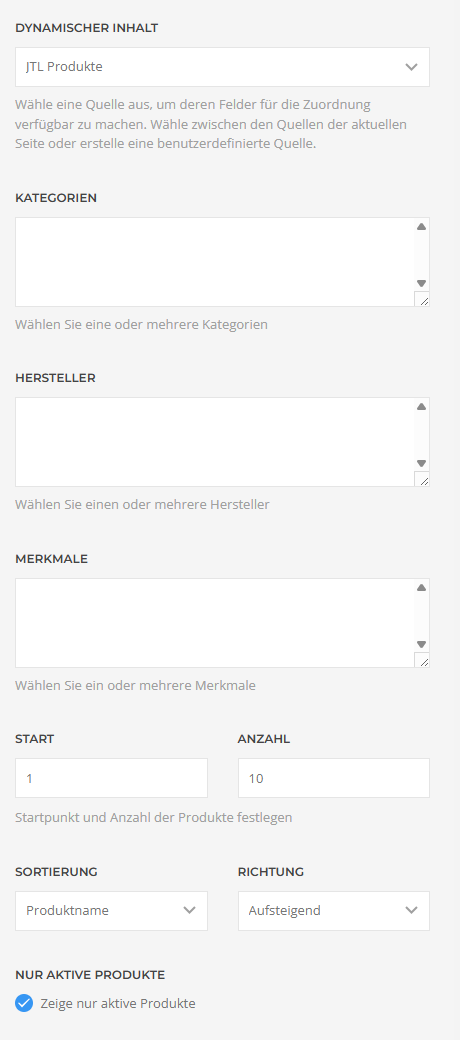
Danach ordnen Sie den Feldern des Elements die Felder der Quelle zu — Titel auf name, Bild auf main_image und so weiter. Welche Felder es gibt, steht unter Felder und Eigenschaften.
JTL Produkte
Diese Quelle liefert mehrere Produkte. Alle Filter lassen sich kombinieren; leere Filter schränken nicht ein.
| Kategorien | Mehrfachauswahl aus den Kategorien des Shops. Ausgegeben werden nur Produkte, die einer der gewählten Kategorien angehören. |
| Hersteller | Mehrfachauswahl aus den Herstellern. |
| Merkmale | Mehrfachauswahl aus den Merkmalswerten. Angezeigt wird jeweils Merkmal: Wert (Anzahl Produkte); Merkmalswerte ohne Produkte erscheinen erst gar nicht. |
| Start | Wie viele Produkte übersprungen werden. Vorgabe 0. |
| Anzahl | Wie viele Produkte höchstens geliefert werden. Vorgabe 10. |
| Sortierung | Produktname, Artikelnummer, Preis oder Hinzugefügt am. |
| Richtung | Aufsteigend oder absteigend. |
| Nur sichtbare Produkte | Blendet Produkte aus, die im Shop für die eingestellte Kundengruppe gesperrt sind. Für öffentliche Seiten empfohlen. Vorgabe: an. |
Was „sichtbar“ hier bedeutet. JTL kennt kein Aktiv-Kennzeichen am Artikel. Wer einen Artikel in der Warenwirtschaft für diesen Shop abwählt, dessen Datensatz löscht der nächste Abgleich aus der Shop-Datenbank — solche Produkte kann die Erweiterung also gar nicht mehr finden. Was der Shop dagegen führt, ist eine Sperre je Kundengruppe: Das Produkt bleibt in der Datenbank, wird aber einzelnen Kundengruppen nicht gezeigt. Genau darauf filtert dieser Schalter, und zwar gegen die Kundengruppe aus den Plugin-Optionen.
Ihr Lesebenutzer braucht dafür SELECT auf tartikelsichtbarkeit.
Fehlt die Tabelle oder das Recht, liefert die Erweiterung die Produkte weiterhin aus — dann
aber ungefiltert, mit einem Hinweis im Joomla-Backend und im Protokoll.
Produkte mit einem in der Zukunft liegenden Erscheinungsdatum bleiben sichtbar. Das entspricht dem Shop, der solche Artikel ebenfalls zeigt und als demnächst erscheinend kennzeichnet.
Setzen Sie die Anzahl bewusst. Jedes Produkt zieht beim Aufbau der Seite weitere Abfragen für Preise, Bilder, Attribute und Varianten nach sich — und die laufen gegen eine entfernte Datenbank. Eine Liste mit 200 Produkten ist spürbar langsamer als eine mit 12.
Suche
Die Quelle kennt zusätzlich einen Suchbegriff, der Produktname, Beschreibung und Artikelnummer durchsucht. In der Maske gibt es dafür kein Eingabefeld — der Wert wird über die dynamischen Parameter von YOOtheme gesetzt, etwa aus einem URL-Parameter. Für eine fest eingestellte Liste brauchen Sie ihn nicht.
JTL Produkt
Diese Quelle liefert genau ein Produkt. Sie wählen es im Feld Produkt aus einer Liste, die Artikelnummer – Produktname zeigt und nach Artikelnummer sortiert ist.
Die Liste ist auf 500 Produkte begrenzt. Hat Ihr Shop mehr, ist das gesuchte Produkt unter Umständen nicht dabei — bauen Sie die Seite dann über JTL Produkte mit einem Filter auf.
Sortierung und Reihenfolge
Die Sortierung nach Preis greift auf den Nettopreis des Shops zu. Produkte ohne hinterlegten Preis können dabei je nach Datenlage vorn oder hinten einsortiert werden — wenn die Reihenfolge wichtig ist, prüfen Sie das Ergebnis mit echten Daten.
Die Auswahllisten bleiben leer
Kategorien, Hersteller, Merkmale und die Produktliste werden nur in der Builder-Oberfläche aufgebaut, nicht beim normalen Seitenaufruf — das spart bei jedem Aufruf mehrere Abfragen gegen den Shop. Sind sie leer, steht in aller Regel die Datenbankverbindung nicht: Prüfen Sie sie in den Plugin-Einstellungen mit Datenbankverbindung testen.
Änderungen im Shop erscheinen nicht sofort
YOOtheme speichert erzeugte Seiten zwischen. Nach Änderungen im Shop leeren Sie den Zwischenspeicher unter YOOtheme → Settings → Advanced → Clear Cache. Dasselbe gilt, wenn Sie im Shop neue Kategorien oder Hersteller angelegt haben und sie in den Auswahllisten des Builders noch fehlen.
Gilt für Version 1.12.1.