
Die Shop-Verbindung einrichten
Die Verbindung richten Sie einmalig unter System → Plugins im Eintrag System - JTL Source ein. Die Einstellungen liegen in zwei Reitern: JTL Shop Datenbank und Plugin-Optionen.
Zuerst: einen eigenen Datenbankbenutzer anlegen
Verwenden Sie nicht den Datenbankbenutzer des Shops. Legen Sie im Shop-Datenbankserver einen eigenen Benutzer an, der ausschließlich lesen darf. Die Erweiterung schreibt nie — ein Benutzer mit Schreibrechten wäre also ein Risiko ohne Gegenwert.
Ein Beispiel für MySQL. Ersetzen Sie Schemanamen, Benutzernamen, Passwort und die Adresse, von der aus zugegriffen wird:
CREATE USER 'joomla_lesen'@'203.0.113.10' IDENTIFIED BY 'ein-langes-passwort';
GRANT SELECT ON jtlshop.tartikel                     TO 'joomla_lesen'@'203.0.113.10';
GRANT SELECT ON jtlshop.tartikelmerkmal              TO 'joomla_lesen'@'203.0.113.10';
GRANT SELECT ON jtlshop.tartikelsprache              TO 'joomla_lesen'@'203.0.113.10';
GRANT SELECT ON jtlshop.tartikelpict                 TO 'joomla_lesen'@'203.0.113.10';
GRANT SELECT ON jtlshop.tartikelsichtbarkeit         TO 'joomla_lesen'@'203.0.113.10';
GRANT SELECT ON jtlshop.tattribut                    TO 'joomla_lesen'@'203.0.113.10';
GRANT SELECT ON jtlshop.tattributsprache             TO 'joomla_lesen'@'203.0.113.10';
GRANT SELECT ON jtlshop.teigenschaft                 TO 'joomla_lesen'@'203.0.113.10';
GRANT SELECT ON jtlshop.teigenschaftsichtbarkeit     TO 'joomla_lesen'@'203.0.113.10';
GRANT SELECT ON jtlshop.teigenschaftsprache          TO 'joomla_lesen'@'203.0.113.10';
GRANT SELECT ON jtlshop.teigenschaftwert             TO 'joomla_lesen'@'203.0.113.10';
GRANT SELECT ON jtlshop.teigenschaftwertaufpreis     TO 'joomla_lesen'@'203.0.113.10';
GRANT SELECT ON jtlshop.teigenschaftwertpict         TO 'joomla_lesen'@'203.0.113.10';
GRANT SELECT ON jtlshop.teigenschaftwertsichtbarkeit TO 'joomla_lesen'@'203.0.113.10';
GRANT SELECT ON jtlshop.teigenschaftwertsprache      TO 'joomla_lesen'@'203.0.113.10';
GRANT SELECT ON jtlshop.thersteller                  TO 'joomla_lesen'@'203.0.113.10';
GRANT SELECT ON jtlshop.tkategorie                   TO 'joomla_lesen'@'203.0.113.10';
GRANT SELECT ON jtlshop.tkategorieartikel            TO 'joomla_lesen'@'203.0.113.10';
GRANT SELECT ON jtlshop.tmerkmal                     TO 'joomla_lesen'@'203.0.113.10';
GRANT SELECT ON jtlshop.tmerkmalwert                 TO 'joomla_lesen'@'203.0.113.10';
GRANT SELECT ON jtlshop.tmerkmalwertsprache          TO 'joomla_lesen'@'203.0.113.10';
GRANT SELECT ON jtlshop.tpreis                       TO 'joomla_lesen'@'203.0.113.10';
GRANT SELECT ON jtlshop.tpreisdetail                 TO 'joomla_lesen'@'203.0.113.10';
GRANT SELECT ON jtlshop.tsprache                     TO 'joomla_lesen'@'203.0.113.10';
FLUSH PRIVILEGES;
Ab Version 1.12.0 stehen hier andere Tabellen als vorher. Die Liste nannte
bis 1.11.0 zwei Namen, die es im JTL Shop nicht gibt — die Erweiterung fragte sie ab, und die
Felder Attribute und Varianten blieben deshalb immer leer. Wer die Rechte
einzeln vergeben hat, vergibt die neuen bitte nach. Wer GRANT SELECT ON jtlshop.*
benutzt hat, muss nichts tun.
Das t am Anfang der Tabellennamen ist das übliche JTL-Präfix. Weicht Ihres ab,
passen Sie die Namen an — und tragen Sie es unten im Feld Tabellen-Präfix ein.
Wer es einfacher haben will, vergibt GRANT SELECT ON jtlshop.* . Das ist
großzügiger als nötig, aber immer noch deutlich besser als ein Benutzer mit Schreibrechten.
Reiter „JTL Shop Datenbank“
| Datenbank-Host | Adresse des Datenbankservers. Liegt der Shop auf demselben Server, meist localhost. |
| Datenbankname | Name des Schemas, etwa jtlshop. |
| Datenbank-Benutzer | Der eben angelegte Lesebenutzer. |
| Datenbank-Passwort | Wird im Formular verdeckt angezeigt. Zur Speicherung siehe unten. |
| Tabellen-Präfix | Vorgabe t. |
| Datenbank-Port | Vorgabe 3306. |
Die Verbindung prüfen
Über dem ersten Feld liegt die Schaltfläche Datenbankverbindung testen. Sie prüft, ohne zu speichern:
- ob die Verbindung mit diesen Daten zustande kommt,
- welche MySQL-Version antwortet,
- wie viele Tabellen mit Ihrem Präfix vorhanden sind,
- und ob eine der acht Tabellen fehlt, ohne die eine Anbindung sinnlos wäre.
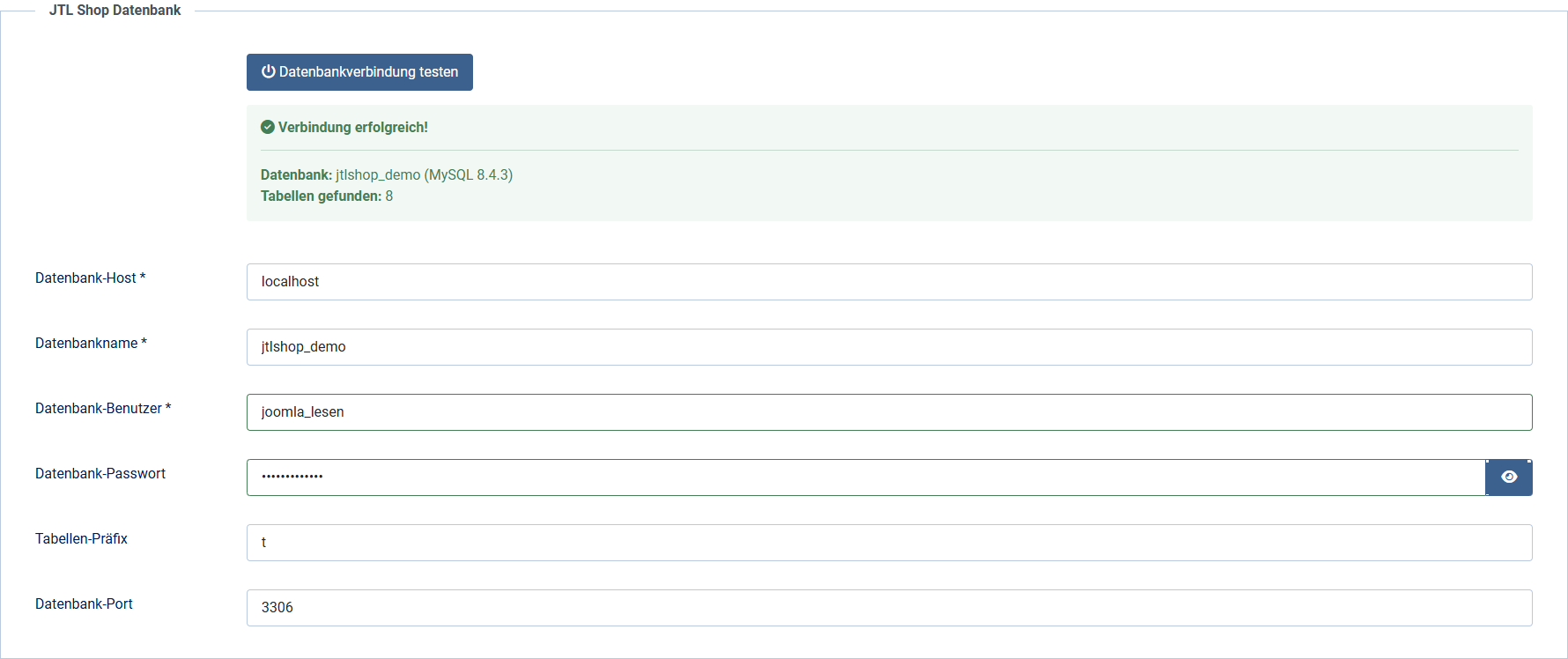
Werden fehlende Tabellen gemeldet, stimmt in aller Regel das Präfix nicht.
Die Prüfung ist nur für angemeldete Benutzer mit dem Recht, Erweiterungen zu verwalten, erreichbar. Bis Version 1.9.8 war sie ohne Anmeldung aufrufbar — ein weiterer Grund, auf 1.10.0 zu aktualisieren.
Reiter „Plugin-Optionen“
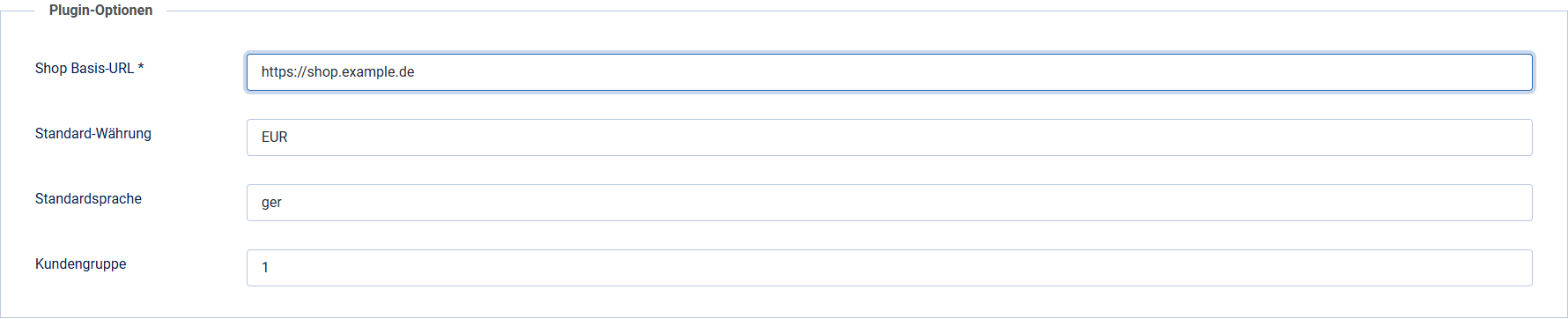
| Shop Basis-URL | Adresse des Shops, etwa https://shop.example.de. Daraus werden die Bild- und Artikeladressen zusammengesetzt. Bleibt das Feld leer, wird die Adresse der Joomla-Website verwendet — und die Bilder gehen ins Leere. |
| Standard-Währung | Währungskürzel für die Preisausgabe, Vorgabe EUR. |
| Standardsprache | ISO-Kürzel der Sprache, in der die Artikeldaten geführt werden, Vorgabe ger. Steuert, welche übersetzten Attributnamen gelesen werden. Bei einem englischsprachigen Shop etwa eng. |
| Kundengruppe | Aus Sicht dieser Kundengruppe liest die Website den Shop, Vorgabe 1. Sie bestimmt zweierlei: welcher Preis ausgegeben wird und welche Produkte als sichtbar gelten. In den meisten Shops ist 1 die Standardgruppe — welche es bei Ihnen ist, sehen Sie im Shop-Backend unter Kunden → Kundengruppen. |
Wo das Passwort landet
Joomla speichert Plugin-Einstellungen unverschlüsselt in der eigenen Datenbank. Das gilt auch für dieses Passwort — Joomla bietet für Plugin-Parameter nichts anderes an, und keine Erweiterung kann daran etwas ändern.
Daraus folgt die Empfehlung oben: ein eigener Benutzer, der ausschließlich lesen darf. Dann ist der Schaden begrenzt, falls jemand an die Joomla-Datenbank kommt.
Verbindung von außen
Liegen Shop und Website auf verschiedenen Servern, muss der MySQL-Server des Shops Verbindungen von außen annehmen. Grenzen Sie das so weit wie möglich ein:
- Den Benutzer an die IP-Adresse Ihres Joomla-Servers binden — genau das bewirkt der Teil
@'203.0.113.10'oben. - Port 3306 in der Firewall nur für diese eine Adresse öffnen.
- Wenn möglich, die Verbindung über ein VPN oder einen SSH-Tunnel führen statt über das offene Netz.
Gilt für Version 1.12.1.