# Die Quellen im Builder verwenden
## Eine Quelle zuweisen
1. Öffnen Sie die Seite im YOOtheme-Builder.
2. Wählen Sie das Element, das die Produkte zeigen soll — etwa ein Raster oder eine Kartenliste.
3. Wechseln Sie im Element auf den Reiter *Erweitert*. Dort steht das Auswahlfeld *Dynamischer Inhalt*.
4. Klappen Sie es auf und gehen Sie zur Gruppe *Graup-IT*. Wählen Sie *JTL Produkte* für eine Liste oder *JTL Produkt* für genau ein Produkt.
Sobald die Quelle gewählt ist, erscheinen darunter ihre Einstellungen:
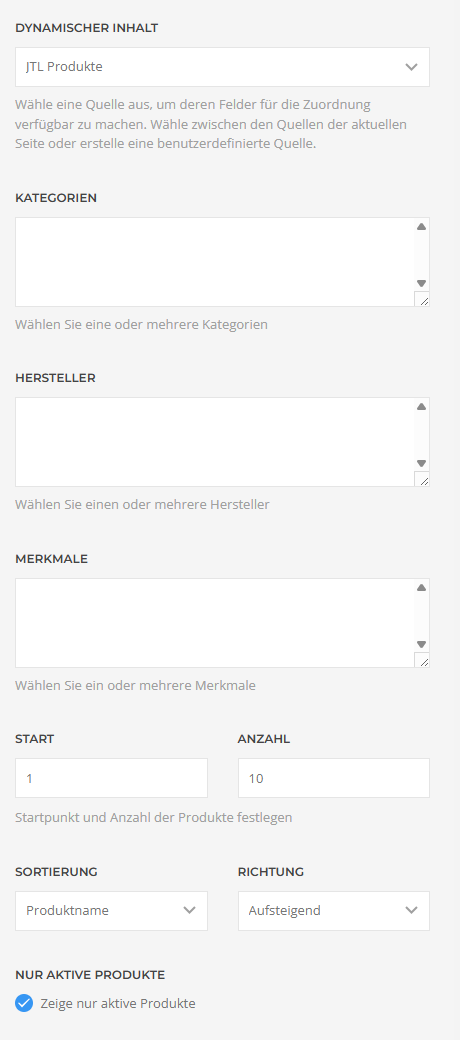
Danach ordnen Sie den Feldern des Elements die Felder der Quelle zu — Titel auf *name*, Bild auf *main\_image* und so weiter. Welche Felder es gibt, steht unter [Felder und Eigenschaften](https://docs.graup-it.de/books/jtl-source/page/felder-und-eigenschaften).
## JTL Produkte
Diese Quelle liefert mehrere Produkte. Alle Filter lassen sich kombinieren; leere Filter schränken nicht ein.
| **Kategorien** | Mehrfachauswahl aus den Kategorien des Shops. Ausgegeben werden nur Produkte, die einer der gewählten Kategorien angehören. |
| **Hersteller** | Mehrfachauswahl aus den Herstellern. |
| **Merkmale** | Mehrfachauswahl aus den Merkmalswerten. Angezeigt wird jeweils *Merkmal: Wert (Anzahl Produkte)*; Merkmalswerte ohne Produkte erscheinen erst gar nicht. |
| **Start** | Wie viele Produkte übersprungen werden. Vorgabe 0. |
| **Anzahl** | Wie viele Produkte höchstens geliefert werden. Vorgabe 10. |
| **Sortierung** | Produktname, Artikelnummer, Preis oder *Hinzugefügt am*. |
| **Richtung** | Aufsteigend oder absteigend. |
| **Nur sichtbare Produkte** | Blendet Produkte aus, die im Shop für die eingestellte Kundengruppe gesperrt sind. Für öffentliche Seiten empfohlen. Vorgabe: an. |
**Was „sichtbar“ hier bedeutet.** JTL kennt kein Aktiv-Kennzeichen am Artikel. Wer einen Artikel in der Warenwirtschaft für diesen Shop abwählt, dessen Datensatz löscht der nächste Abgleich aus der Shop-Datenbank — solche Produkte kann die Erweiterung also gar nicht mehr finden. Was der Shop dagegen führt, ist eine Sperre je Kundengruppe: Das Produkt bleibt in der Datenbank, wird aber einzelnen Kundengruppen nicht gezeigt. Genau darauf filtert dieser Schalter, und zwar gegen die Kundengruppe aus den Plugin-Optionen.
Ihr Lesebenutzer braucht dafür `SELECT` auf `tartikelsichtbarkeit`. Fehlt die Tabelle oder das Recht, liefert die Erweiterung die Produkte weiterhin aus — dann aber ungefiltert, mit einem Hinweis im Joomla-Backend und im Protokoll.
Produkte mit einem in der Zukunft liegenden Erscheinungsdatum bleiben sichtbar. Das entspricht dem Shop, der solche Artikel ebenfalls zeigt und als demnächst erscheinend kennzeichnet.
**Setzen Sie die Anzahl bewusst.** Jedes Produkt zieht beim Aufbau der Seite weitere Abfragen für Preise, Bilder, Attribute und Varianten nach sich — und die laufen gegen eine entfernte Datenbank. Eine Liste mit 200 Produkten ist spürbar langsamer als eine mit 12.
### Suche
Die Quelle kennt zusätzlich einen Suchbegriff, der Produktname, Beschreibung und Artikelnummer durchsucht. **In der Maske gibt es dafür kein Eingabefeld** — der Wert wird über die dynamischen Parameter von YOOtheme gesetzt, etwa aus einem URL-Parameter. Für eine fest eingestellte Liste brauchen Sie ihn nicht.
## JTL Produkt
Diese Quelle liefert genau ein Produkt. Sie wählen es im Feld *Produkt* aus einer Liste, die *Artikelnummer – Produktname* zeigt und nach Artikelnummer sortiert ist.
Die Liste ist auf **500 Produkte** begrenzt. Hat Ihr Shop mehr, ist das gesuchte Produkt unter Umständen nicht dabei — bauen Sie die Seite dann über *JTL Produkte* mit einem Filter auf.
## Sortierung und Reihenfolge
Die Sortierung nach *Preis* greift auf den Nettopreis des Shops zu. Produkte ohne hinterlegten Preis können dabei je nach Datenlage vorn oder hinten einsortiert werden — wenn die Reihenfolge wichtig ist, prüfen Sie das Ergebnis mit echten Daten.
## Die Auswahllisten bleiben leer
Kategorien, Hersteller, Merkmale und die Produktliste werden **nur in der Builder-Oberfläche** aufgebaut, nicht beim normalen Seitenaufruf — das spart bei jedem Aufruf mehrere Abfragen gegen den Shop. Sind sie leer, steht in aller Regel die Datenbankverbindung nicht: Prüfen Sie sie in den Plugin-Einstellungen mit *Datenbankverbindung testen*.
## Änderungen im Shop erscheinen nicht sofort
YOOtheme speichert erzeugte Seiten zwischen. Nach Änderungen im Shop leeren Sie den Zwischenspeicher unter *YOOtheme → Settings → Advanced → Clear Cache*. Dasselbe gilt, wenn Sie im Shop neue Kategorien oder Hersteller angelegt haben und sie in den Auswahllisten des Builders noch fehlen.
Gilt für Version 1.12.1.
[English version](https://docs.graup-it.de/link/183)