
Optimierung und Bild-Editor
WirdNeben synchronisiertdem …Aufräumen kann Media Organizer Bilder auch verkleinern und bearbeiten. Beides ist
umkehrbar und läuft strikt lokal — es wird kein Bild an einen
Online-Dienst geschickt.
Der Optimierungs-Bericht
Der Bericht zeigt Bilder mit Optimierungspotenzial, gemessen an den Schwellwerten aus den Optionen. Er ist eine Empfehlung — es wird nichts verändert, solange Sie es nicht auslösen.
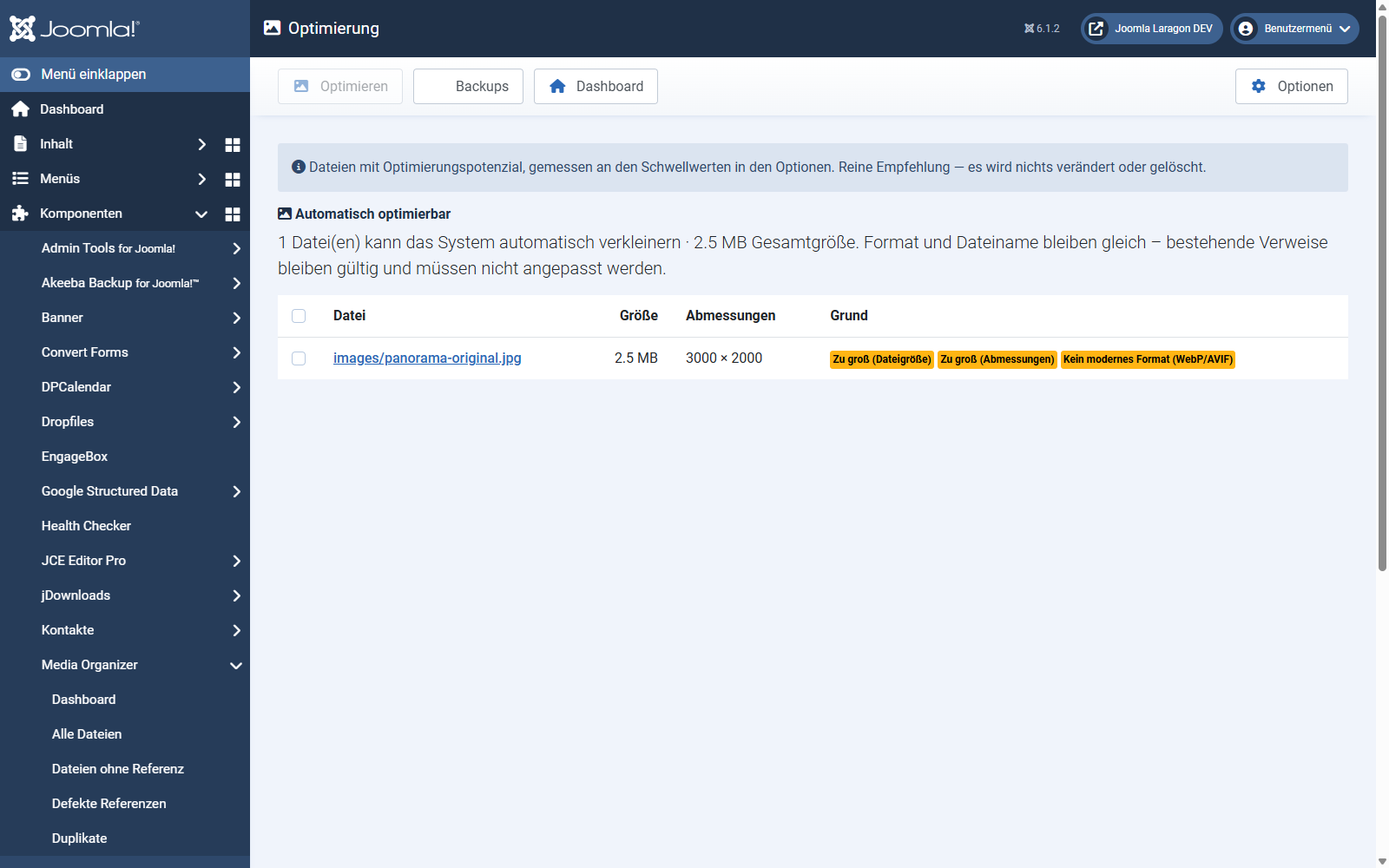
Typische Gründe:
Zwei Gruppen — und der Unterschied ist wichtig
Der Bericht trennt bewusst:
Automatisch optimierbar. Format und Dateiname bleiben gleich. Bestehende Verweise bleiben gültig und müssen nicht angepasst werden. Das ist der gefahrlose Fall.
Nur im Editor. Hier würde eine Optimierung das Format ändern (z. B. nach WebP) und damit den Dateinamen. Bestehende Verweise zeigen weiterhin auf die alte Datei und werden nicht automatisch umgestellt. Solche Bilder werden deshalb nie automatisch angefasst.
Optimieren auslösen
Wählen Sie die Dateien aus und klicken Sie auf Optimieren. Vorher gilt:
jimgo_optimize_backup,
außerhalb des Webs).
Es wird nie hochskaliert — nur verkleinert.
Bringt die Optimierung weniger als die Mindestersparnis (Standard 10 %), bleibt
das Original unberührt. Kein Qualitätsverlust für ein paar Kilobyte.
Sehr große Bilder werden übersprungen, damit das Dekodieren im Speicher bleibt — sie erscheinen
als „zu groß zum Verarbeiten".
Über Backups kommen Sie an die gesicherten Originale und können eine Optimierung rückgängig machen.
Externe Optimierer
Sind spezialisierte Encoder auf dem Server installiert, nutzt Media Organizer sie für die Kompression — das bringt deutlich mehr als die eingebauten Bibliotheken:
Media Organizer lädt nichts herunter und liefert nichts mit — es nutzt nur, was schon installiert ist. Fehlt ein Werkzeug, fällt es automatisch auf die eingebaute Bibliothek zurück. Unter Optionen → Optimierung → Verfügbare Optimierer sehen Sie, was erkannt wurde.
Der Bild-Editor
Den Editor öffnen Sie aus der Detailansicht über Bearbeiten.
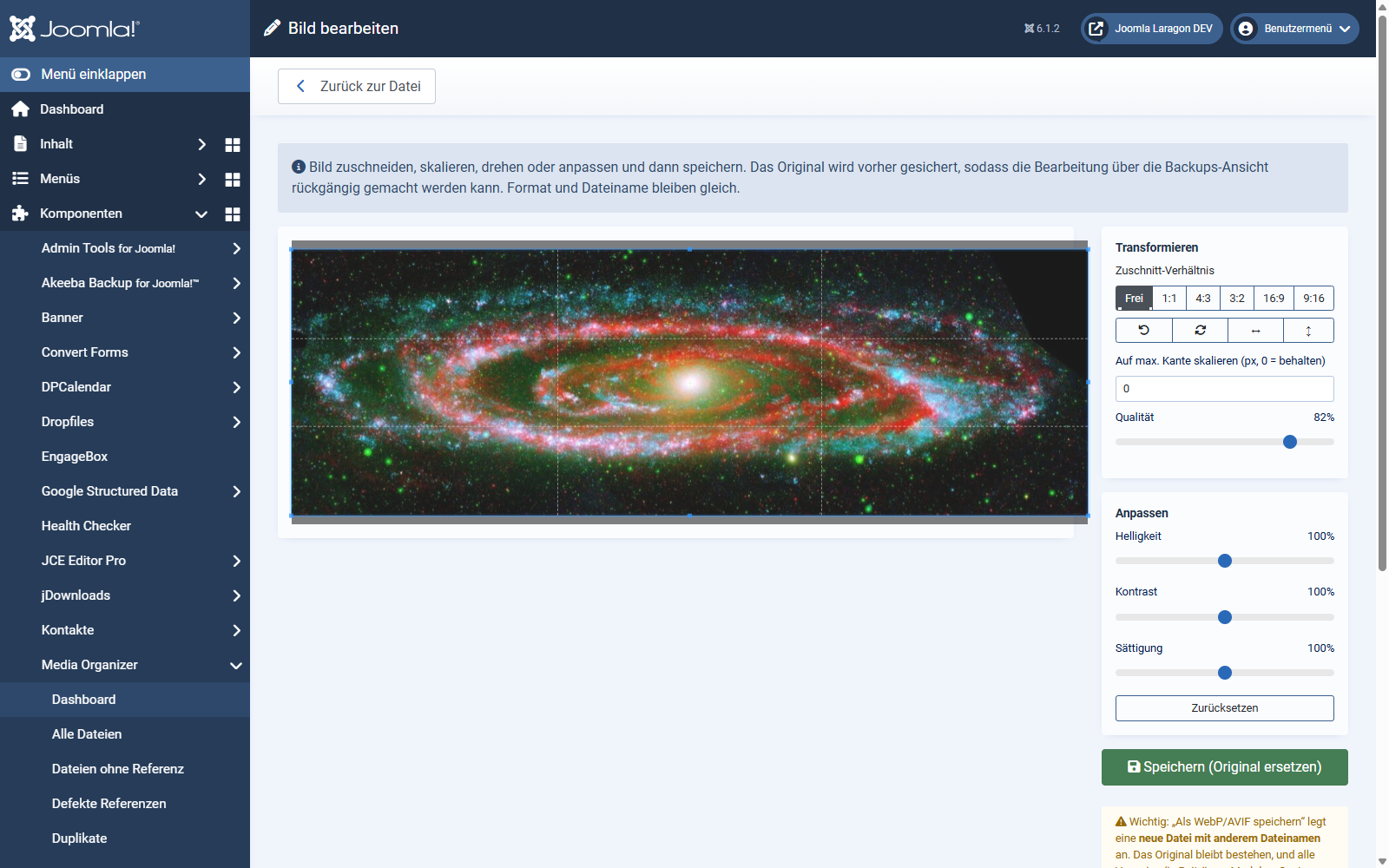
Möglich sind:
Auch hier wird das Original vorher gesichert; über die Backups-Ansicht machen Sie die Bearbeitung rückgängig.
Speichern: zwei Wege mit unterschiedlichen Folgen
Das ist der häufigste Stolperstein. Speichern Sie ein Bild als WebP, ändert sich nichts an Ihren Inhalten — sie zeigen weiterhin auf die alte Datei. Die Fundstellen, die Sie dafür anpassen müssen, finden Sie in der Detailansicht des Originals unter „Referenziert über".
Weiter geht es
Gilt für Version 1.0.0.