
Optimierung und Bild-Editor
Neben dem Aufräumen kann Media Organizer Bilder auch verkleinern und bearbeiten. Beides ist umkehrbar und läuft strikt lokal — es wird kein Bild an einen Online-Dienst geschickt.
Der Optimierungs-Bericht
Der Bericht zeigt Bilder mit Optimierungspotenzial, gemessen an den Schwellwerten aus den Optionen. Er ist eine Empfehlung — es wird nichts verändert, solange Sie es nicht auslösen.
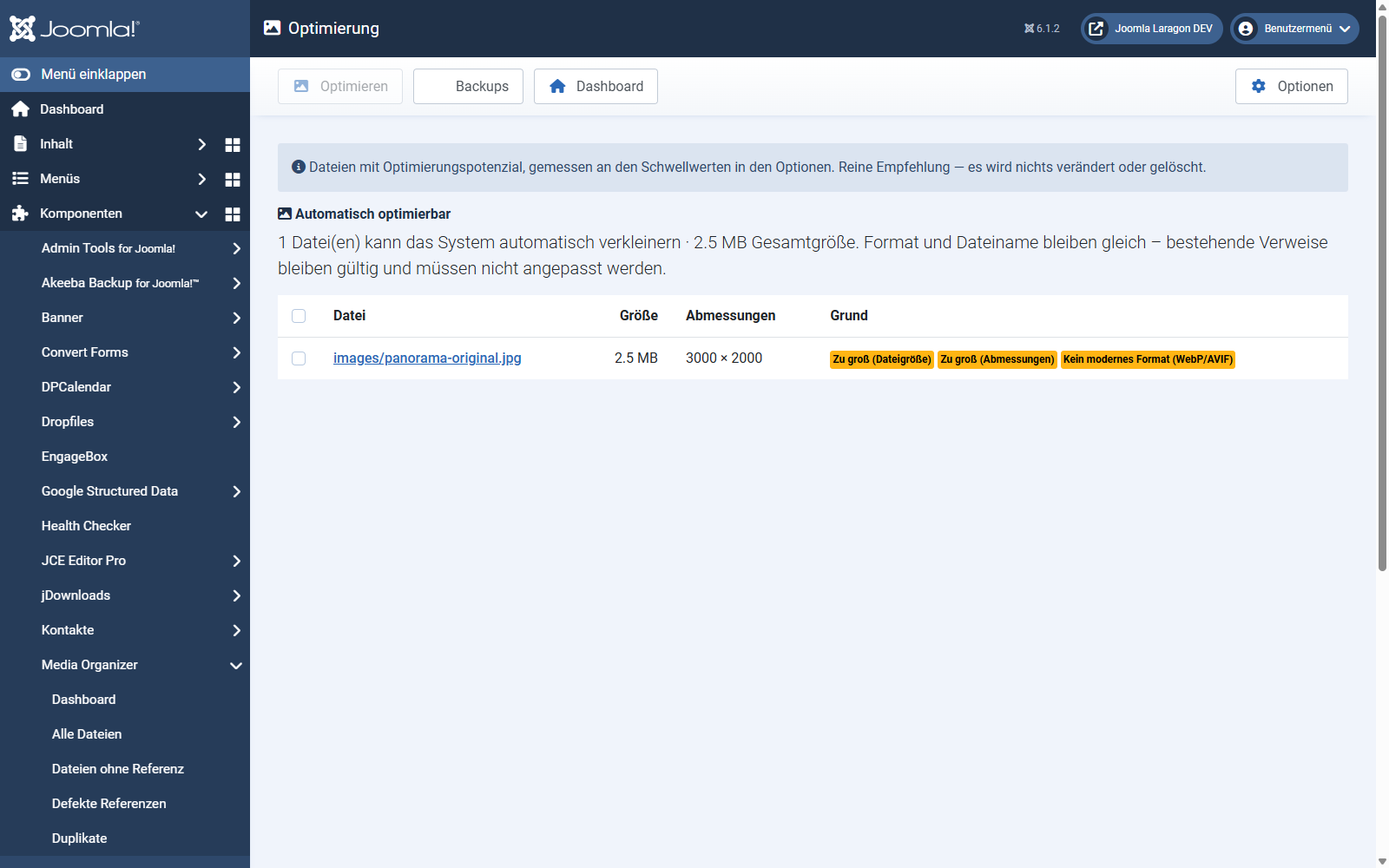
Typische Gründe:
- Zu groß (Dateigröße) — überschreitet die eingestellte maximale Dateigröße (Standard 500 KB).
- Zu groß (Abmessungen) — überschreitet die maximale Kantenlänge (Standard 2500 px).
- Kein modernes Format (WebP/AVIF) — ein Rasterbild, das als WebP oder AVIF deutlich kleiner wäre.
- Veraltetes Format — etwa BMP oder TIFF.
Zwei Gruppen — und der Unterschied ist wichtig
Der Bericht trennt bewusst:
Automatisch optimierbar. Format und Dateiname bleiben gleich. Bestehende Verweise bleiben gültig und müssen nicht angepasst werden. Das ist der gefahrlose Fall.
Nur im Editor. Hier würde eine Optimierung das Format ändern (z. B. nach WebP) und damit den Dateinamen. Bestehende Verweise zeigen weiterhin auf die alte Datei und werden nicht automatisch umgestellt. Solche Bilder werden deshalb nie automatisch angefasst.
Optimieren auslösen
Wählen Sie die Dateien aus und klicken Sie auf Optimieren. Vorher gilt:
- Das Original wird gesichert (Standard:
jimgo_optimize_backup, außerhalb des Webs). - Es wird nie hochskaliert — nur verkleinert.
- Bringt die Optimierung weniger als die Mindestersparnis (Standard 10 %), bleibt das Original unberührt. Kein Qualitätsverlust für ein paar Kilobyte.
- Geschützte Dateien (Safelist) bleiben unberührt und werden im Bestätigungsdialog als solche ausgewiesen.
Die Bilder werden nacheinander verarbeitet, mit Fortschrittsanzeige. Wie lange ein Durchgang dauert, bevor der nächste beginnt, steht unter Optionen → Optimierung → Zeit pro Schritt. Das gerade begonnene Bild wird dabei immer fertig gerechnet.
Über Backups kommen Sie an die gesicherten Originale und können eine Optimierung rückgängig machen.
Optimieren aus „Alle Dateien"Dateien“
Der Bericht misst an den eingestellten Schwellwerten — er zeigt also, was die Erweiterung für optimierungswürdig hält. Manchmal wissen Sie es besser: Sie sortieren in Alle Dateien nach Größe, sehen Ihre größten Bilder und wollen genau die verkleinern.
Das geht direkt dort. Haken setzen, Optimieren klicken — es ist derselbe gesicherte, umkehrbare Vorgang wie im Bericht, mit denselben Einstellungen.
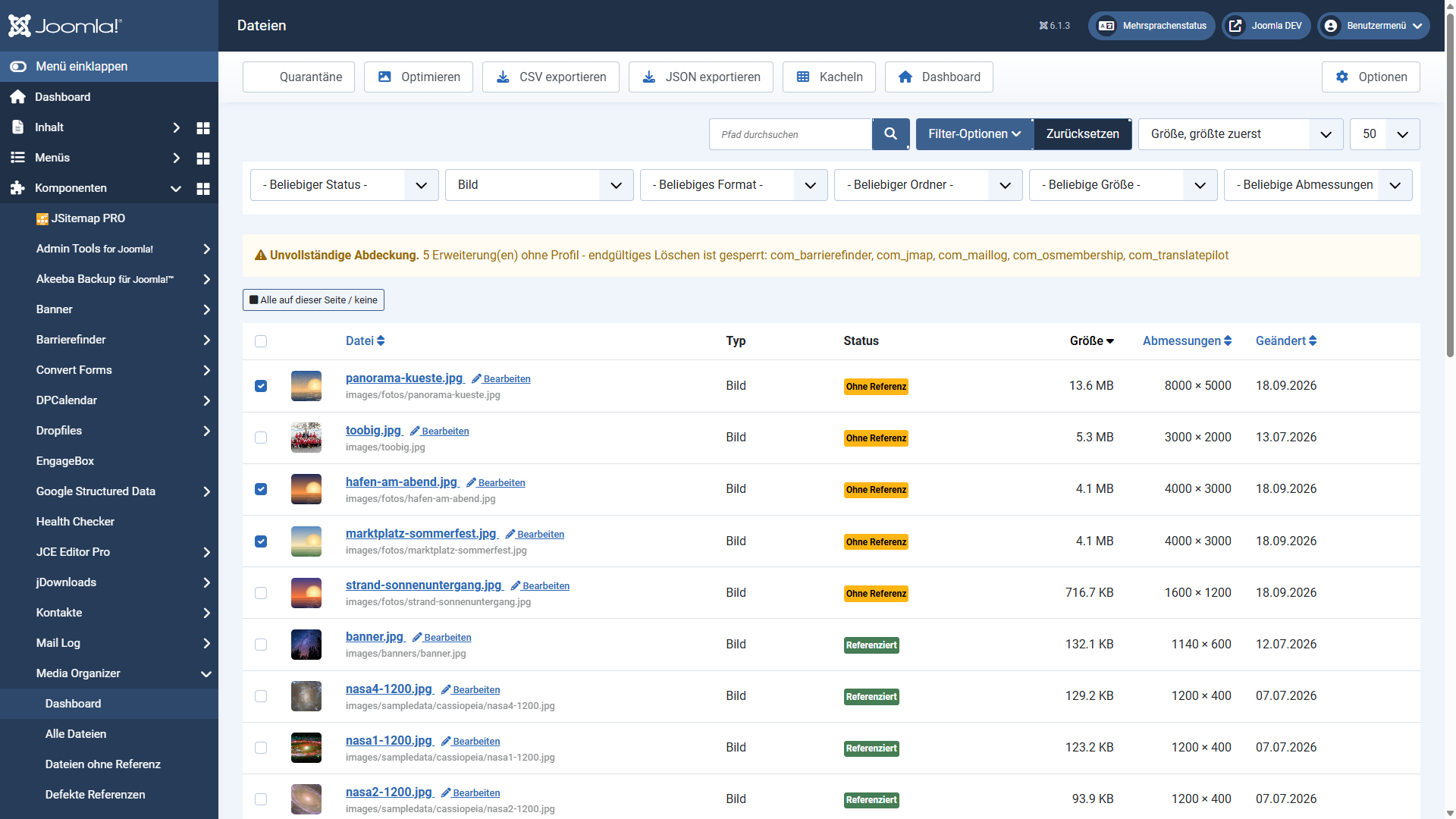
Zwei Unterschiede zum Bericht:
- Die Liste erreicht jede Datei. Der Bericht zeigt die ersten 500 Fundstellen; auf einer großen Website steht dort nicht jedes große Bild.
- Keine Vorher/Nachher-Tabelle. Der Dialog nennt Anzahl, Gesamtgröße und die geltenden Einstellungen und startet dann. Das ist Absicht: Eine Vorschau müsste jedes Bild einmal vollständig durchrechnen, und der eigentliche Durchgang täte es danach ein zweites Mal. Bei zwanzig großen Bildern wäre der Dialog minutenlang nicht da.
Sind Dateien dabei, die sich nicht optimieren lassen — andere Dateiarten, Vektorgrafiken, geschützte Dateien —, sagt der Dialog es und lässt sie unberührt.
Wenn ein Bild als „zu groß zum Verarbeiten"Verarbeiten“ erscheint
Das Verkleinern eines Bildes braucht Arbeitsspeicher, und zwar umso mehr, je mehr Bildpunkte es hat. Wie viel davon benutzt werden darf, steht unter Optionen → Optimierung → Arbeitsspeicher für die Bildbearbeitung (Standard 128 MB).
Was dann geschieht, hängt davon ab, was auf dem Server installiert ist:
- Mit ImageMagick ist die Einstellung nur eine Frage der Geschwindigkeit. Passt ein Bild nicht hinein, wird es über die Festplatte verarbeitet — langsamer, aber es wird verarbeitet. Es gibt dann keine Bildgröße, an der es scheitert.
- Ohne ImageMagick ist es eine Grenze. Bilder, die nicht hineinpassen, werden
übersprungen und als „zu groß zum
Verarbeiten"Verarbeiten“ angezeigt. Bei 128 MB liegt sie bei rund 18 Megapixeln.
Zwei Auswege also: den Wert erhöhen, oder den Hoster um ImageMagick bitten. Welche Bibliothek erkannt wurde, steht unter Optionen → Optimierung.
Wenn ein Bild unverändert bleibt
Der Bestätigungsdialog nennt zu jeder Datei, was mit ihr geschehen ist oder geschehen wird. Bleibt sie unverändert, steht der Grund daneben — und bei den Fällen, die eine Handlung verlangen, auch der Weg heraus, als Sprechblase am Zustand.
| Anzeige | Was dahintersteckt |
|---|---|
| Keine Ersparnis | Das Bild ist bereits gut komprimiert; ein Neuberechnen würde nichts bringen. Es bleibt unberührt und wird künftig nicht mehr angeboten, bis es sich ändert. |
| Zu groß zum Verarbeiten | Siehe den Abschnitt darüber. |
| Nicht unterstützt | Die Bildbibliothek kann diese Datei nicht lesen — meist ein JPEG im CMYK-Farbraum aus einem Druck-Arbeitsablauf. |
| Auf Safelist | Die Datei ist geschützt. Sie wird bewusst nicht angefasst. |
| Auf der Festplatte geändert | Die Datei hat sich seit dem letzten Scan geändert. Einen Scan starten, danach erneut versuchen. |
| Keine Bildbibliothek | Das liegt nicht an der Datei: Auf dem Server steht weder ImageMagick noch GD bereit, oder die unter Optionen → Optimierung → Bildbibliothek gewählte fehlt. Dann lässt sich kein einziges Bild optimieren, und der Knopf wird gar nicht erst angeboten. |
| Pfad abgelehnt | Der zu dieser Datei gespeicherte Pfad ist kein einfacher Pfad unterhalb des Seitenverzeichnisses. Die Datei bleibt unberührt. |
| Sicherung fehlgeschlagen | Das Original ließ sich nicht in den Backup-Speicherort verschieben. Meist ist der Ordner nicht beschreibbar. Es wurde nichts geändert. |
| Konnte nicht ersetzt werden | Das verkleinerte Bild ließ sich nicht an seinen Platz zurückschreiben. Das Original wurde wiederhergestellt. |
| Nicht verzeichnet | Das Bild wurde ersetzt, ließ sich aber nicht verzeichnen; deshalb wurde das Original zurückgelegt. Ein Bild wird nie ohne seinen Eintrag optimiert. |
Bei den vier letzten steht der technische Grund im Protokoll der Website (siehe Große Websites). Nach einem Durchlauf nennt die Abschlussmeldung außerdem, wie viele Dateien nicht optimiert werden konnten.
Externe Optimierer
Sind spezialisierte Encoder auf dem Server installiert, nutzt Media Organizer sie für die Kompression — das bringt deutlich mehr als die eingebauten Bibliotheken:
| Format | Werkzeuge | Hinweis |
|---|---|---|
| JPEG | jpegoptim | — |
| PNG | pngquant, oxipng, OptiPNG | pngquant ist verlustbehaftet (größte Ersparnis); oxipng und OptiPNG sind verlustfrei. Automatisch bevorzugt pngquant. |
| WebP | cwebp | Wenn die Quelle bereits WebP ist. |
| GIF | gifsicle | Behält Animationen. |
Media Organizer lädt nichts herunter und liefert nichts mit — es nutzt nur, was schon installiert ist. Fehlt ein Werkzeug, fällt es automatisch auf die eingebaute Bibliothek zurück. Unter Optionen → Optimierung → Verfügbare Optimierer sehen Sie, was erkannt wurde.
Der Bild-Editor
Den Editor öffnen Sie aus der Detailansicht über Bearbeiten.
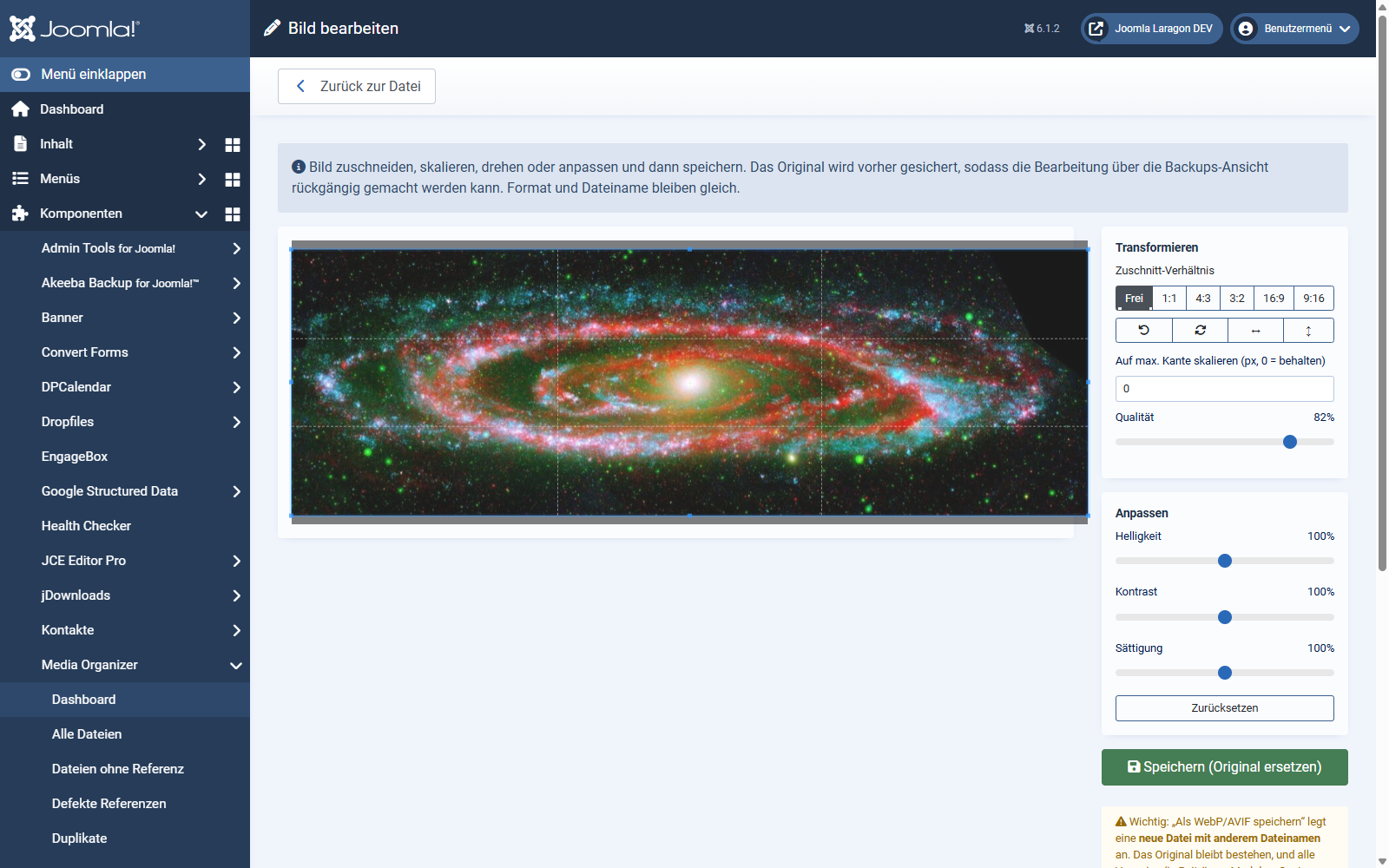
Möglich sind:
- Zuschneiden — frei oder mit festem Verhältnis (1:1, 4:3, 3:2, 16:9, 9:16)
- Drehen und Spiegeln
- Skalieren auf eine maximale Kantenlänge
- Qualität einstellen
- Anpassen von Helligkeit, Kontrast und Sättigung
Auch hier wird das Original vorher gesichert; über die Backups-Ansicht machen Sie die Bearbeitung rückgängig.
Speichern: zwei Wege mit unterschiedlichen Folgen
| Weg | Was passiert | Verweise |
|---|---|---|
| Original ersetzen | Format und Dateiname bleiben gleich. | bleiben gültig ✓ |
| Als WebP/AVIF speichern | Legt eine neue Datei mit anderem Dateinamen an. Das Original bleibt bestehen. | zeigen weiter aufs Original — Sie müssen sie manuell umstellen |
Das ist der häufigste Stolperstein. Speichern Sie ein Bild als WebP, ändert sich nichts
an Ihren Inhalten — sie zeigen weiterhin auf die alte Datei. Die Fundstellen, die Sie dafür
anpassen müssen, finden Sie in der Detailansicht des Originals unter „Referenziert über"über“.
Weiter geht es
Gilt für Version 1.3.1.