
Die Log-Liste
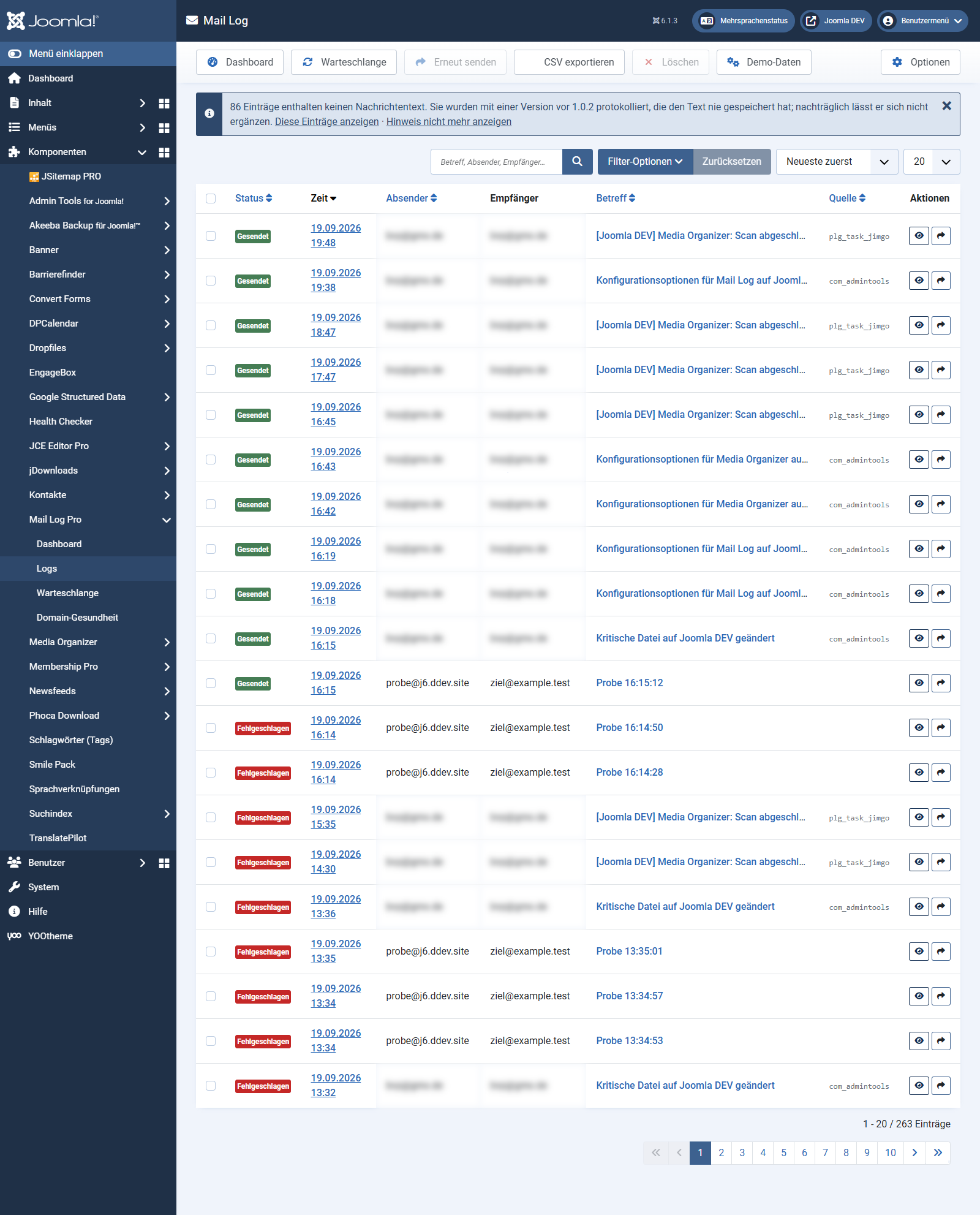
Die Log-Liste zeigt alle protokollierten Mails. Sie erreichen sie über den Menüpunkt Mail Log in der Seitenleiste oder über Logs öffnen im Dashboard.
Die Spalten
| Spalte | Inhalt |
|---|---|
| Status | Gesendet, Fehlgeschlagen oder Übersprungen. Bei Fehlern zeigt ein Tooltip die Fehlermeldung. |
| Zeit | Zeitpunkt des Versands. |
| Absender | Die Absenderadresse. |
| Empfänger | Der erste Empfänger; weitere werden als „+n“ angezeigt. |
| Betreff | Die Betreffzeile. Symbole weisen auf Anhänge und auf erneut gesendete Mails hin. |
| Quelle | Die Erweiterung, die den Versand ausgelöst hat, sofern erkannt (z. B. com_users). |
| Aktionen | Eintrag ansehen und — mit entsprechendem Recht — erneut senden. |
Ein gelbes Demo-Kennzeichen markiert Testeinträge, die Sie selbst erzeugt haben (siehe unten).
In der Pro-Version steht unter dem Status ein zweites Abzeichen, wenn zu dieser Nachricht eine Rückmeldung eingegangen ist — etwa Dauerhaft unzustellbar oder Beschwerde. Es tritt neben den Versandstatus, nicht an seine Stelle: „Gesendet“ bleibt richtig, denn die Nachricht hat den Mailserver verlassen. Was danach geschah, ist eine zweite Tatsache. Das Kapitel Rückkanal erklärt sie.
Suchen und filtern
Über Filter-Optionen öffnen Sie die Filterleiste:
| Suche | Durchsucht Betreff, Absender, Empfänger, Quelle und die Referenz-Kennung. |
| Status | Nur gesendete, nur fehlgeschlagene oder alle. |
| Zeitraum | Schnellauswahl (heute, 7/30/90 Tage) oder ein eigenes Von-/Bis-Datum. |
| Absender enthält / Empfänger enthält | Freitext-Teiltreffer auf die Adressen. |
| Quell-Erweiterung | Auf eine bestimmte auslösende Erweiterung einschränken. |
| Kontext | Frontend, Backend, CLI oder API — je nachdem, wo die Mail entstand. |
| Rückmeldung | Nur Nachrichten, auf die eine Rückmeldung kam (Pro-Version). |
Die Spaltenköpfe Status, Zeit, Absender, Betreff und Quelle sind sortierbar. Die Seitengröße stellen Sie im Fuß der Liste ein.
Mehrere Einträge auf einmal
Über die Auswahlkästchen markieren Sie mehrere Einträge und wenden dann eine Aktion der Werkzeugleiste an — Erneut senden oder Löschen (jeweils passendes Recht vorausgesetzt). Beide Aktionen fragen vorher nach.
Exportieren
Die Schaltfläche CSV exportieren gibt die aktuell gefilterte Liste als CSV-Datei aus — vollständig, nicht nur die angezeigte Seite. Der Body-Inhalt ist im Export bewusst nicht enthalten; Details siehe Rechte, Export und Datenschutz.
Demo-Daten zum Ausprobieren
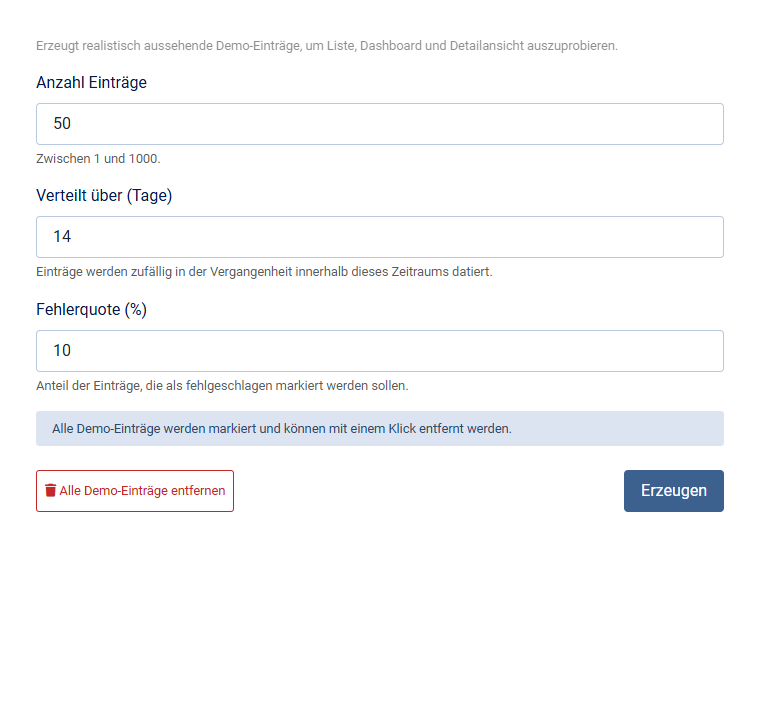
Mit dem Recht Demo-Daten verwalten erzeugen Sie über die Werkzeugleiste realistisch aussehende Testeinträge, um Liste, Dashboard und Detailansicht auszuprobieren. Alle Demo-Einträge tragen das Demo-Kennzeichen und lassen sich mit einem Klick wieder entfernen.
Gilt für Version 1.3.0.