
Schnellstart: der erste Scan
Ein Scan baut das Inventar Ihrer Mediendateien neu auf und sucht nach Referenzen darauf. Er ist gefahrlos:
Ein Scan schreibt niemals ins Dateisystem. Er liest, vergleicht und schreibt das Ergebnis in die Datenbank. Es wird nichts verschoben, nichts umbenannt, nichts gelöscht.
Den Scan starten
Öffnen Sie Komponenten → Media Organizer und klicken Sie auf Scannen. Der Scan läuft in Schritten ab und zeigt seinen Fortschritt; bei größeren Websites können Sie ihn abbrechen und später fortsetzen.
Wie lange er dauert, hängt vor allem von der Anzahl der Mediendateien und der Größe Ihrer Datenbank ab. Bei einer typischen mittleren Website sind es Sekunden bis wenige Minuten.
Das Dashboard lesen
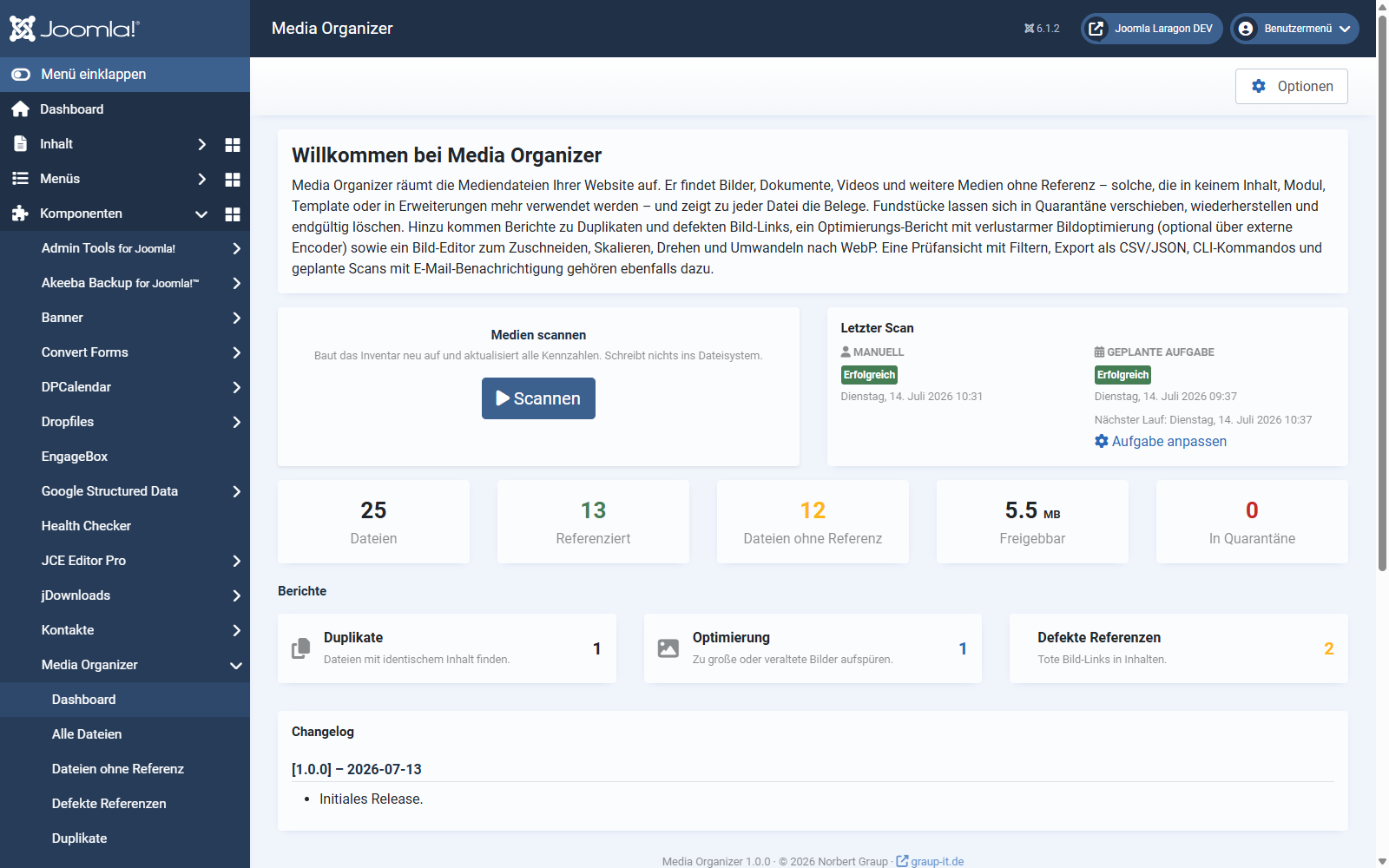
„Ohne Referenz" heißt nicht „überflüssig". Es heißt: In allen aktivierten
Suchbereichen wurde nichts gefunden. Wird synchronisierteine …Datei an einer Stelle verwendet, die noch nicht
abgedeckt ist, taucht sie hier ebenfalls auf. Genau dafür gibt es die Belege — und genau deshalb
löscht Media Organizer nichts von allein.
Die drei Berichte
Was Sie jetzt tun sollten
Widerstehen Sie der Versuchung, gleich alles Unreferenzierte in Quarantäne zu schieben. Ein sinnvoller erster Durchgang sieht so aus:
Scans automatisieren
Über den Joomla-Aufgabenplaner können Scans regelmäßig laufen und Sie per E-Mail informieren. Der geplante Scan kann ausschließlich finden und melden — er verschiebt und löscht niemals etwas. Eine automatische Bereinigung gibt es bewusst nicht.
Weiter geht es
Gilt für Version 1.0.0.