
Bilder optimieren (Pro)
Pro-Version. Die Bildoptimierung gehört zur Pro-Version. Was die Free-Version kann, steht unter Free-Version und Pro-Version.
Neben dem Aufräumen kann Media Organizer Bilder auch verkleinernverkleinern. und bearbeiten. BeidesDas ist
umkehrbar und läuft strikt lokal — es wird kein Bild an einen
Online-Dienst geschickt.
Der Optimierungs-Bericht
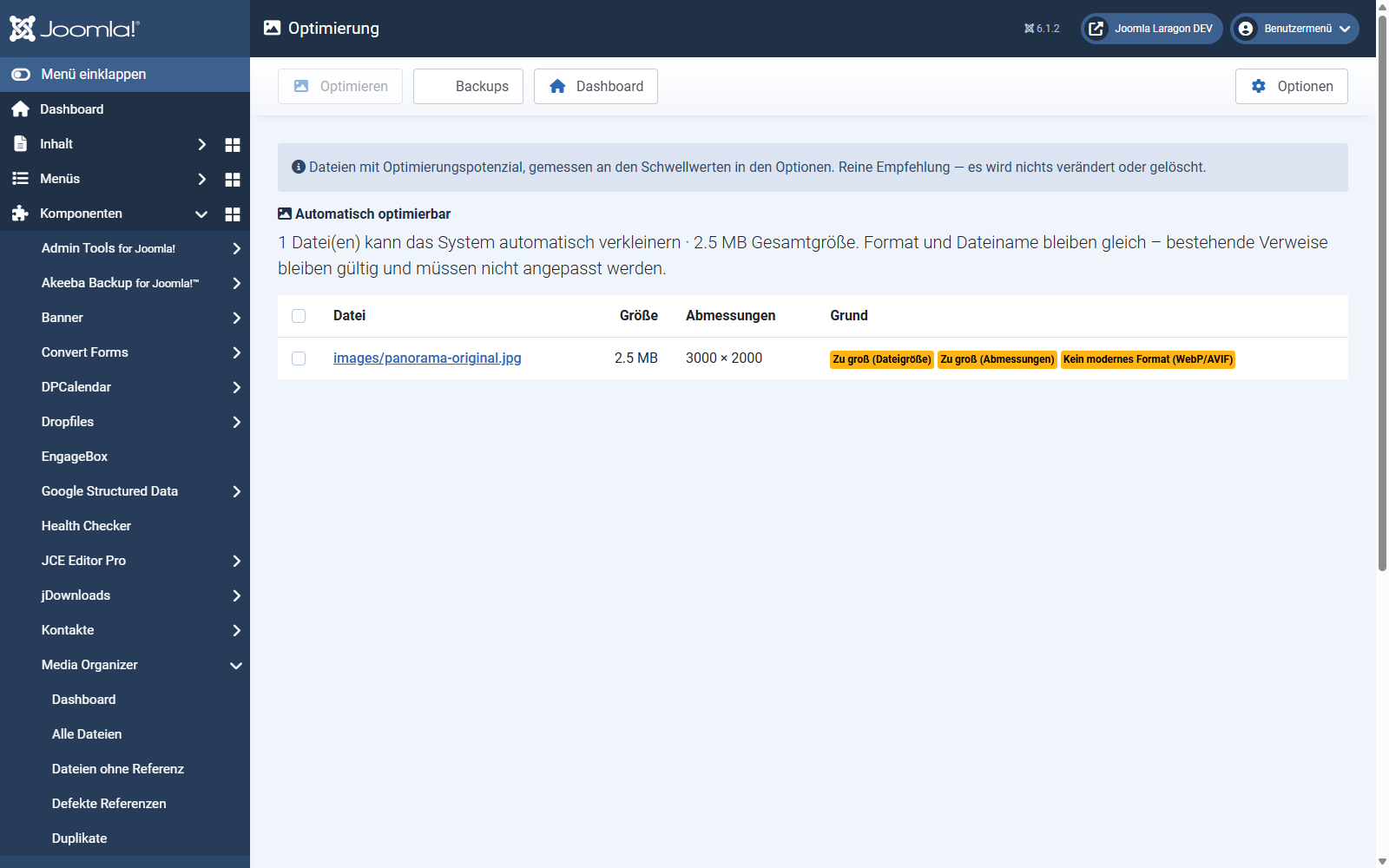
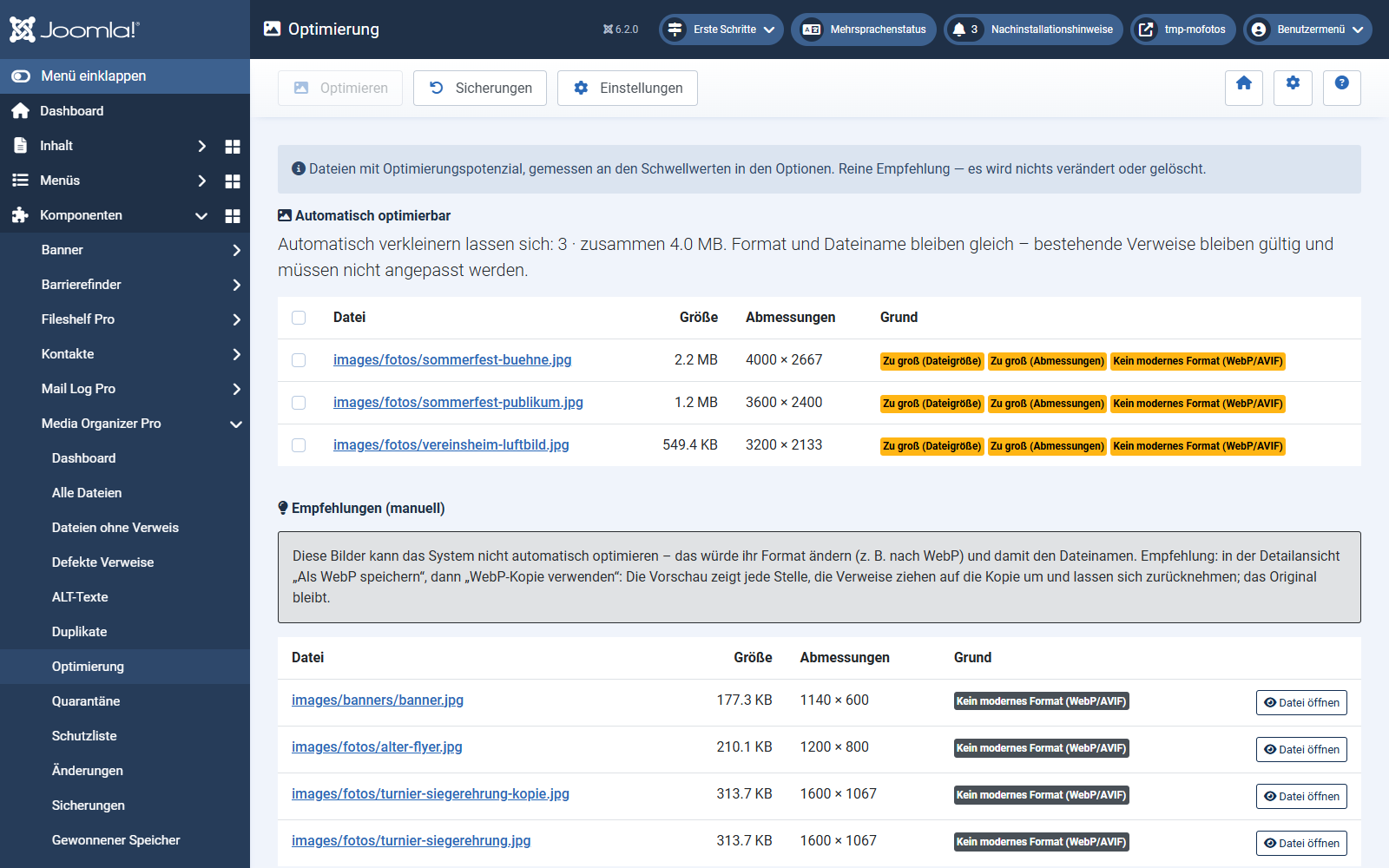
Der Bericht zeigt Bilder mit Optimierungspotenzial, gemessen an den Schwellwerten aus den Optionen. Er ist eine Empfehlung — es wird nichts verändert, solange Sie es nicht auslösen.
Typische Gründe:
- Zu groß (Dateigröße) — überschreitet die eingestellte maximale Dateigröße (Standard 500 KB).
- Zu groß (Abmessungen) — überschreitet die maximale Kantenlänge (Standard 2500 px).
- Kein modernes Format (WebP/AVIF) — ein Rasterbild, das als WebP oder AVIF deutlich kleiner wäre.
- Veraltetes Format — etwa BMP oder TIFF.
Zwei Gruppen — und der Unterschied ist wichtig
Der Bericht trennt bewusst:
Automatisch optimierbar. Format und Dateiname bleiben gleich. Bestehende Verweise bleiben gültig und müssen nicht angepasst werden. Das ist der gefahrlose Fall.
Nur immit Editor.neuem Format. Hier würde eine Optimierung das Format ändern (z. B. nach
WebP) und damit den Dateinamen. Bestehende Verweise zeigen weiterhin auf die alte Datei und werden
nicht automatisch umgestellt. Solche Bilder werden deshalb nie automatisch angefasst. Speichern Sie eine
WebP-Kopie und stellen Sie die Verweise mit „WebP-Kopie verwenden“ um (siehe unten).
Optimieren auslösen
Wählen Sie die Dateien aus und klicken Sie auf Optimieren. Vorher gilt:
- Das Original wird gesichert (Standard:
jimgo_optimize_backup, außerhalb des Webs). - Es wird nie hochskaliert — nur verkleinert.
- Bringt die Optimierung weniger als die Mindestersparnis (Standard 10 %), bleibt das Original unberührt. Kein Qualitätsverlust für ein paar Kilobyte.
- Geschützte Dateien (
Safelist)Schutzliste) bleiben unberührt und werden im Bestätigungsdialog als solche ausgewiesen.
Die Bilder werden nacheinander verarbeitet, mit Fortschrittsanzeige. Wie lange
ein Durchgang dauert, bevor der nächste beginnt, steht unter OptionenEinstellungen →der OptimierungBildoptimierung →
Zeit pro Schritt. Das gerade begonnene Bild wird dabei immer fertig gerechnet.
Über Backups kommen Sie an die gesicherten Originale und können eine Optimierung rückgängig machen. Wiederherstellen und Löschen einer Sicherung müssen Sie bestätigen, indem Sie die Anzahl eingeben.
Das Wiederherstellen ersetzt eine Datei nur, wenn sie nachweislich noch die optimierte Fassung ist. Haben Sie die Datei seitdem geändert, oder liegt zu ihr kein Vergleichswert vor, zählt sie als Konflikt: Die Datei bleibt, wie sie ist, die Sicherung bleibt erhalten. Auch wenn das Ersetzen scheitert, liegt danach weiter eine Datei an diesem Ort.
Optimieren aus „Alle Dateien“
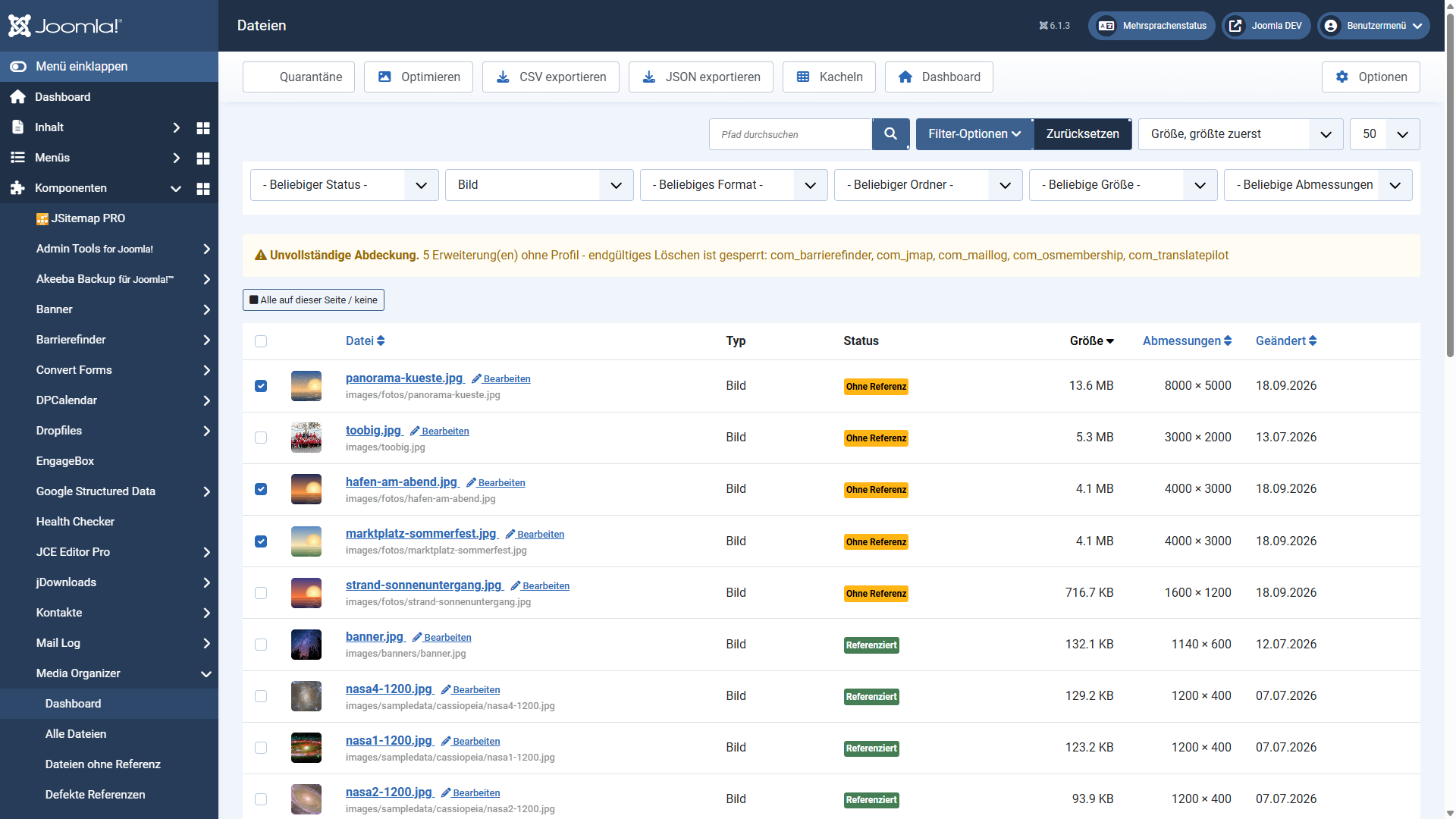
Der Bericht misst an den eingestellten Schwellwerten — er zeigt also, was die Erweiterung für optimierungswürdig hält. Manchmal wissen Sie es besser: Sie sortieren in Alle Dateien nach Größe, sehen Ihre größten Bilder und wollen genau die verkleinern.
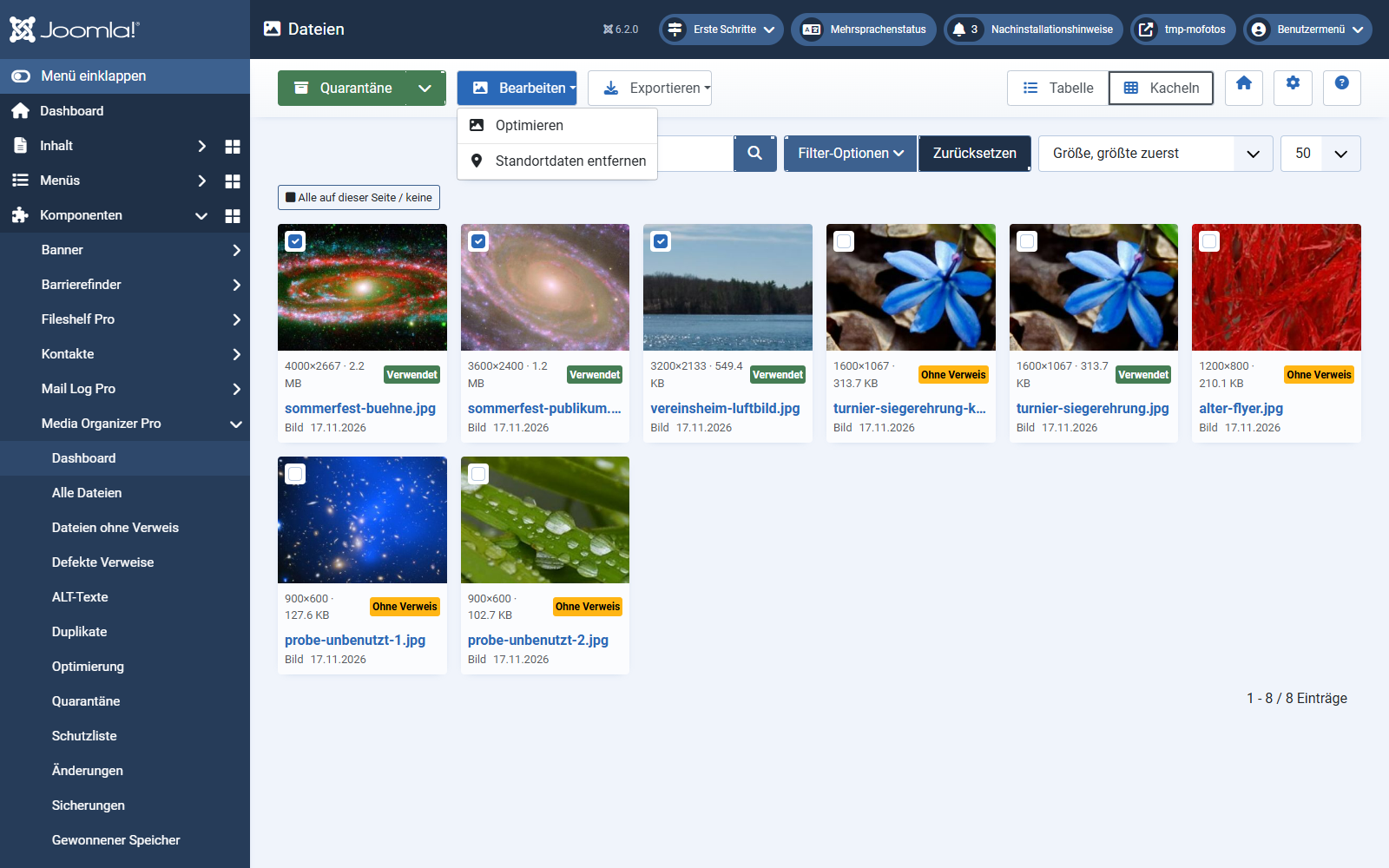
Das geht direkt dort. Haken setzen, Optimieren klicken — es ist derselbe gesicherte, umkehrbare Vorgang wie im Bericht, mit denselben Einstellungen.
Zwei Unterschiede zum Bericht:
- Die Liste erreicht jede Datei. Der Bericht zeigt die ersten 500 Fundstellen; auf einer großen Website steht dort nicht jedes große Bild.
- Keine Vorher/Nachher-Tabelle. Der Dialog nennt Anzahl, Gesamtgröße und die geltenden Einstellungen und startet dann. Das ist Absicht: Eine Vorschau müsste jedes Bild einmal vollständig durchrechnen, und der eigentliche Durchgang täte es danach ein zweites Mal. Bei zwanzig großen Bildern wäre der Dialog minutenlang nicht da.
Sind Dateien dabei, die sich nicht optimieren lassen — andere Dateiarten, Vektorgrafiken, geschützte Dateien —, sagt der Dialog es und lässt sie unberührt.
Wenn ein Bild als „zu groß zum Verarbeiten“ erscheint
Das Verkleinern eines Bildes braucht Arbeitsspeicher, und zwar umso mehr, je mehr Bildpunkte es
hat. Wie viel davon benutzt werden darf, steht unter Optionen → OptimierungLeistung → Arbeitsspeicher für die Bildbearbeitung (Standard 128 MB).
Was dann geschieht, hängt davon ab, was auf dem Server installiert ist:
- Mit ImageMagick ist die Einstellung nur eine Frage der Geschwindigkeit. Passt ein Bild nicht hinein, wird es über die Festplatte verarbeitet — langsamer, aber es wird verarbeitet. Es gibt dann keine Bildgröße, an der es scheitert.
- Ohne ImageMagick ist es eine Grenze. Bilder, die nicht hineinpassen, werden übersprungen und als „zu groß zum Verarbeiten“ angezeigt. Bei 128 MB liegt sie bei rund 18 Megapixeln.
Zwei Auswege also: den Wert erhöhen, oder den Hoster um ImageMagick bitten. Welche Bibliothek
erkannt wurde, steht unter OptionenEinstellungen →der OptimierungBildoptimierung.
Wenn ein Bild unverändert bleibt
Der Bestätigungsdialog nennt zu jeder Datei, was mit ihr geschehen ist oder geschehen wird. Bleibt sie unverändert, steht der Grund daneben — und bei den Fällen, die eine Handlung verlangen, auch der Weg heraus, als Sprechblase am Zustand.
| Anzeige | Was dahintersteckt |
|---|---|
| Keine Ersparnis | Das Bild ist bereits gut komprimiert; ein Neuberechnen würde nichts bringen. Es bleibt unberührt und wird künftig nicht mehr angeboten, bis es sich ändert. |
| Zu groß zum Verarbeiten | Siehe den Abschnitt darüber. |
| Nicht unterstützt | Die Bildbibliothek kann diese Datei nicht lesen — meist ein JPEG im CMYK-Farbraum aus einem Druck-Arbeitsablauf. |
| Auf | Die Datei ist geschützt. Sie wird bewusst nicht angefasst. |
| Auf der Festplatte geändert | Die Datei hat sich seit dem letzten Scan geändert. Einen Scan starten, danach erneut versuchen. |
| Keine Bildbibliothek | Das liegt nicht an der Datei: Auf dem Server steht weder ImageMagick noch GD bereit, oder die unter |
| Pfad abgelehnt | Der zu dieser Datei gespeicherte Pfad ist kein einfacher Pfad unterhalb des Seitenverzeichnisses. Die Datei bleibt unberührt. |
| Sicherung fehlgeschlagen | Das Original ließ sich nicht in den |
| Konnte nicht ersetzt werden | Das verkleinerte Bild ließ sich nicht an seinen Platz zurückschreiben. Das Original wurde wiederhergestellt. |
| Hat zu lange gedauert | Der Server ist mit diesem Bild nicht in der Zeit fertig geworden, die unter |
| Nicht verzeichnet | Das Bild wurde ersetzt, ließ sich aber nicht verzeichnen; deshalb wurde das Original zurückgelegt. Ein Bild wird nie ohne seinen Eintrag optimiert. |
Bei den vier letzten steht der technische Grund im Protokoll der Website (siehe Große Websites). Nach einem Durchlauf nennt die Abschlussmeldung außerdem, wie viele Dateien nicht optimiert werden konnten.
Externe Optimierer
Sind spezialisierte Encoder auf dem Server installiert, nutzt Media Organizer sie für die Kompression — das bringt deutlich mehr als die eingebauten Bibliotheken:
| Format | Werkzeuge | Hinweis |
|---|---|---|
| JPEG | jpegoptim | — |
| PNG | pngquant, oxipng, OptiPNG | pngquant ist verlustbehaftet (größte Ersparnis); oxipng und OptiPNG sind verlustfrei. Automatisch bevorzugt pngquant. |
| WebP | cwebp | Wenn die Quelle bereits WebP ist. |
| GIF | gifsicle | Behält Animationen. |
Media Organizer lädt nichts herunter und liefert nichts mit — es nutzt nur, was
schon installiert ist. Fehlt ein Werkzeug, fällt es automatisch auf die eingebaute Bibliothek zurück.
Unter OptionenEinstellungen →der OptimierungBildoptimierung → Verfügbare Optimierer (Knopf Einstellungen in der Optimierungsansicht) sehen Sie, was erkannt wurde.
DerBilder Bild-Editorbearbeiten und als WebP oder AVIF speichern
Den Editor öffnen Sie ausIn der Detailansicht übereines Bearbeiten.
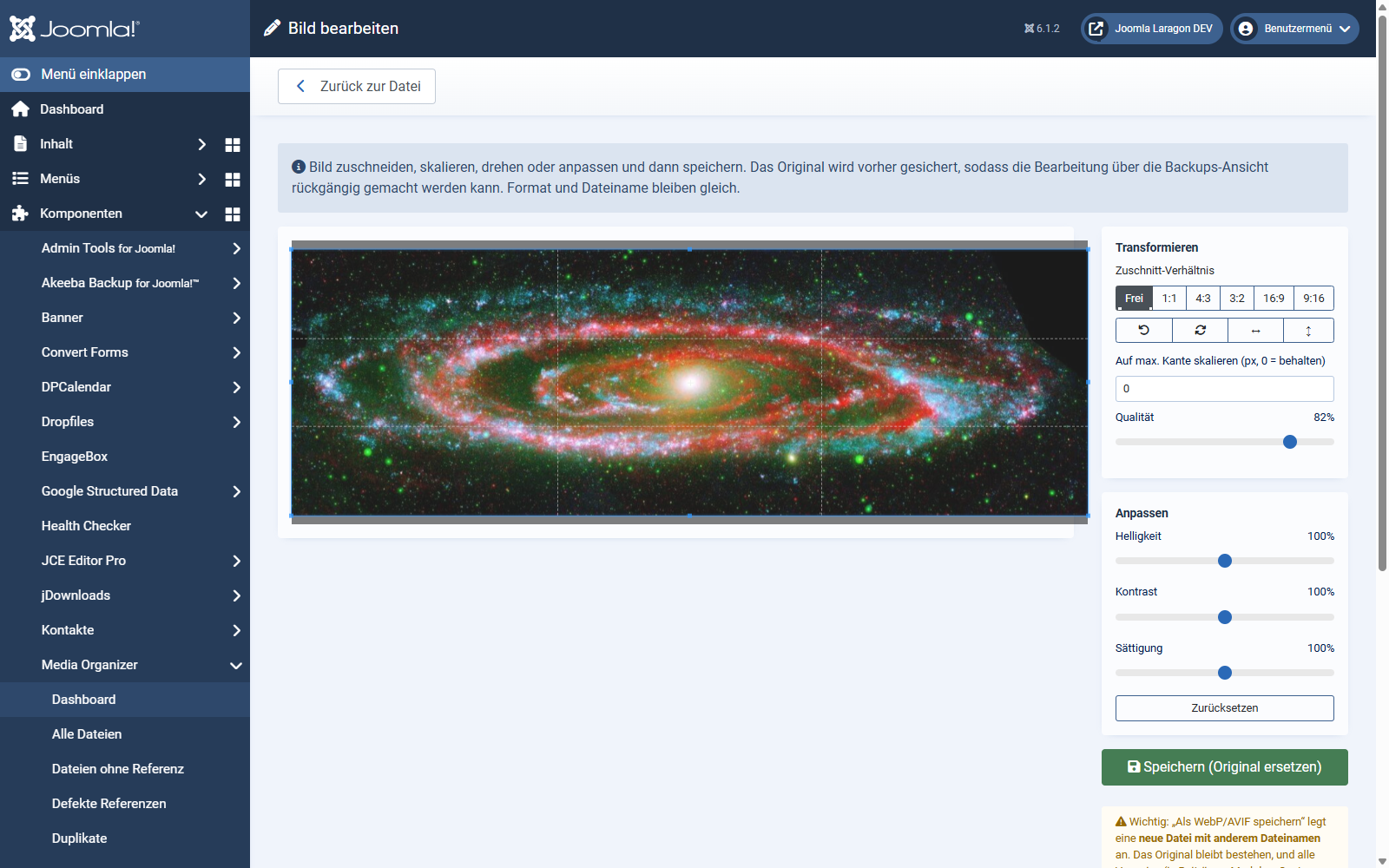
Möglich sind:
Auch hier wird das Original vorher gesichert; über die Backups-Ansicht machen Sie die Bearbeitung
rückgängig.
Speichern:Werkzeugleiste zwei Wege mitbereit unterschiedlichen(in Folgen
den Menüs
Datei und Bildformat):
| Was passiert | Verweise | |
|---|---|---|
| bleiben gültig ✓ | ||
| Als |
Legt eine |
zeigen weiter aufs Original — |
Das ist der häufigste Stolperstein. Speichern Sie ein Bild als WebP, ändert sich zunächst nichts an Ihren Inhalten — sie
zeigen weiterhin auf die alte Datei. Die Fundstellen,Liegt die SieKopie dafürneben anpassendem müssen,Original, findenbietet Siedie Detailansicht
WebP-Kopie verwenden bzw. AVIF-Kopie verwenden: Eine Vorschau zeigt
jede Stelle, nach Ihrer Bestätigung zeigen alle auf die Kopie. Wie das abgesichert ist, steht unter
Verweise ändern (Pro).
Datei ersetzen
Datei ersetzen in der Detailansicht deslädt Originalseine neue Fassung hoch, die unter
„Referenziertdemselben über“.Namen und derselben Adresse an die Stelle der alten tritt — für Bilder,
PDFs und jede andere Datei. Jede Seite, die die Datei zeigt, zeigt danach die neue Fassung; an Ihren
Inhalten ändert sich nichts. Die neue Fassung muss denselben Dateityp haben und Joomlas eigene
Prüfung für Uploads in den Medienmanager bestehen. Die bisherige Datei kommt in die Sicherungen.
Standortdaten entfernen
Fotos aus Handys und Kameras verraten oft, wo sie aufgenommen wurden. Media Organizer erkennt das beim Scan; das Dashboard nennt die Zahl, der Filter Standortdaten in „Alle Dateien“ zeigt die Fotos. Standortdaten entfernen (Liste oder Detailansicht) löscht nur die GPS-Angaben. Das Bild wird dabei nicht neu gespeichert: Qualität, Drehung, Urheber und Kameradaten bleiben genau erhalten. Das Original liegt danach in den Sicherungen.
Sicherungen
Unter Sicherungen liegt das Original jeder Datei, die Media Organizer verändert hat — optimiert, ersetzt, Standortdaten entfernt oder im Medienmanager bearbeitet. Die Spalte Anlass nennt den Grund. Original wiederherstellen legt es zurück, solange die Datei noch die Fassung ist, die Media Organizer geschrieben hat; eine später geänderte Datei wird nicht überschrieben. Gelöscht wird hier nichts von selbst.
Bis Version 1.7 hatte Media Organizer einen eigenen Bild-Editor im Browser. Seit 2.0 übernimmt das der Medienmanager von Joomla, den Sie ohnehin kennen.
Weiter geht es
Gilt für Version 1.7.2.0.0.