
Belege lesen: Warum gilt eine Datei als verwaist?
Die Detailansicht ist das Herzstück von Media Organizer — und der Grund, warum Sie einer Einstufung trauen können, ohne sie glauben zu müssen. Sie öffnen sie mit einem Klick auf den Dateinamen in der Prüfansicht.
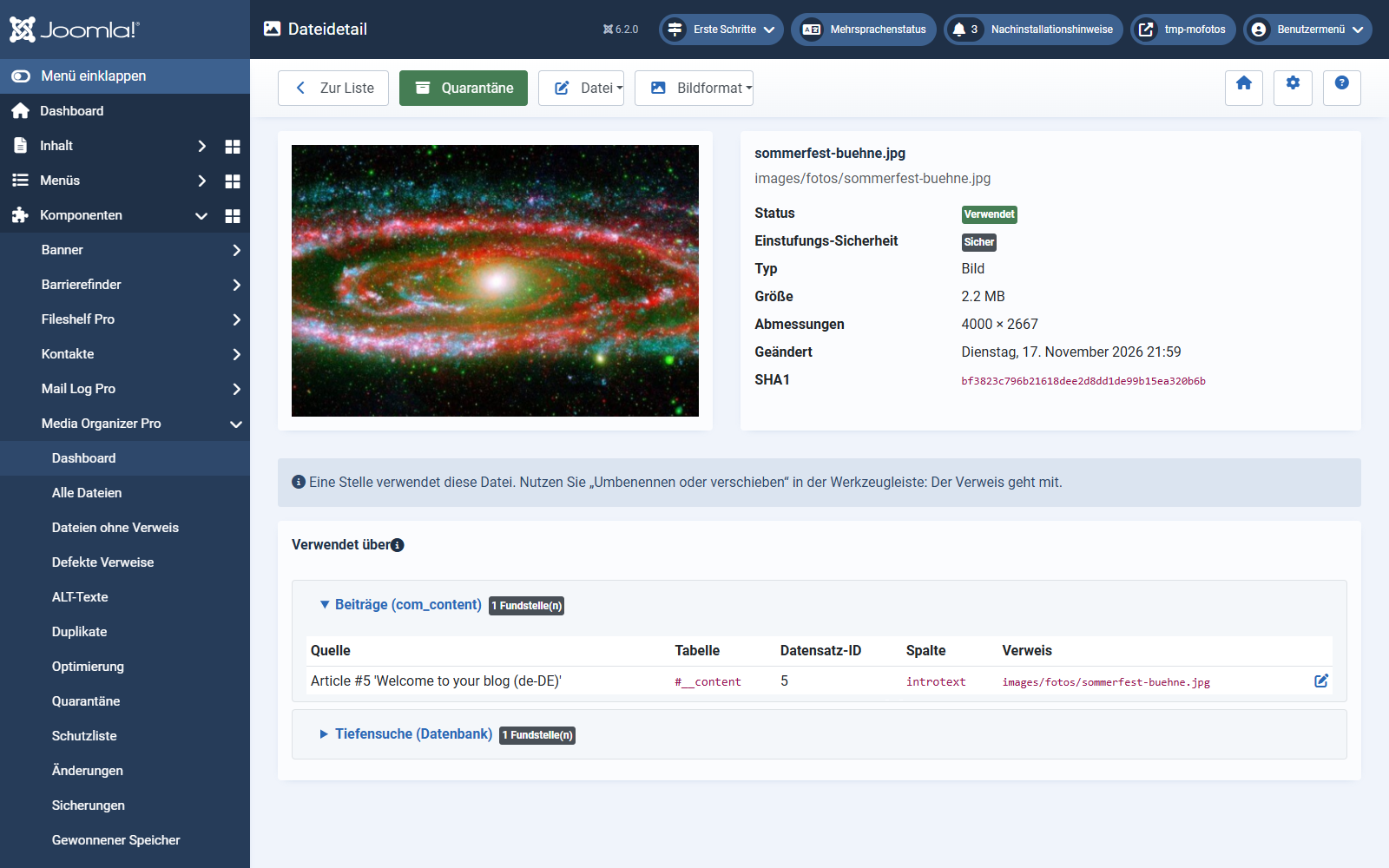
Der Kopfbereich
| Status | Verwendet, ohne Verweis oder in Quarantäne. |
|---|---|
| Einstufungs-Sicherheit | Wie belastbar die Einstufung ist. „Sicher“ heißt: Die Suchbereiche, die für diese Datei relevant sind, liefen vollständig durch. |
| Typ, Größe, Abmessungen, Geändert | Die üblichen Eckdaten. |
| SHA1 | Die Prüfsumme des Inhalts. Über sie erkennt Media Organizer Duplikate — und über sie merkt das Löschtor, wenn sich eine Datei seit dem Scan verändert hat. |
Werkzeugleiste
Oben links führt Zur Liste zurück (bei einer Datei in Quarantäne in die Quarantäne). Daneben steht die Hauptaktion Quarantäne bzw. Wiederherstellen. Die übrigen Aktionen sind nach Aufgaben gebündelt: Datei (Umbenennen und Verschieben, Ersetzen, Im Medienmanager bearbeiten, Schützen) und Bildformat (Optimieren, Als WebP oder AVIF speichern, Verweise auf eine Kopie umstellen). Standortdaten entfernen steht nur da, wenn das Foto welche enthält. Dashboard, Optionen und Hilfe sind die Symbole rechts. Hat ein Menü nur einen Eintrag, erscheint er als einfacher Knopf.
Bildinformationen und Standort
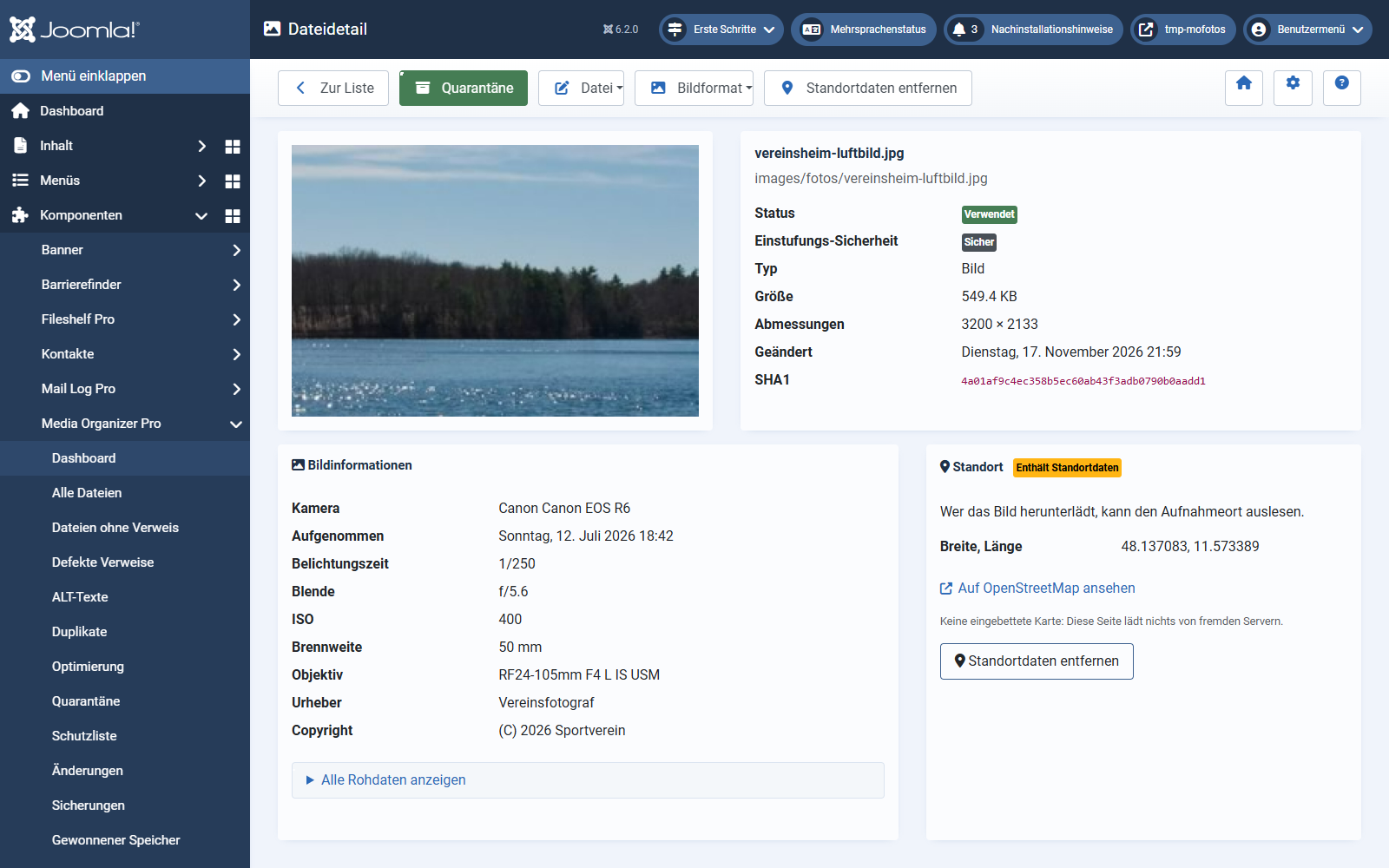
Bei Fotos zeigt die Detailansicht die Bildinformationen aus der Datei (EXIF): Kamera, Objektiv, Aufnahmezeit, Belichtung, Brennweite, Ausrichtung, Farbraum, Software, Urheber, Copyright und eine eingebettete Beschreibung. Die Beschreibung taugt oft als Vorschlag für den ALT-Text. Unter Alle Rohdaten anzeigen stehen sämtliche lesbaren Felder.
Enthält das Foto Standortdaten, zeigt ein eigener Kasten Standort die Koordinaten und die Höhe, dazu einen Link zu OpenStreetMap. Eine Karte wird bewusst nicht eingebettet: Die Seite lädt nichts von fremden Servern. In der Pro-Version entfernen Sie die Standortdaten dort mit einem Klick; das Original bleibt in den Sicherungen.
„Verwendet über“ — die Fundstellen
Hier steht, wer die Datei verwendet. Die Fundstellen sind nach Suchbereich gruppiert, etwa:
- Beiträge (com_content) — der Beitrag, in dem die Datei vorkommt
- Module — Modul-HTML, Parameter oder Ordner-Parameter
- Versionshistorie — ältere Fassungen eines Beitrags
- Tiefensuche (Datenbank) — das Sicherheitsnetz, das die Datenbank breit absucht
- Erweiterungsprofile — Fundstellen in Drittanbieter-Erweiterungen
Jede Zeile zeigt die Quelle (z. B. „Article #3 'Welcome to your blog'“), die Tabelle und den Datensatz, die Spalte sowie den gefundenen Verweis im Originaltext. Rechts führt ein Bearbeiten-Link direkt zu dem Inhalt — nützlich, wenn Sie einen Verweis entfernen oder korrigieren wollen.
Mehrere Suchbereiche dürfen dieselbe Fundstelle melden. Dass etwa ein Beitrags-Provider und die Tiefensuche dieselbe Datei melden, ist kein Fehler, sondern zwei unabhängige Belege für dieselbe Aussage.
Warum eine Datei als „ohne Verweis“ gilt
Findet keiner der aktivierten Suchbereiche einen Verweis, gilt die Datei als unreferenziert. Die Detailansicht zeigt dann, welche Bereiche geprüft wurden — und damit auch, was nicht geprüft wurde.
Genau hier lohnt der zweite Blick:
- Sind alle relevanten Suchbereiche aktiviert? Wer die Tiefensuche abschaltet, bekommt mehr Kandidaten — und weniger Sicherheit.
- Gibt es einen Abdeckungs-Hinweis? Dann fehlt Wissen über eine installierte Erweiterung.
- Wird die Datei vielleicht außerhalb von Joomla verwendet, etwa in einem Newsletter, einem PDF oder von einer anderen Website aus? Das kann keine Software wissen. Dafür gibt es die Quarantäne und die 404-Überwachung.
Ordner-Verweise: der wichtigste Sonderfall
Manche Erweiterungen verweisen nicht auf eine Datei, sondern auf einen ganzen Ordner —
etwa ein Zufallsbild-Modul, das „alle Bilder aus images/banner“ anzeigt.
Media Organizer behandelt einen solchen Ordner-Verweis als vollwertig: Alle Dateien darunter gelten als benutzt, auch wenn keine einzeln genannt wird. Andernfalls würde ein einziges Modul reichen, um ein halbes Bilderverzeichnis fälschlich als verwaist erscheinen zu lassen.
Auch eine Galerie in YOOtheme Pro kann einen Ordner zeigen: über die dynamische Quelle
Dateien mit einem Muster wie images/galerie/* oder
images/galerie/*.{jpg,png}. Media Organizer liest das Muster und zählt alle Dateien des
Ordners als benutzt.
Eine Ausnahme gilt für einen Ordner auf oberster Ebene, etwa ein Zufallsbild-Modul mit dem Ordner
images. Er zählt nur, wenn er ein Medienordner der Website ist, und dann nur mit den Dateien
direkt darin, so wie das Modul sie anzeigt. Bilder in Unterordnern brauchen dann einen eigenen Verweis.
Ableitungen
Zu vielen Bildern gehören automatisch erzeugte Varianten — Vorschaubilder, verkleinerte Fassungen, responsive Größen. Media Organizer erkennt solche Ableitungen und behandelt sie wie das Original: Ist das Original in Benutzung, gilt die Ableitung ebenfalls als benutzt. So verschwindet kein Vorschaubild, dessen Original noch gebraucht wird.
Weiter geht es
Gilt für Version 2.0.0.