
Werkzeuge
Die Werkzeuge erreichen Sie über das Dashboard.Dashboard oder das Menü Komponenten → Fileshelf → Werkzeuge. Sie stehen nur Benutzern mit dem Recht „ACL & Optionen
konfigurieren“ auf Fileshelf zur Verfügung (Super User und Administratoren mit diesem Recht).
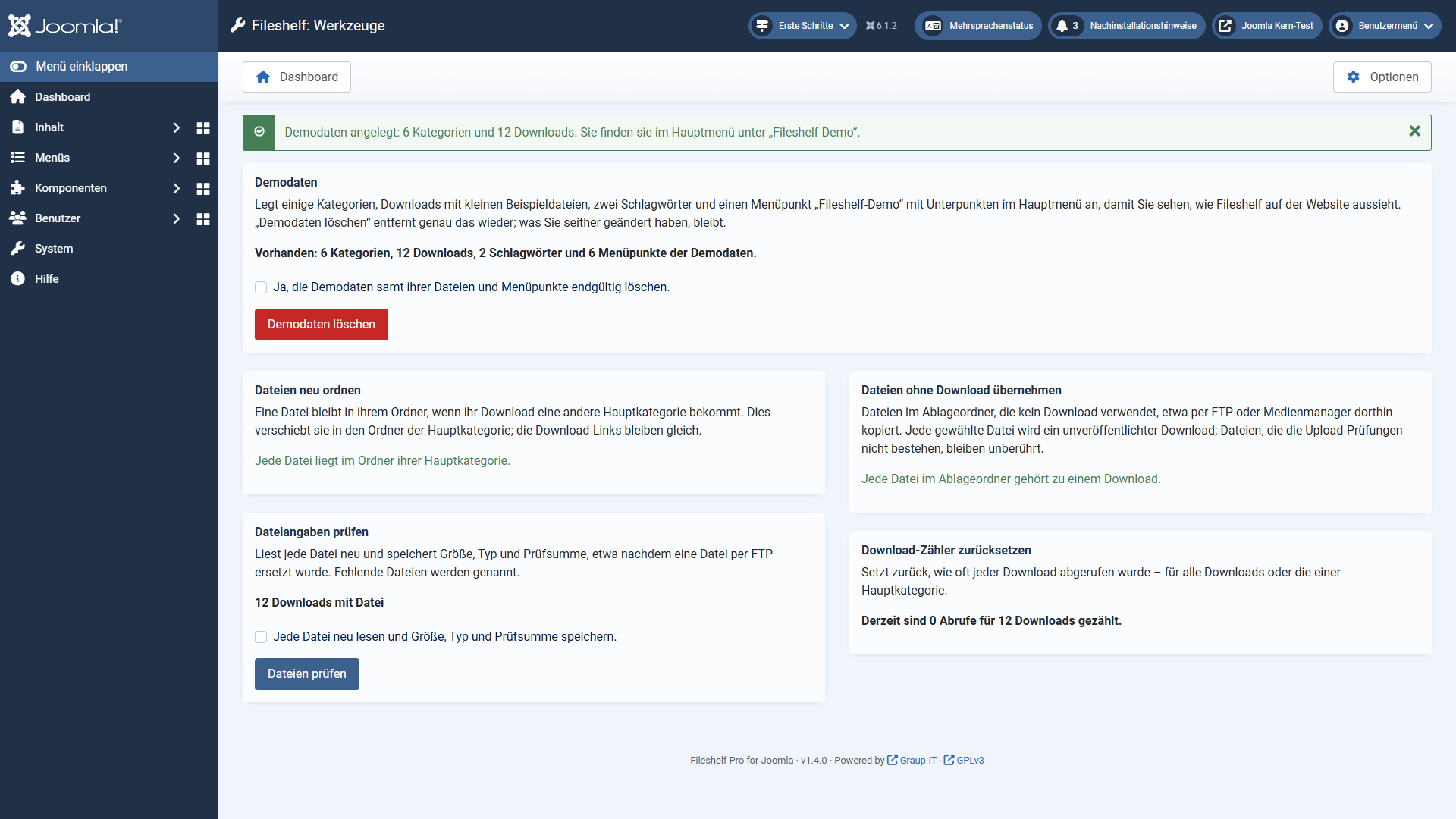
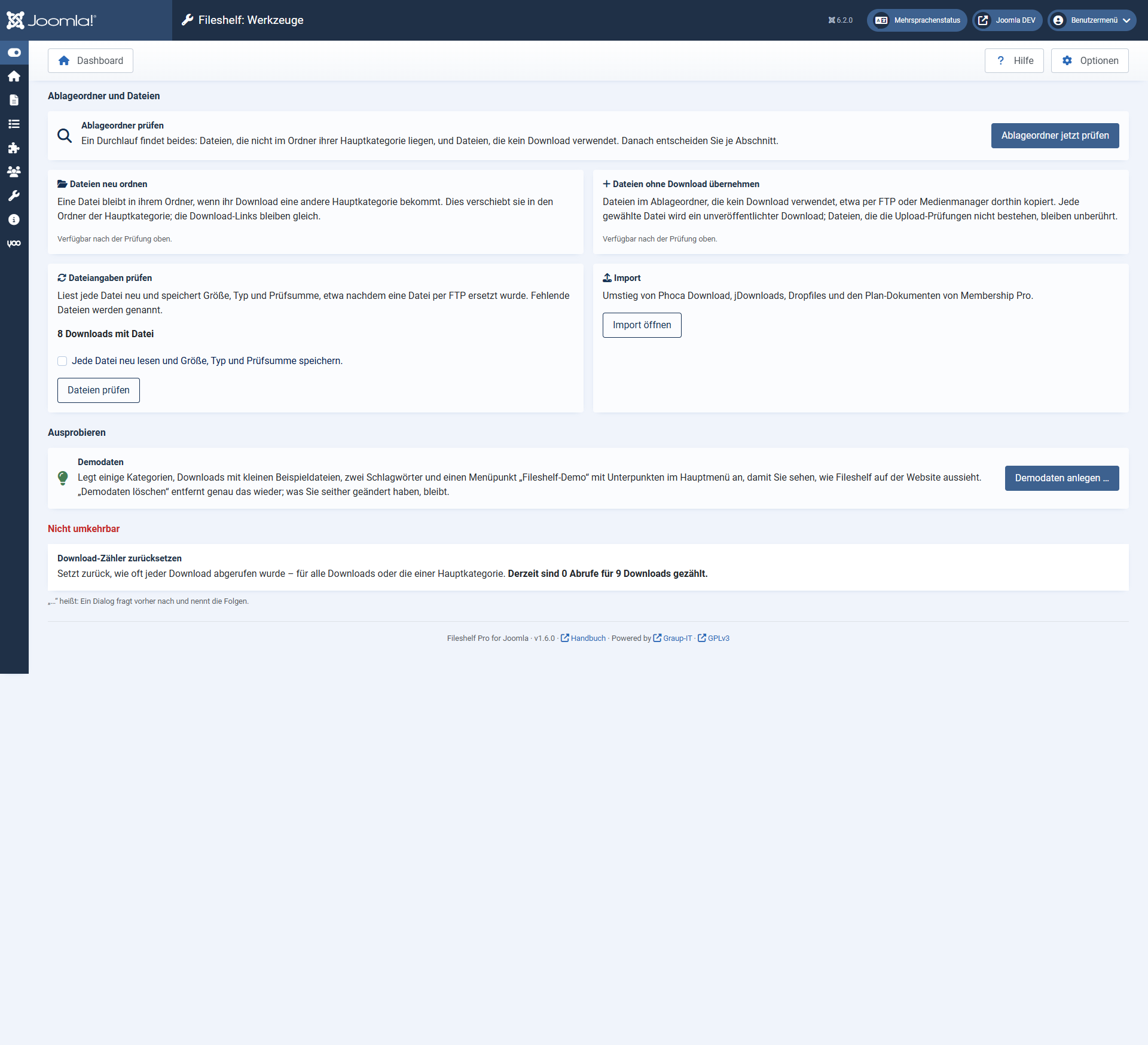
Die Seite hat drei Gruppen: Ablageordner und Dateien, Ausprobieren (die
Demodaten) und Nicht umkehrbar (Zähler zurücksetzen, Demodaten löschen). Jedes Werkzeug zeigt
vorher, was es tun würde. Ausgeführt wird erst, wenn Sie das Häkchen zur Bestätigung setzen und auf die Schaltfläche
klicken.klicken; bei den Demodaten und den Zählern steht beides in einem Dialog, der die Folgen nennt.
Was im Ablageordner nicht stimmt (verschobene oder fremde Dateien), sucht Fileshelf erst, wenn Sie oben unter Ablageordner prüfen auf Ablageordner jetzt prüfen klicken – ein Durchlauf für beide Werkzeuge, bei vielen Dateien dauert das einen Moment. Verschoben werden je Lauf bis zu 300 Dateien; die Meldung sagt, wie viele noch übrig sind.
| Werkzeug | Wann Sie es brauchen |
|---|---|
| Demodaten | Sie wollen sehen, wie Fileshelf auf Ihrer Website aussieht, bevor Sie eigene
Downloads anlegen. „Demodaten anlegen“ erzeugt sechs Kategorien (eine mit dem Passwort demo),
zwölf Downloads mit kleinen Beispieldateien, zwei Schlagwörter und im Hauptmenü den Menüpunkt
„Fileshelf-Demo“ mit je einem Unterpunkt für die Darstellungen Liste, Karten und Tabelle, einen einzelnen
Download und die neuesten Downloads. „Demodaten löschen“ entfernt genau das wieder samt Dateien. Was Sie
seither geändert haben oder eigene Downloads in einer Demo-Kategorie bleiben stehen; die Vorschau nennt
sie. Das Passwort demo ist bekannt – löschen Sie die Demodaten, bevor die Website öffentlich
wird. |
| Dateien neu ordnen | Eine Datei bleibt in ihrem Ordner, wenn ihr Download eine andere Hauptkategorie bekommt. Das Werkzeug verschiebt sie in den Ordner der Hauptkategorie; die Links bleiben gleich. |
| Dateien ohne Download übernehmen | Sie haben Dateien per FTP oder Medienmanager in den Ablageordner kopiert. Wählen Sie Dateien und Kategorie; jede Datei wird ein unveröffentlichter Download mit dem Dateinamen als Titel. Dateien, die die Upload-Prüfungen nicht bestehen, bleiben unberührt. |
| Dateiangaben prüfen | Sie haben eine Datei per FTP ersetzt. Das Werkzeug liest jede Datei neu und speichert Größe, Typ und Prüfsumme; fehlende Dateien nennt es. Es arbeitet in Schritten zu 300 Dateien; nach jedem Schritt geht es mit Weiter prüfen weiter. |
| Download-Zähler zurücksetzen | Setzt die Zähler aller Downloads oder der Downloads einer Hauptkategorie auf 0. Das lässt sich nicht rückgängig machen. |