
Voraussetzungen und Installation
Voraussetzungen
- Joomla 6
- PHP 8.3 oder neuer
- MySQL 8.0.13 oder neuer bzw. MariaDB 10.4 oder neuer
Installieren
- Laden Sie das Paket
pkg_fileshelf-<version>.zipherunter. - Öffnen Sie im Backend System → Erweiterungen installieren und ziehen Sie die ZIP-Datei in das Feld.
- Nach der Installation zeigt Joomla eine Übersicht des Pakets mit Links zum Dashboard. In der Free-Version steht dort zusätzlich ein kurzer Hinweis auf die Pro-Version.
Fileshelf legt bei der Installation den Ablageordner fileshelf/ im Joomla-Ordner an und
schreibt Sperrdateien hinein. Öffnen Sie danach Komponenten → Fileshelf → Dashboard:
Dort sehen Sie, ob der Ordner geschützt ist (siehe Ablageordner und Selbsttest).
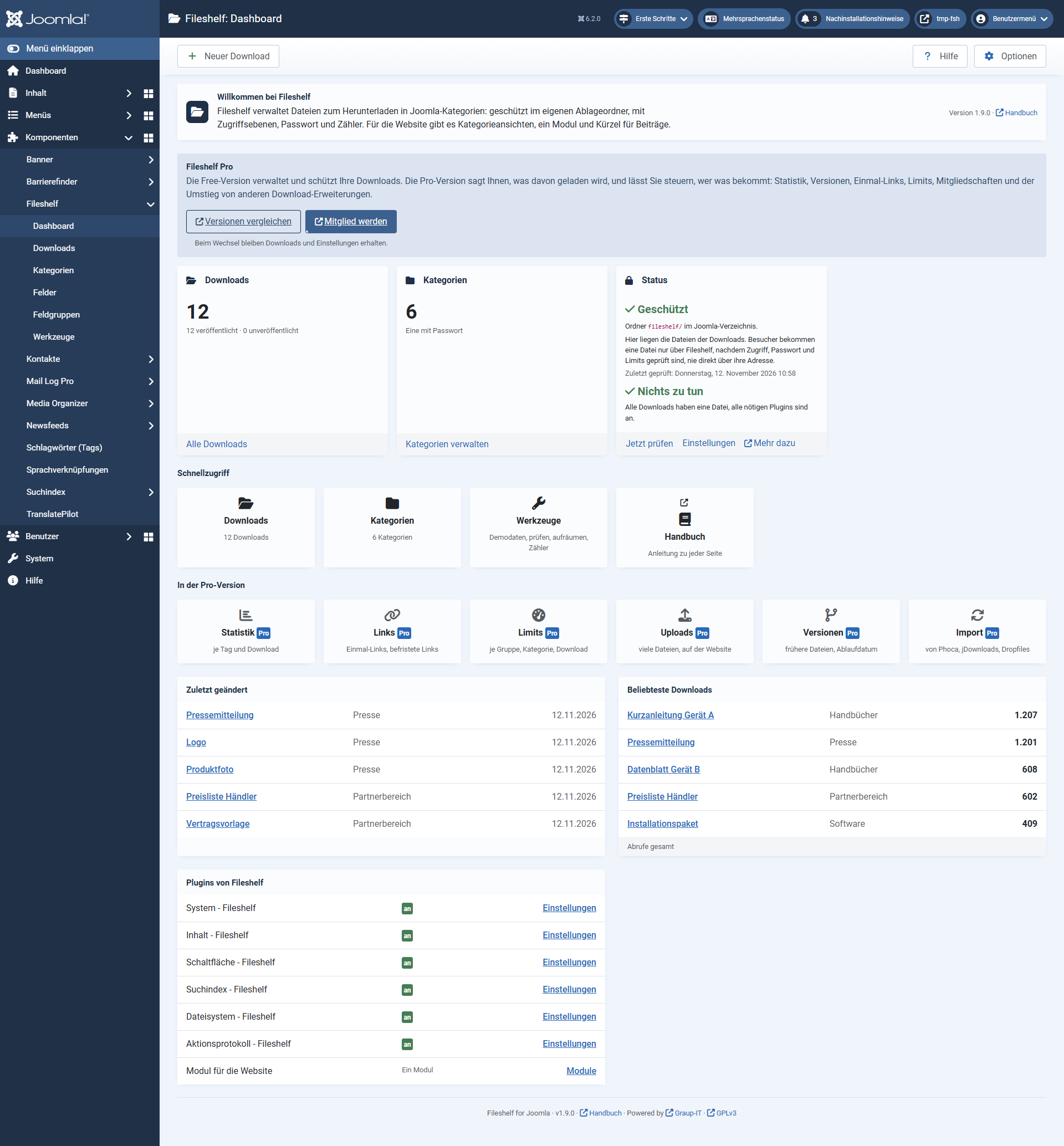
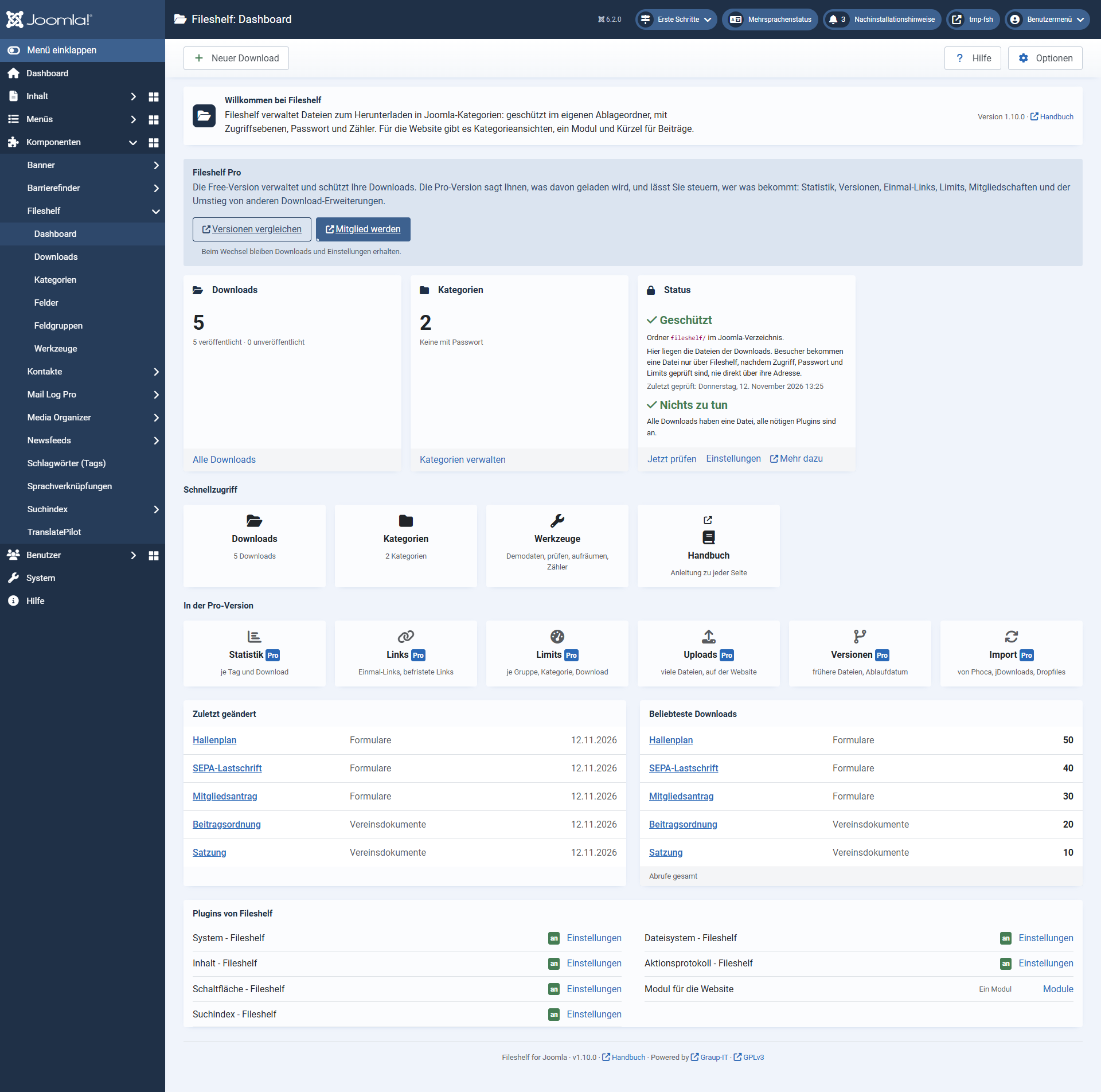
Das Dashboard
- Braucht Ihre Aufmerksamkeit – erscheint nur, wenn etwas zu tun ist, farbig hervorgehoben direkt unter der Werkzeugleiste, mit der Zahl der Punkte und je dem Weg, es zu beheben: etwa ein Download ohne Datei („Datei zuordnen“), ein Ablageordner, dessen Schutz nicht bestätigt ist, das ausgeschaltete Plugin „System – Fileshelf“ („Zum Plugin“) oder Pläne, die ohne Membership Pro gesperrt bleiben.
- Begrüßung – in zwei Sätzen, was Fileshelf ist und kann, dazu die installierte Version und dieses Handbuch.
- Kennzahlen – gleich hohe Karten mit Kopf: Downloads (veröffentlicht und unveröffentlicht),
Kategorien, in der Pro-Version die
Abrufe,Abrufe (heute, letzte 7 Tage, letzte 30 Tage und gesamt), und der Ablageordner. Unten in jeder Karte steht der Weg weiter, etwa „Alle Downloads“. - Ablageordner – wo der Ordner liegt und wozu er da ist: Hier liegen die Dateien, und Besucher bekommen eine Datei nur über Fileshelf mit Prüfung von Zugriff, Passwort und Limits. Dazu „Jetzt prüfen“, die Einstellungen und diese Anleitung. Ist nichts zu tun, heißt die Karte Status und sagt „Nichts zu tun“.
- Schnellzugriff – die Seiten, die Sie am häufigsten brauchen, als Kacheln; am Ende Import (in der Pro-Version) und Werkzeuge. Die Optionen stehen oben rechts in der Werkzeugleiste.
- Zuletzt geändert und Beliebteste Downloads – die fünf zuletzt bearbeiteten Downloads und daneben die fünf veröffentlichten mit den meisten Abrufen insgesamt.
- Plugins von Fileshelf – unten über die ganze Breite und zweispaltig: jedes installierte Plugin des Pakets mit „an“ oder „aus“ und dem Link zu seinen Einstellungen, dazu die Zahl der Module auf der Website.
- In der Free-Version nennt ein Kasten oben die Pro-Version, und die Reihe „In der Pro-Version“ erklärt deren Funktionen je auf einer eigenen Seite.
Jede Seite von Fileshelf hat oben rechts den Knopf Hilfe: Er öffnet dieses Handbuch. Alle Seiten, auch die der Pro-Version, stehen außerdem im Menü unter Komponenten → Fileshelf.
Updates
Neue Versionen erscheinen unter System → Aktualisieren → Erweiterungen. Ein Update behält Ihre Downloads, Dateien und Einstellungen; es funktioniert von jeder früheren Version aus.
Deinstallieren
Wenn Sie das Paket deinstallieren, entfernt Joomla die Tabellen von Fileshelf. Der Ablageordner mit Ihren Dateien bleibt erhalten – löschen Sie ihn von Hand, wenn Sie ihn nicht mehr brauchen.