
Voraussetzungen und Installation
Voraussetzungen
- Joomla 6
- PHP 8.3 oder neuer
- MySQL 8.0.13 oder neuer bzw. MariaDB 10.4 oder neuer
Installieren
- Laden Sie das Paket
pkg_fileshelf-<version>.zipherunter. - Öffnen Sie im Backend System → Erweiterungen installieren und ziehen Sie die ZIP-Datei in das Feld.
- Nach der Installation zeigt Joomla eine Übersicht des Pakets mit Links zum Dashboard. In der Free-Version steht dort zusätzlich ein kurzer Hinweis auf die Pro-Version.
Fileshelf legt bei der Installation den Ablageordner fileshelf/ im Joomla-Ordner an und
schreibt Sperrdateien hinein. Öffnen Sie danach Komponenten → Fileshelf → Dashboard:
Dort sehen Sie, ob der Ordner geschützt ist (siehe Ablageordner und Selbsttest).
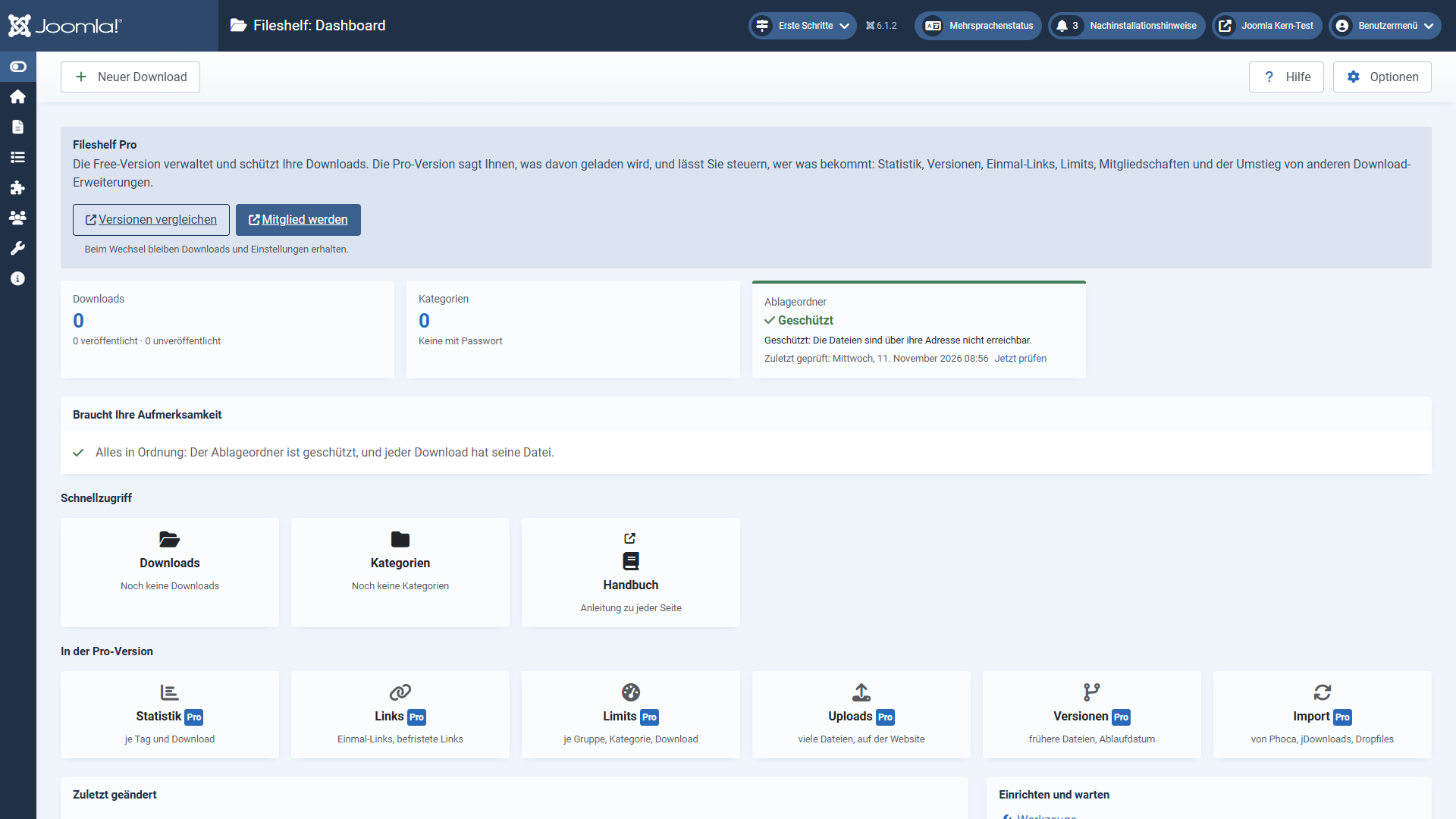
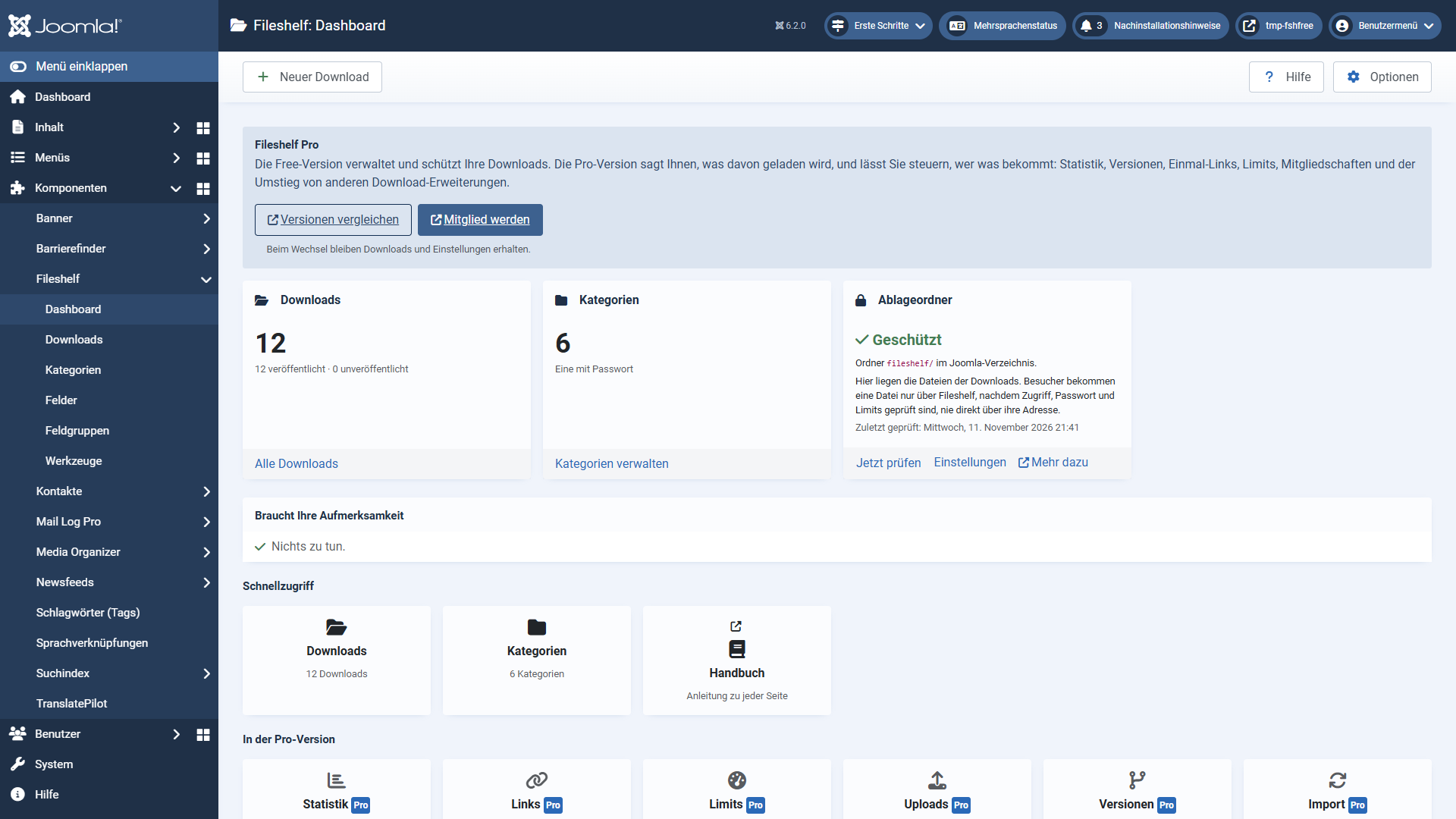
Das Dashboard
- Kennzahlen – gleich hohe Karten mit Kopf: Downloads (veröffentlicht und unveröffentlicht),
Kategorien, in der Pro-Version die Abrufe, und der Ablageordner.
EinUntenKlickinaufjeder Karte steht der Weg weiter, etwa „Alle Downloads“.
Jede Seite von Fileshelf hat oben rechts den Knopf Hilfe: Er öffnet dieses Handbuch. Alle Seiten, auch die der Pro-Version, stehen außerdem im Menü unter Komponenten → Fileshelf.
Updates
Neue Versionen erscheinen unter System → Aktualisieren → Erweiterungen. Ein Update behält Ihre Downloads, Dateien und Einstellungen; es funktioniert von jeder früheren Version aus.
Deinstallieren
Wenn Sie das Paket deinstallieren, entfernt Joomla die Tabellen von Fileshelf. Der Ablageordner mit Ihren Dateien bleibt erhalten – löschen Sie ihn von Hand, wenn Sie ihn nicht mehr brauchen.