
Umstieg von anderen Download-Erweiterungen (Pro)
Pro-Version. Diese Funktion gehört zur Pro-Version von Fileshelf. Was die Free-Version kann, steht unter Free-Version und Pro-Version.
Die Seite Fileshelf → Import übernimmt Kategorien, Downloads, Dateien und Download-Zähler aus einer anderen Download-Erweiterung derselben Website. Die alte Erweiterung bleibt unverändert und lauffähig: Fileshelf liest nur, Dateien werden kopiert. Die Seite sehen Super User.
| Quelle | Was übernommen wird |
|---|---|
| Phoca Download 6 | Kategorien mit Bild, Downloads, Zähler, Version, Tags, Lizenz |
| jDownloads 4 | Kategorien, Downloads, Zähler, Version, Tags, Lizenz, Passwörter; auf Wunsch wird dieselbe Datei in mehreren Kategorien zu einem Download zusammengefasst |
| Dropfiles 6 | Kategorien mit Bild, Dateien, Zähler, Version, Tags, Mehrfachkategorien |
| Membership Pro | Die Dokumente der Pläne, gebunden an ihre Pläne (siehe Mitgliedschaften mit Membership Pro) |
Ist eine Quelle nicht installiert oder weichen ihre Tabellen von der bekannten Version ab, nennt die Seite den Grund und importiert nichts.
So läuft ein Import
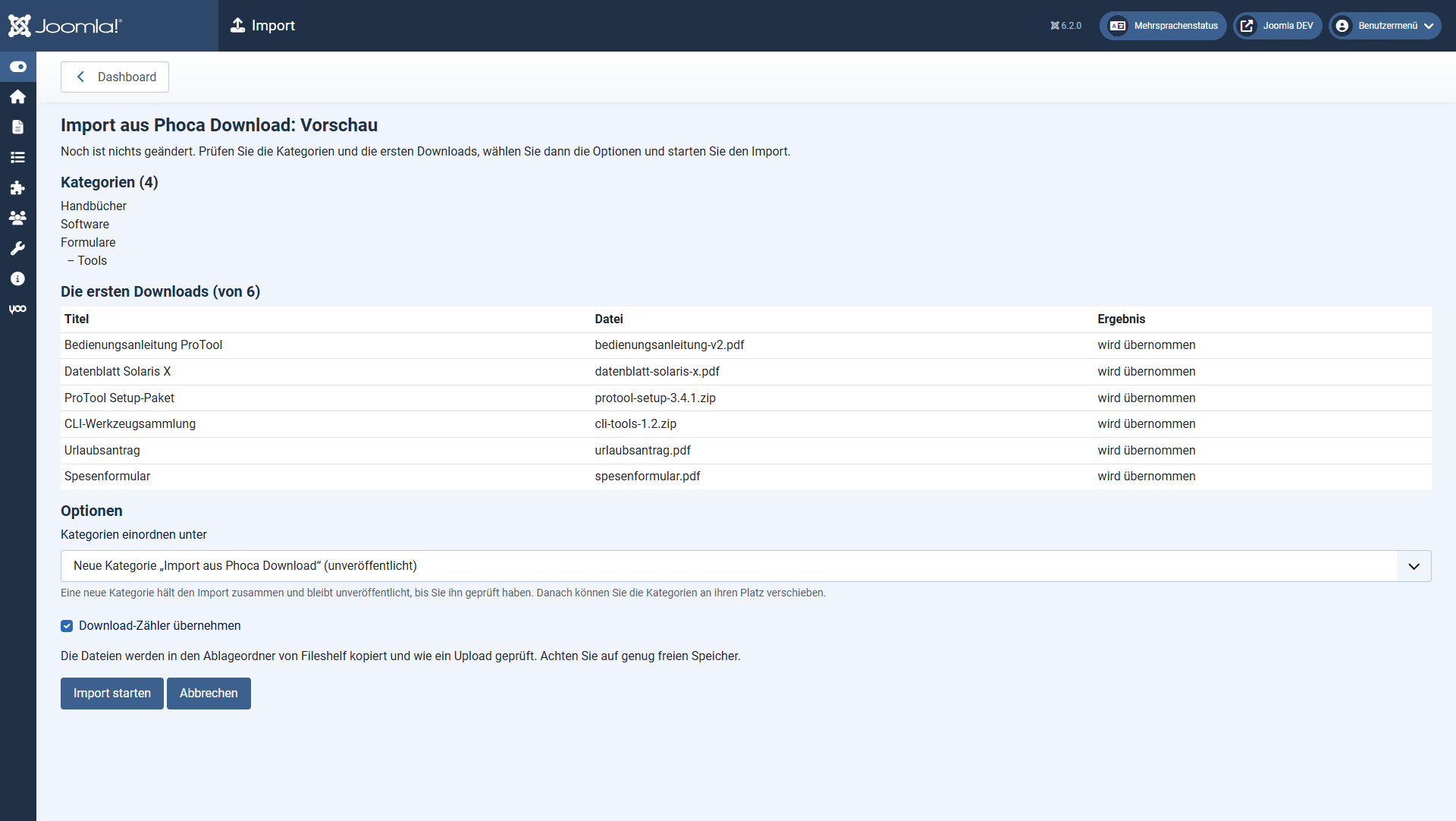
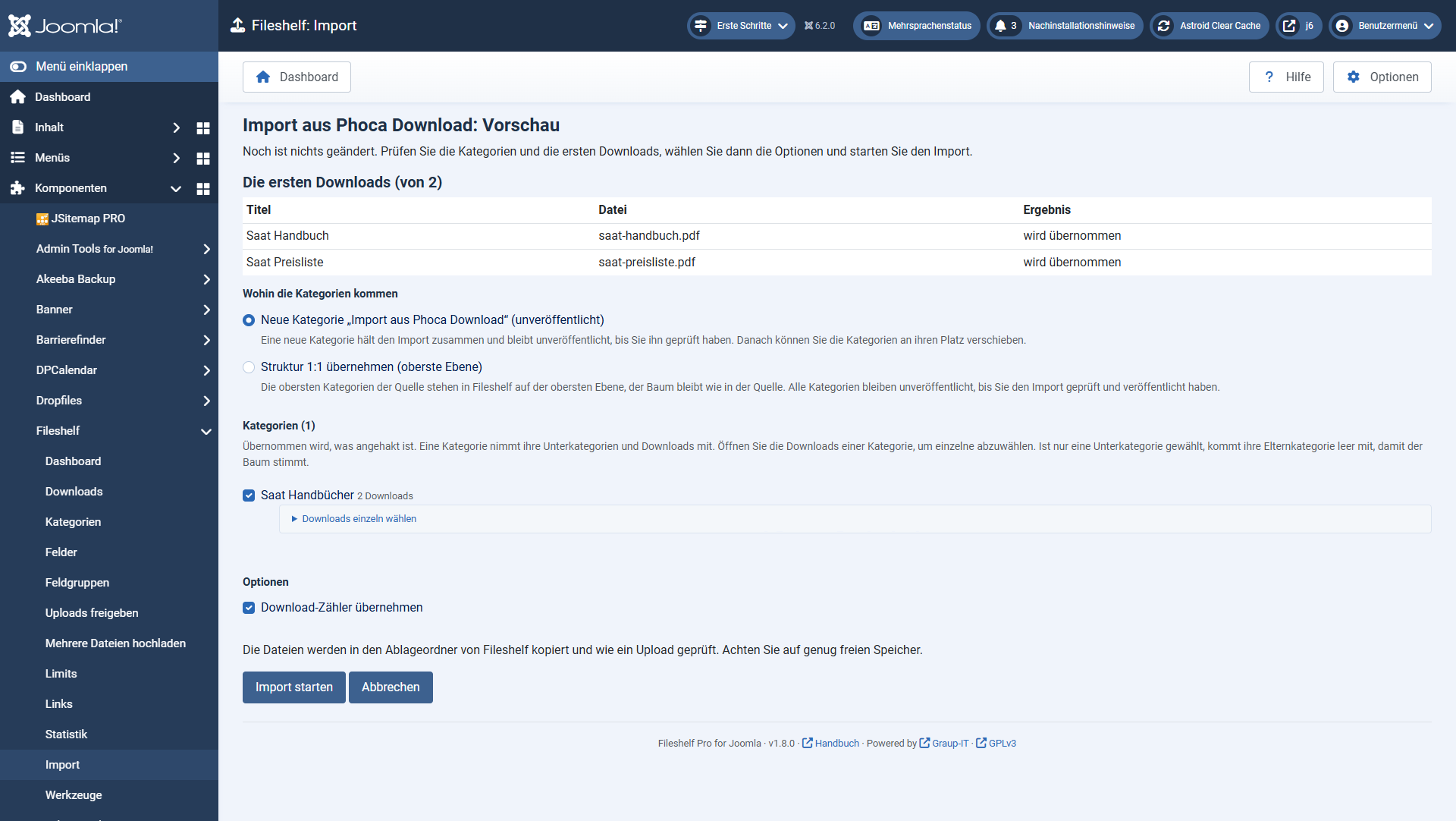
- Wählen Sie bei der Quelle Vorschau und Import. Die Vorschau zeigt den Kategoriebaum und die ersten Downloads mit dem, was mit ihnen geschehen wird – noch ist nichts geändert.
- Wählen Sie, wohin die Kategorien
kommen.kommen:Vorgabeist eine neue, unveröffentlichte - Neue Kategorie „Import aus …“
,die(Vorgabe): Sie hält den Importzusammenhält.zusammen und bleibt unveröffentlicht, bis Sie ihn geprüft haben.
Ein Import lässt sich wiederholen: Was schon übernommen ist, wird übersprungen; wurde ein übernommener Download inzwischen gelöscht, kommt er wieder.
Was nicht übernommen wird
- Dateien, die Fileshelf nicht annimmt: Jede Datei wird geprüft wie ein Upload (erlaubte Dateitypen, Größe, Inhalt). Abgelehnte Dateien stehen mit Grund im Bericht; passen Sie bei Bedarf die Optionen an und starten Sie den Import erneut.
- Dateien außerhalb der Website: Links, Dateien in einer Cloud (Google Drive, Dropbox, OneDrive). Fileshelf liefert nur eigene Dateien aus.
- Passwörter, die nur verschlüsselt vorliegen: Solche Downloads und Kategorien kommen unveröffentlicht an; setzen Sie ein neues Passwort und veröffentlichen Sie sie.
- Einzelne Download-Protokolle: Übernommen wird nur der Zähler.
Zugriffsebenen, die es auf dieser Website nicht gibt, werden zu „Spezial“. Lizenztexte stehen im Feld Lizenz, das der Import einmal anlegt.
Der Bericht
Der Bericht nennt, was übernommen und was übersprungen wurde, und führt durch die nächsten Schritte.
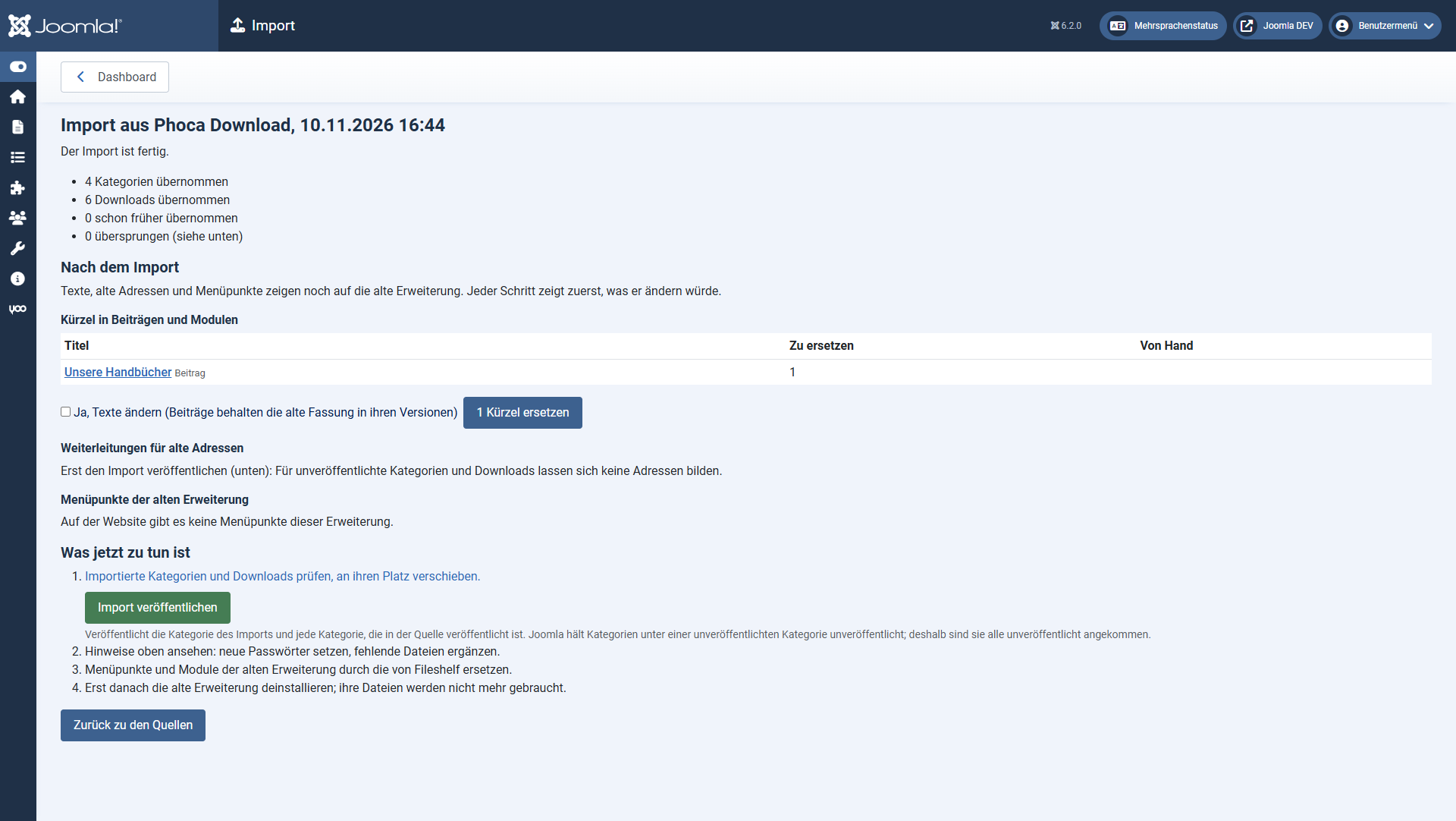
- Import veröffentlichen:
Joomla hält Kategorien unter einer unveröffentlichten Kategorie unveröffentlicht.Die Schaltfläche veröffentlicht die Import-Kategorie und jede Kategorie, die in der Quelle veröffentlicht ist. Sie bleibt da, solange noch eine dieser Kategorien unveröffentlicht ist; so lässt sich ein unterbrochenes Veröffentlichen vollenden. - Kürzel ersetzen: Beiträge und Module „Eigener Inhalt“ mit Kürzeln der alten Erweiterung bekommen die Kürzel von Fileshelf. Beiträge behalten die alte Fassung in ihren Versionen. Was sich nicht ersetzen lässt, steht in der Spalte „Von Hand“.
Weiterleitungen anlegen:Weiterleitungen: Alte Adressen von Downloads und Kategorien leiten auf die neuenum,um.sobaldEin alter Download-Link führt direkt zur Datei, wie bei der alten Erweiterung; Zugriffsebene, Passwort und Limits gelten wie bei jedem Download. Das gilt auch für Menüpunkte, die Sie auf Fileshelf umgestellt haben, und nachdem die alte Erweiterung deinstalliertist.ist,Dafürsolange das Plugin „Fileshelf - Import“ eingeschaltet bleibt. Zusätzlich legt Import veröffentlichen Weiterleitungen in Joomla an; dafür muss das Plugin „System – Weiterleitung“ eingeschaltet sein. Fehlen noch welche, zeigt die Übersicht des Imports Offene Weiterleitungen mit einer Schaltfläche zum Anlegen.- Menüpunkte umstellen: Menüpunkte der alten Erweiterung zeigen danach die passende Seite von Fileshelf.
Deinstallieren Sie die alte Erweiterung erst, wenn Sie den Bericht geprüft haben.
Der Import und die Nachbereitung ändern auch Beiträge, Module und Menüpunkte. Fileshelf verlangt dafür das Recht, Fileshelf zu konfigurieren (Super User oder „ACL & Optionen konfigurieren“), nicht die Rechte der Beiträge oder Menüs – geben Sie den Import deshalb nur Personen, die das Gesamtbild der Website kennen. Kategoriebilder übernimmt Fileshelf nur als Bilddatei (jpg, png, gif, webp).