WirdZusätzlich synchronisiertzu …den Zugriffsebenen kann ein Passwort einen Download schützen. Der Besucher gibt es
einmal ein und lädt danach herunter, ohne ein Benutzerkonto zu brauchen.
Passwort für einen Download
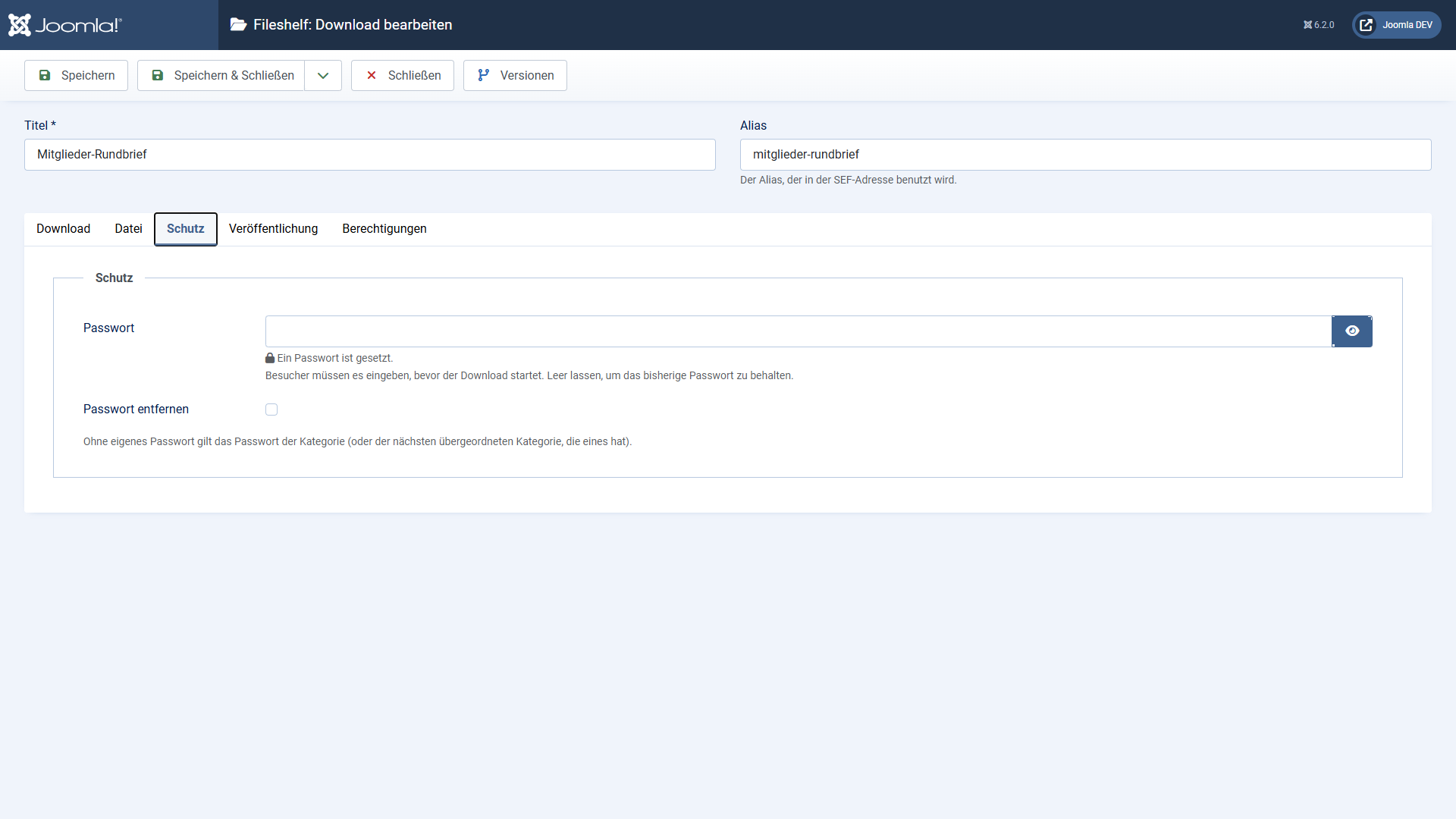
Der Reiter „Schutz“ zeigt nur, ob ein Passwort gesetzt ist – nie das Passwort selbst.
Tragen Sie im Reiter Schutz ein Passwort ein und speichern Sie.
Leer lassen behält das bisherige Passwort.
Passwort entfernen hebt den Schutz auf.
Passwort für eine Kategorie
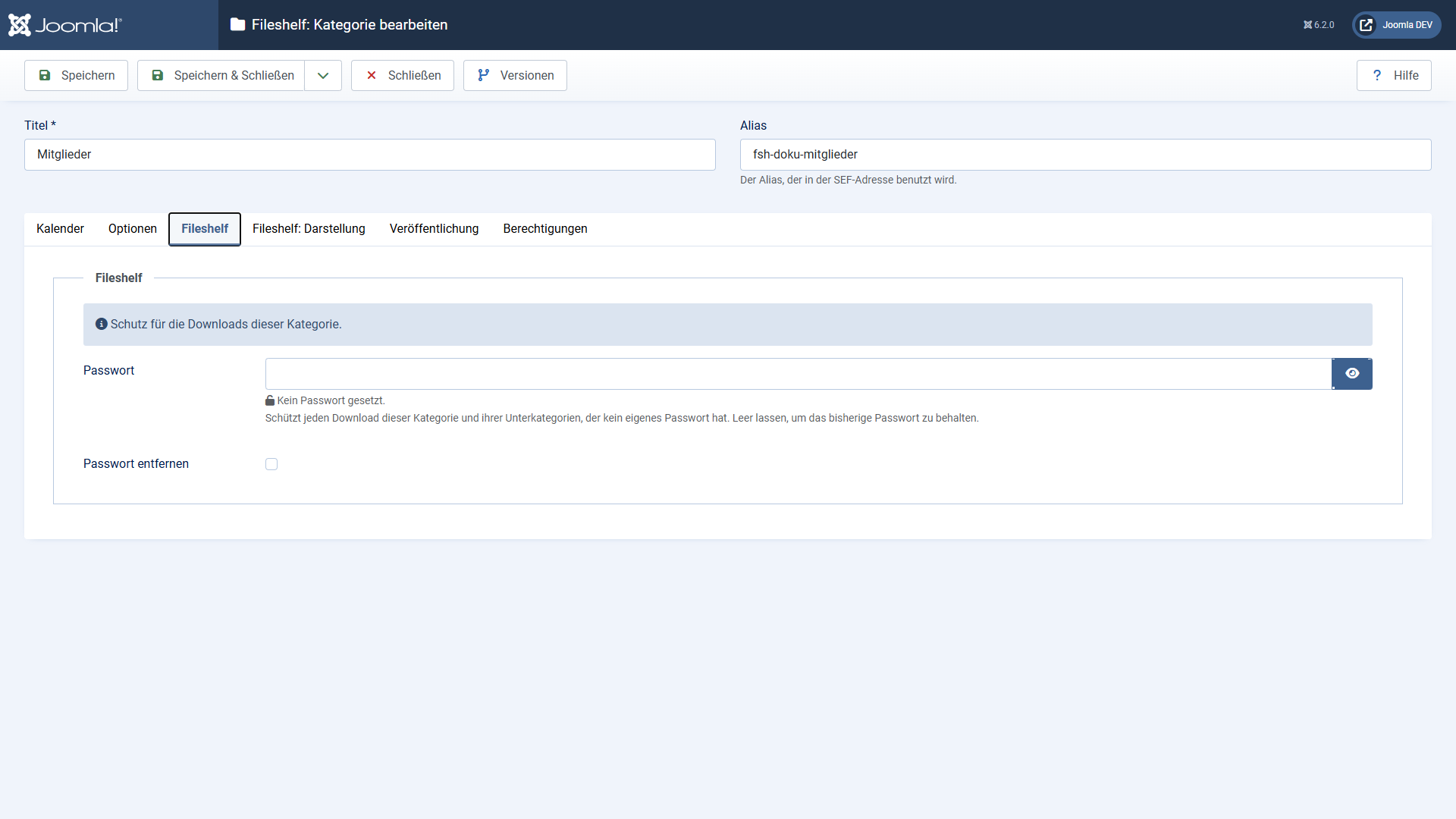
Ein Kategoriepasswort schützt jeden Download der Kategorie und ihrer Unterkategorien.
Ein Kategoriepasswort gilt für jeden Download der Kategorie und ihrer Unterkategorien, der kein eigenes
Passwort hat. Wer es einmal eingegeben hat, kann alle diese Downloads laden.
Was der Besucher sieht
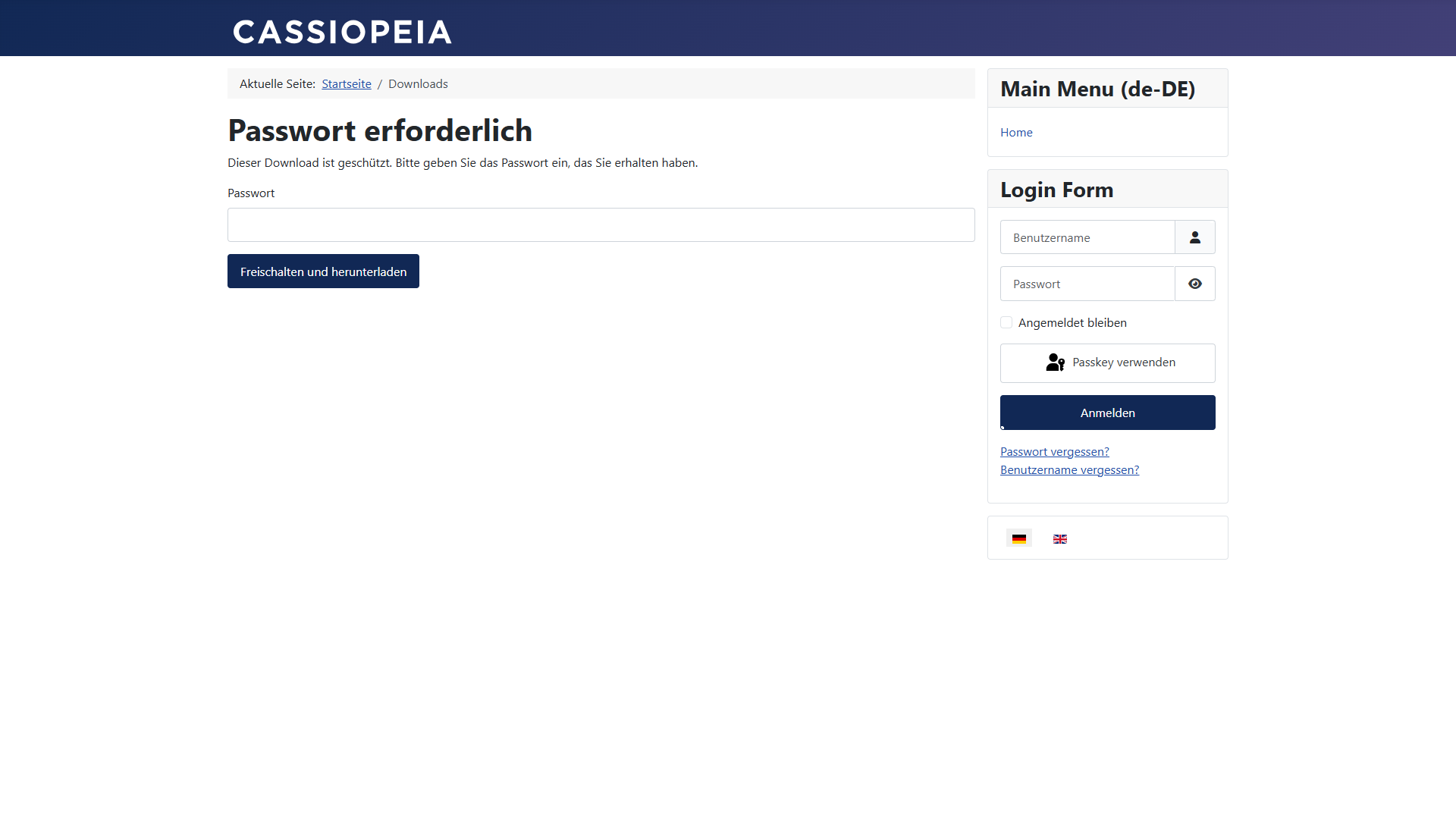
Das Formular erscheint, wenn ein Besucher einen geschützten Download öffnet.
In Listen steht statt der Schaltfläche ein Schloss mit dem Link Passwort eingeben.
Nach dem richtigen Passwort startet der Download sofort.
Für die Zeit aus Optionen → Downloads → Passwort gilt für (Minuten) fragt
Fileshelf nicht erneut (Vorgabe 120 Minuten; 0 bis zum Ende der Browsersitzung).
Nach mehreren falschen Versuchen muss der Besucher kurz warten; die Wartezeit wächst mit jedem
weiteren Fehlversuch bis auf eine Minute. Ist in Joomla eine Sicherheitsabfrage (Captcha) eingestellt,
kommt sie nach vielen Fehlversuchen hinzu.
Fileshelf speichert Passwörter nur verschlüsselt (als Hash). Sie erscheinen weder im Formular noch
im Versionsverlauf noch in einer Adresse. Ein vergessenes Passwort setzen Sie einfach neu.