
Optionen und Rechte
Die Optionen erreichen Sie über die Schaltfläche Optionen im Dashboard und in der Liste der Downloads.
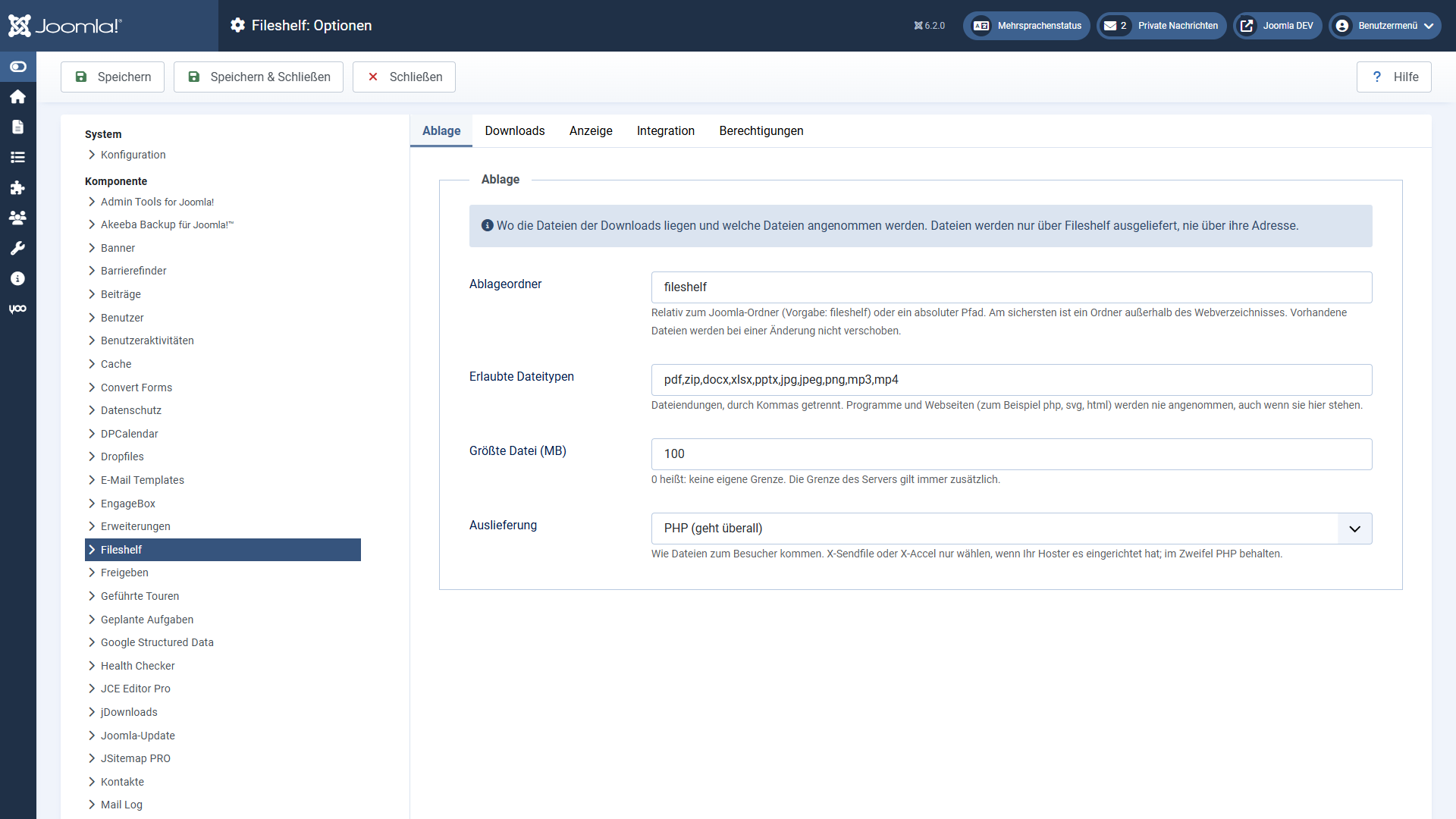
Ablage
| Option | Vorgabe | Bedeutung |
|---|---|---|
| Ablageordner | fileshelf | Relativ zum Joomla-Ordner oder ein absoluter Pfad. Am sichersten außerhalb des Webverzeichnisses. |
| Erlaubte Dateitypen | pdf, zip, docx, xlsx, pptx, jpg, jpeg, png, mp3, mp4 | Endungen, durch Kommas getrennt. Programme und Webseiten werden nie angenommen. |
Downloads
| Option | Vorgabe | Bedeutung |
|---|---|---|
| Zugriff über Zusatzkategorien | Nur Hauptkategorie | „Strengste“: Auch die Zugriffsebenen der Zusatzkategorien müssen es erlauben. |
| Passwort gilt für (Minuten) | 120 | 0: bis die Browsersitzung endet. |
| Versionen | Ja, 10 | Versionsverlauf der Downloads wie bei Beiträgen. |
Anzeige
Darstellung (Liste mit Kategoriebaum, Karten, Tabelle), Suche und Sortierung sowie welche Angaben die Listen zeigen: Dateityp und Größe, Version, Datum, Anzahl Downloads, Schlagwörter – und ob gesperrte Downloads mit Schloss erscheinen. Menüpunkte und Modul können jede Angabe abweichend wählen. Prüfsumme zeigt auf der Seite eines Downloads die SHA-256-Prüfsumme der Datei (Vorgabe: aus). Kategoriebild zeigt das Bild der Kategorie oben in der Kategorie und in der Übersicht (Vorgabe: an); Darstellung des Kategoriebilds stellt es neben den Text (Vorgabe, nie beschnitten) oder als Banner über die volle Breite. Überschrift der Übersicht und Einleitungstext der Übersicht stehen über den Kategorien der Download-Übersicht; ein Menüpunkt kann beide überschreiben (siehe Downloads auf der Website).
Darstellung
Wie Fileshelf sich in Ihr Template einfügt (siehe An Ihr Template anpassen). Leer gelassen gelten Farben und Ecken des Templates.
- Stylesheet von Fileshelf laden – „Nein“ für Templates, die Fileshelf selbst gestalten. Dann fehlt auch die Anordnung von Rastern und Abständen.
- Akzentfarbe – für Schaltflächen, Kennzeichen und, wenn sie auf Weiß gut lesbar ist, Links. Die Schrift auf Schaltflächen wählt Fileshelf selbst hell oder dunkel.
- Ecken – wie das Template, eckig oder abgerundet.
Integration
IDs aus URLs entfernen (Vorgabe: Ja) und Felder einschalten wie bei Beiträgen.
Rechte
Die Rechte folgen dem Muster von Beiträgen und vererben sich von der Komponente über die Kategorie auf den Download: Anlegen, Bearbeiten, Eigene bearbeiten, Status ändern, Löschen. Dazu kommt:
- Im Backend herunterladen – erlaubt, eine Datei im Backend zu laden, ohne dass sie gezählt wird.
- Statistik ansehen – zeigt die Download-Statistik der Pro-Version (Seite, Reiter, Kachel). In der Free-Version wirkt das Recht nicht; es steht da, damit die Einstellung einen Wechsel überlebt.
- Auf der Website hochladen – erlaubt, über die Seite „Datei hochladen“ der Pro-Version Dateien in die Kategorie hochzuladen; sie warten auf Freigabe. Auch dieses Recht steht in der Free-Version.
Wer auf der Website herunterladen darf, bestimmen die Zugriffsebenen (und gegebenenfalls ein Passwort), nicht die Rechte. Die Werkzeuge verlangen das Recht „ACL & Optionen konfigurieren“.