
Links und Download gegen E-Mail (Pro)
Pro-Version. Diese Funktion gehört zur Pro-Version von Fileshelf. Was die Free-Version kann, steht unter Free-Version und Pro-Version.
Zwei Wege, eine Datei gezielt weiterzugeben: Links, die ohne Anmeldung und Passwort funktionieren, und Downloads gegen E-Mail-Adresse, bei denen Besucher die Datei erst nach Bestätigung ihrer Adresse bekommen.
Einen Link erzeugen
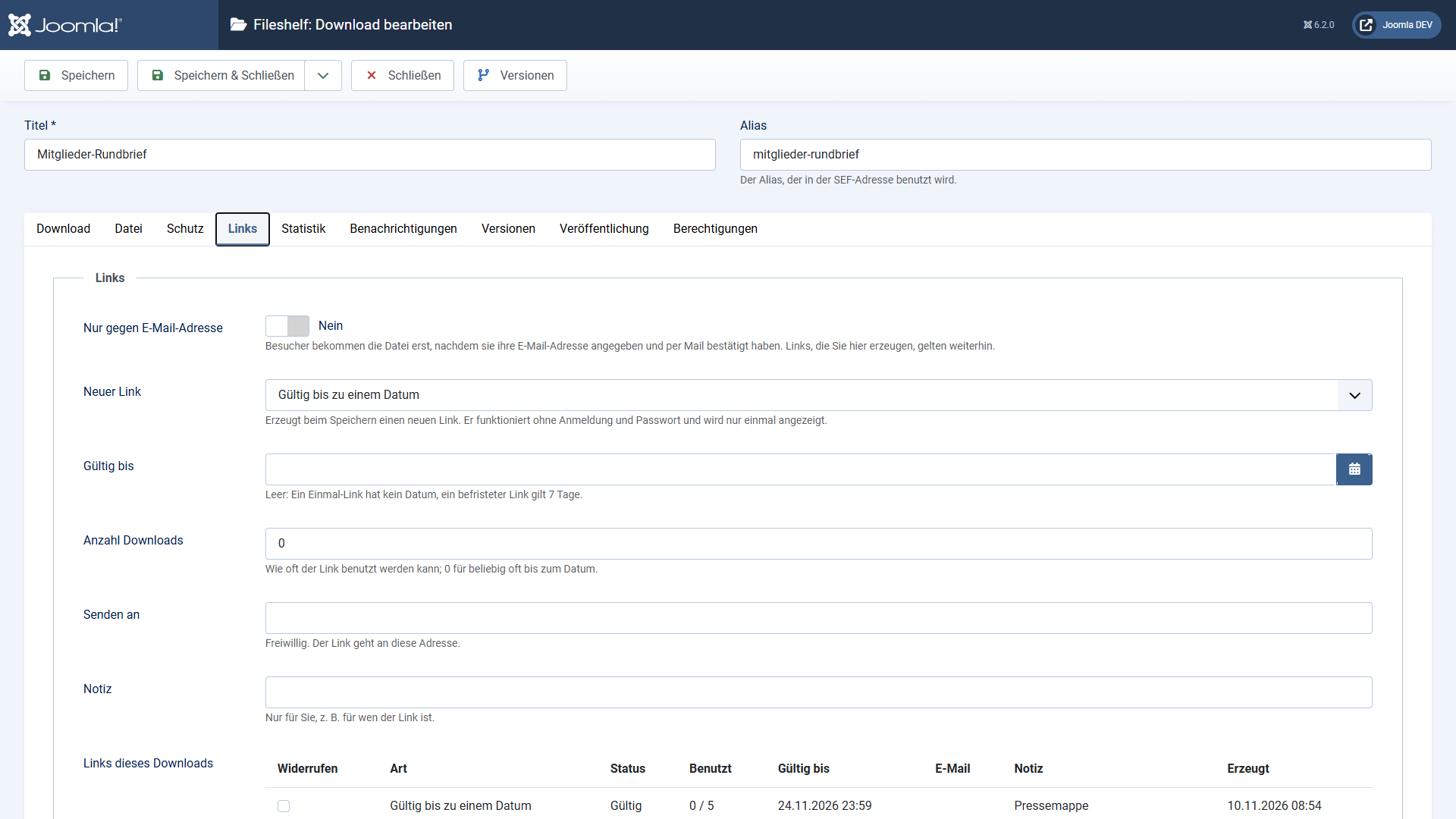
- Öffnen Sie den Download, Reiter Links.
- Wählen Sie unter Neuer Link: Einmal (gilt für einen vollständigen Download) oder Gültig bis zu einem Datum (ohne Datum 7 Tage, optional mit einer Höchstzahl an Downloads).
- Tragen Sie bei Bedarf eine Adresse unter Senden an ein – Fileshelf schickt den Link per Mail – und eine Notiz für sich.
- Speichern Sie. Der Link erscheint einmal in der Meldung oben; kopieren Sie ihn.
Ein Link gilt auch für Downloads, die sonst nur Registrierte sehen oder die ein Passwort haben. Er gilt nur für diesen einen Download. Ein abgebrochener Download verbraucht ihn nicht. Fileshelf speichert nur einen Fingerabdruck des Links – deshalb lässt er sich später nicht noch einmal anzeigen.
Widerrufen: In der Liste Links dieses Downloads ankreuzen und speichern. Der Link gilt sofort nicht mehr.
Download gegen E-Mail-Adresse
Schalten Sie im Reiter Links Nur gegen E-Mail-Adresse ein. Dann gilt:
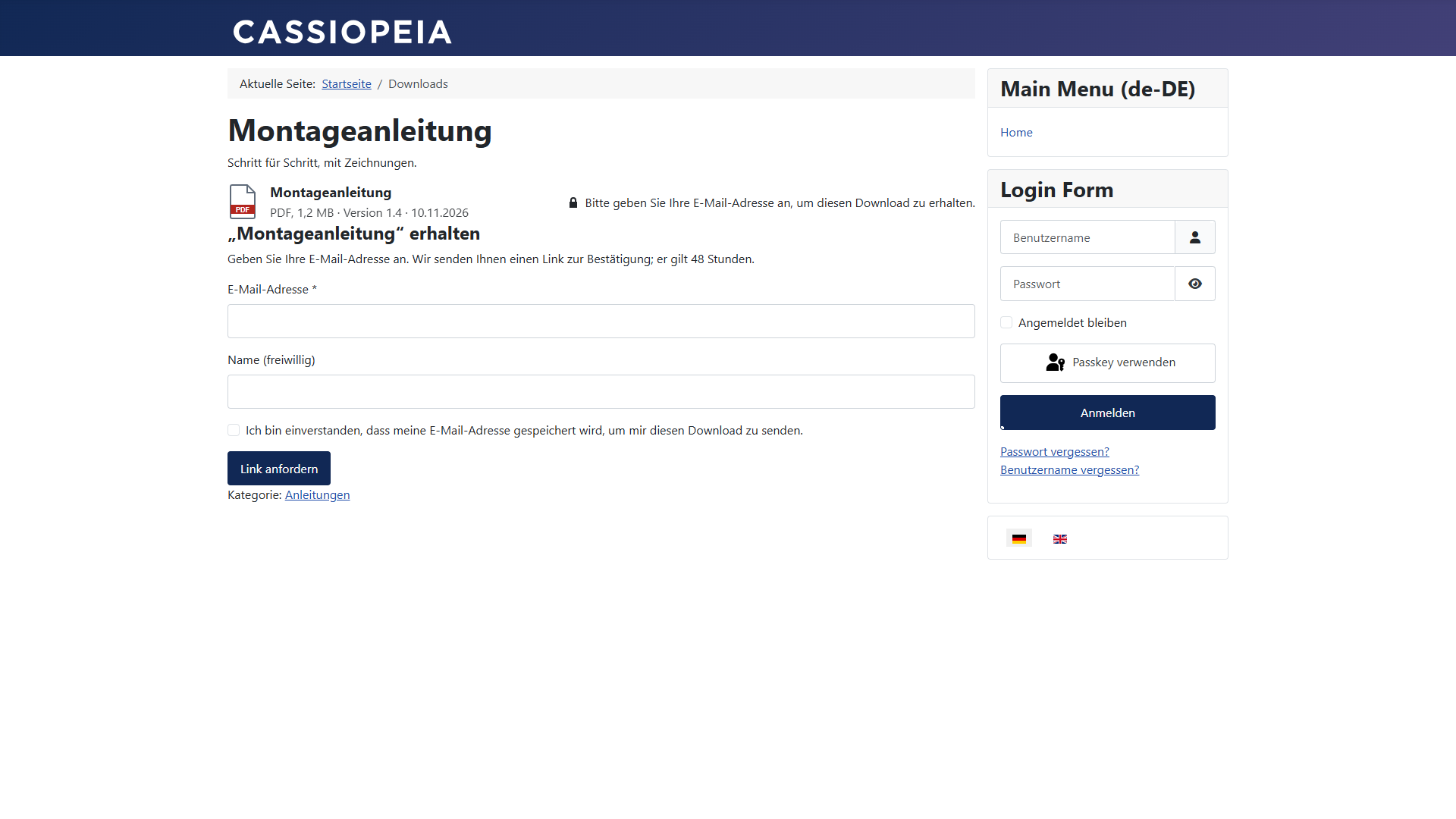
- Besucher sehen statt der Schaltfläche ein Formular: E-Mail-Adresse, Name (freiwillig) und die Einwilligung zur Speicherung.
- Sie bekommen eine Mail mit einem Bestätigungslink; er gilt 48 Stunden.
- Nach der Bestätigung erscheint die Schaltfläche zum Download. Sie funktioniert dreimal innerhalb von 48 Stunden und gilt nur für diese Adresse.
Im Plugin Fileshelf - Links stellen Sie ein: die Gültigkeit in Stunden, die Zahl der Downloads je Bestätigung, die Adresse Ihrer Datenschutzerklärung (sie wird in der Einwilligung verlinkt) und das Captcha. Ohne eigene Wahl gilt das Captcha der globalen Konfiguration. Gegen automatische Anfragen hilft außerdem ein unsichtbares Feld, und an dieselbe Adresse geht für denselben Download höchstens alle zehn Minuten eine Mail.
Die Seite „Links“
Im Dashboard unter Links: alle Links, die noch gelten, und alle bestätigten Adressen, mit Export als CSV. Weil die Seite Adressen zeigt, sehen sie nur Super User und Administratoren mit dem Recht „ACL & Optionen konfigurieren“.
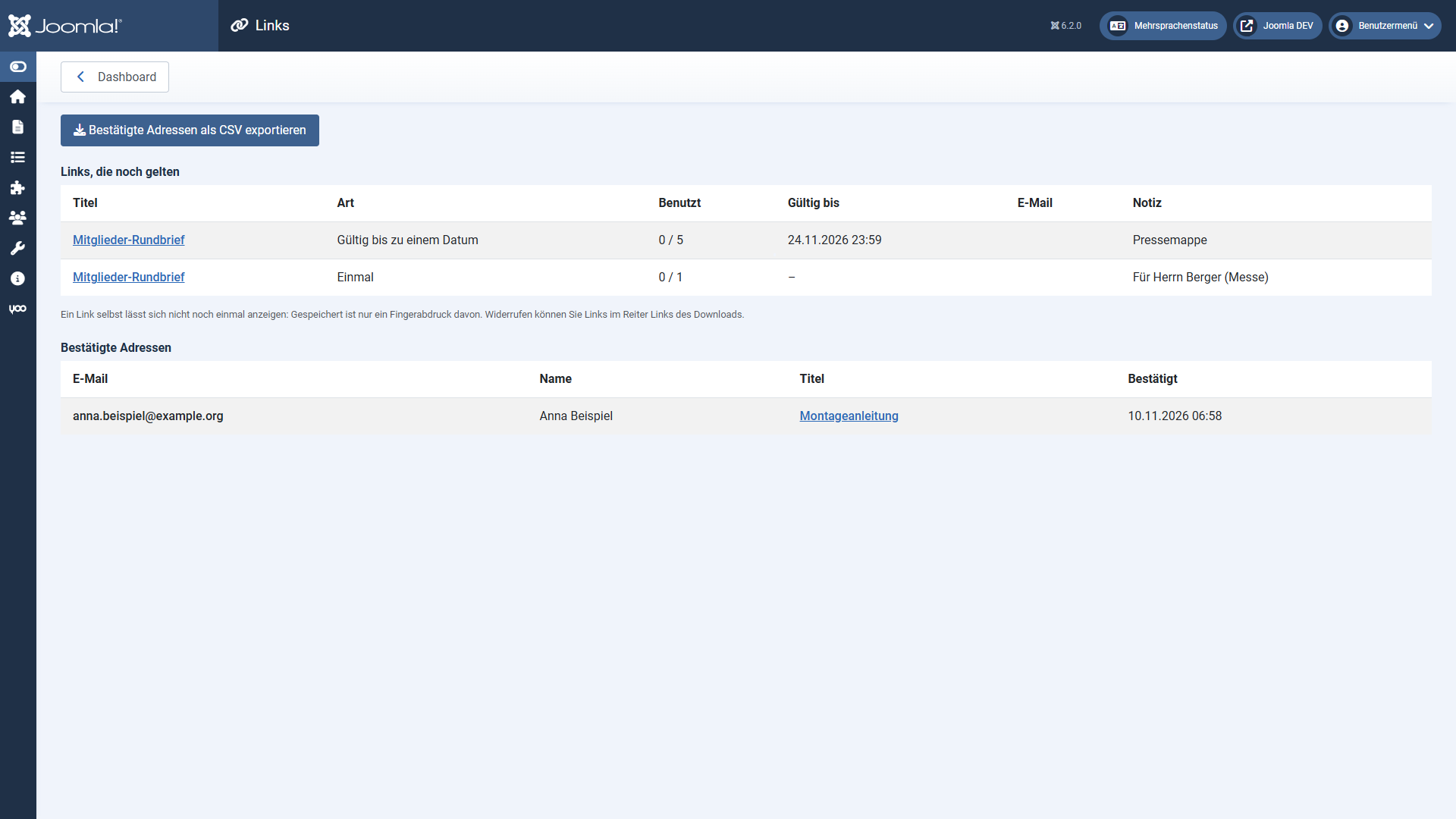
Die Texte der beiden Mails bearbeiten Sie unter System → Mailvorlagen (Erweiterung Fileshelf - Links). Wie lange Adressen gespeichert bleiben, steht unter Datenschutz.