Hochladen auf der Website (Pro)
Pro-Version. Diese Funktion gehört zur Pro-Version von Fileshelf. Was die Free-Version kann, steht unter Free-Version und Pro-Version.
Angemeldete Besucher laden Dateien auf der Website hoch, zum Beispiel Händler ihre Unterlagen. Jeder Upload wartet unveröffentlicht, bis Sie ihn geprüft und freigegeben haben.
Einrichten
- Geben Sie in der Kategorie (Reiter Berechtigungen) oder unter Optionen → Berechtigungen den passenden Benutzergruppen das Recht Auf der Website hochladen.
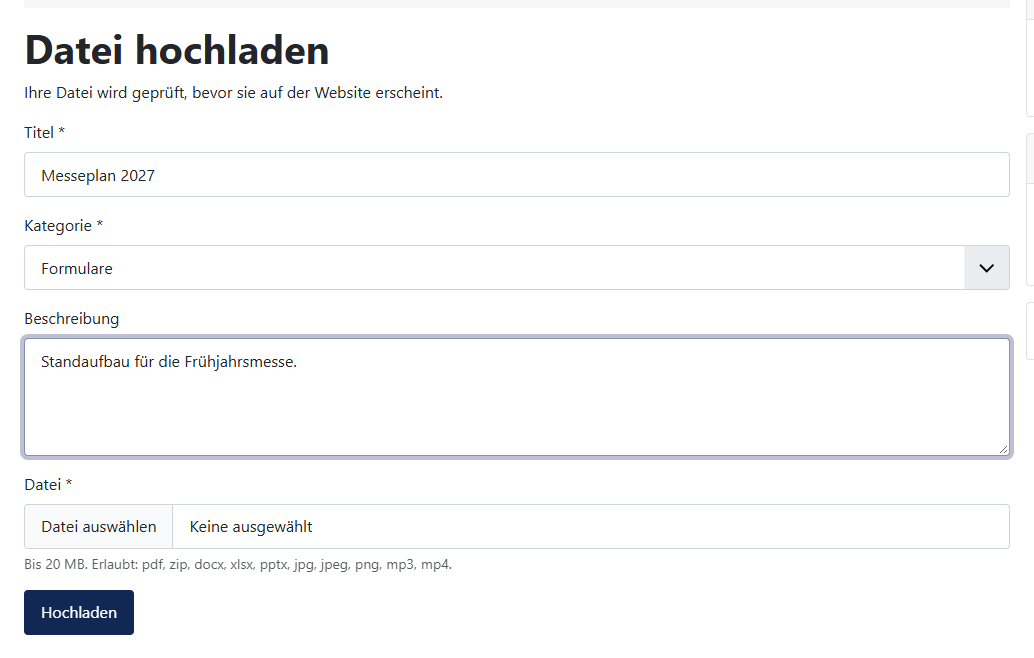
- Legen Sie einen Menüpunkt vom Typ Fileshelf → Erweiterungsseite an und wählen Sie die Seite Datei hochladen.
Das Formular bietet nur Kategorien an, in die der Besucher hochladen darf. Wer das Recht nirgends hat, sieht einen Hinweis statt des Formulars; Gäste kommen zur Anmeldung.
Was geprüft wird
Jede Datei durchläuft dieselben Prüfungen wie im Backend: erlaubte Dateitypen, keine ausführbaren Inhalte, die Prüfungen von Joomla. Bilder (JPG, PNG, GIF, WebP) speichert Fileshelf neu, damit nur das Bild selbst bleibt. Im Plugin Fileshelf - Auf der Website hochladen legen Sie die größte Datei (Vorgabe 20 MB) und die Zahl der Uploads je Benutzer und Stunde (Vorgabe 5) fest.
Prüfen und freigeben
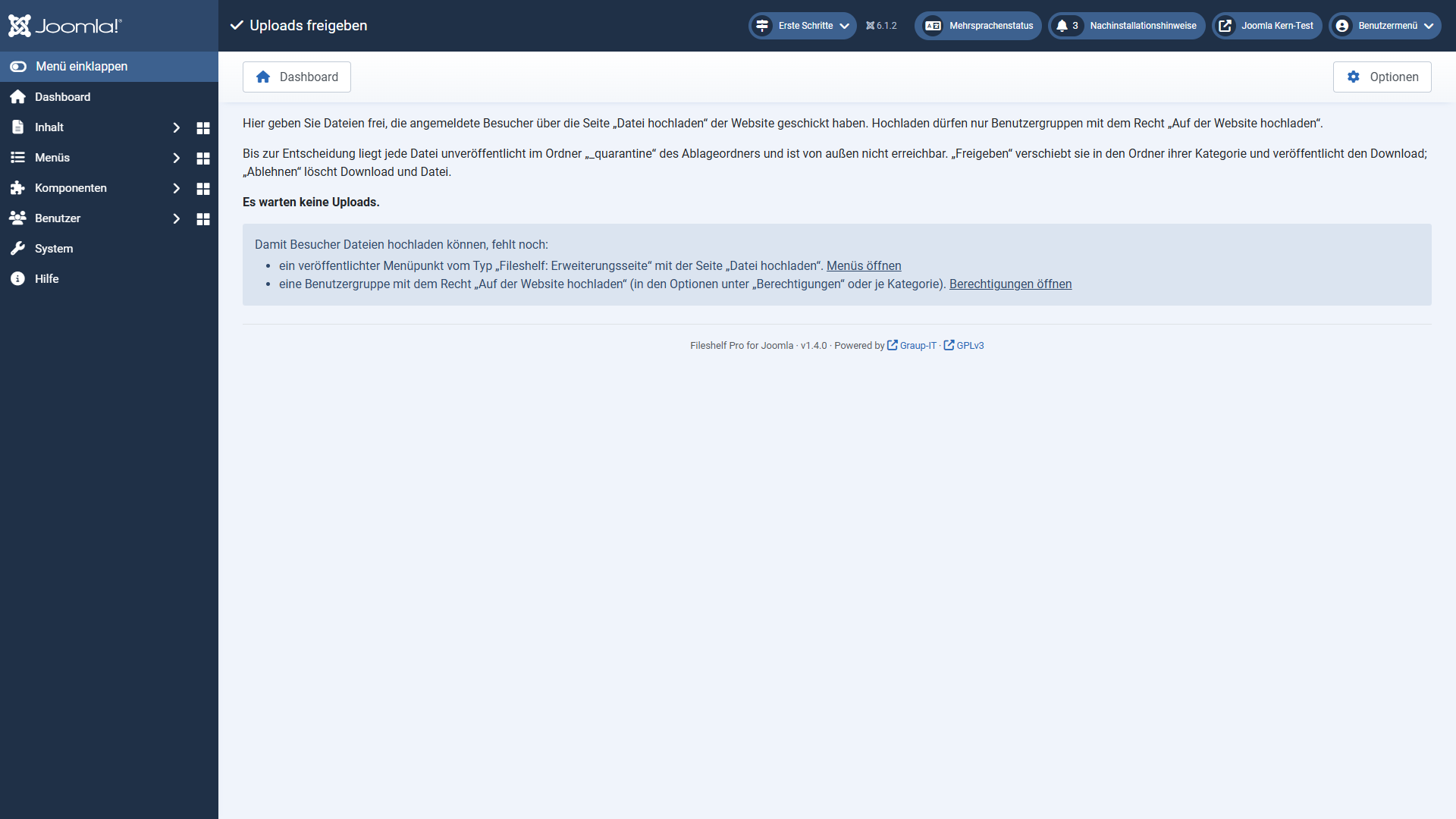
Bis zur Freigabe liegt die Datei im Ordner _quarantine des Ablageordners; Fileshelf liefert sie dort nie
aus, auch nicht, wenn jemand den Download von Hand veröffentlicht. Die wartenden Uploads finden Sie im Dashboard unter
Uploads freigeben (Recht „Status bearbeiten“). Die Seite nennt zu jeder Datei Typ, Größe und Ordner;
Sie sehen die Datei an und entscheiden:
- Freigeben verschiebt die Datei in den Ordner ihrer Kategorie und veröffentlicht den Download.
- Ablehnen löscht Download und Datei – erst nach dem Häkchen Löschen.
Wartet nichts, sagt die Seite, ob das Hochladen überhaupt eingerichtet ist, und verlinkt, was fehlt: den Menüpunkt zur Seite „Datei hochladen“ oder eine Benutzergruppe mit dem Recht „Auf der Website hochladen“.
Tragen Sie im Plugin Adressen unter Über neue Uploads informieren ein, bekommen diese eine Mail zu jedem neuen Upload. Die Mails verschickt die geplante Aufgabe Fileshelf - Benachrichtigungen versenden.
Mehrere Dateien auf einmal im Backend
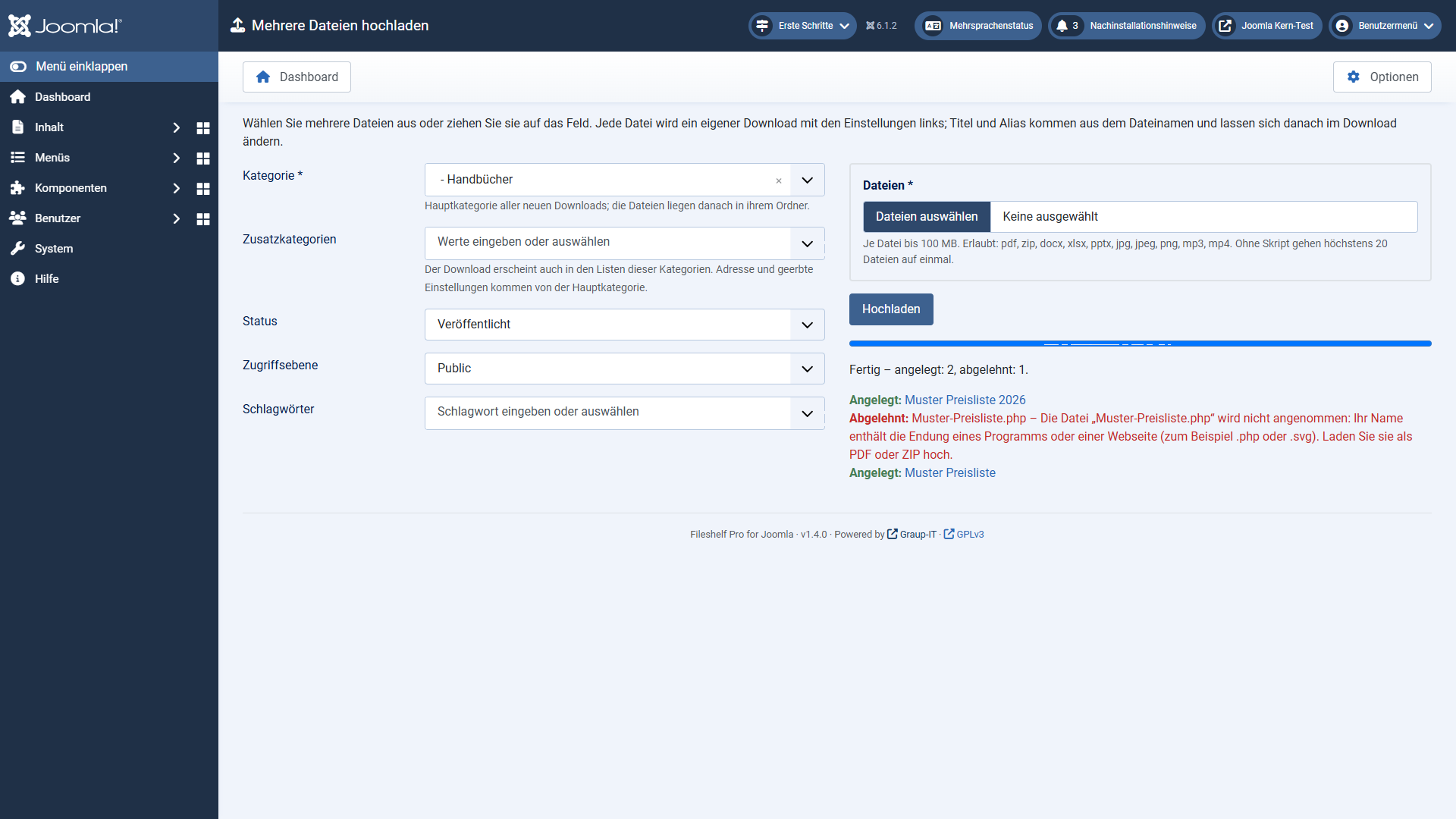
Im Dashboard unter Mehrere Dateien hochladen (Recht „Erstellen“) wählen Sie viele Dateien auf einmal aus oder ziehen sie auf das Feld. Jede Datei wird ein eigener Download mit den gemeinsamen Einstellungen der Seite: Kategorie, Zusatzkategorien, Status, Zugriffsebene und Schlagwörter. Titel und Alias kommen aus dem Dateinamen („Preisliste_2026.pdf“ wird „Preisliste 2026“); gibt es den Alias in der Kategorie schon, hängt Fileshelf eine Zahl an.
Die Dateien gehen nacheinander auf den Server, deshalb gilt die Größengrenze je Datei. Jede Datei wird geprüft wie beim einzelnen Hochladen. Am Ende steht zu jeder Datei, ob ihr Download angelegt wurde (mit Link) oder warum sie abgelehnt wurde; eine abgelehnte Datei hinterlässt nichts. Ohne JavaScript schickt die Seite alle Dateien auf einmal und meldet das Ergebnis gesammelt.