WirdFileshelf synchronisiertverwaltet …Downloads in Joomla 6 mit den Bordmitteln von Joomla: Kategorien, Schlagwörter,
Zugriffsebenen, Felder und Versionen kommen aus dem Core, nicht aus einem eigenen System. Jeder Download
hat genau eine Datei, eine Hauptkategorie und auf Wunsch weitere Kategorien, in denen er ebenfalls
erscheint.
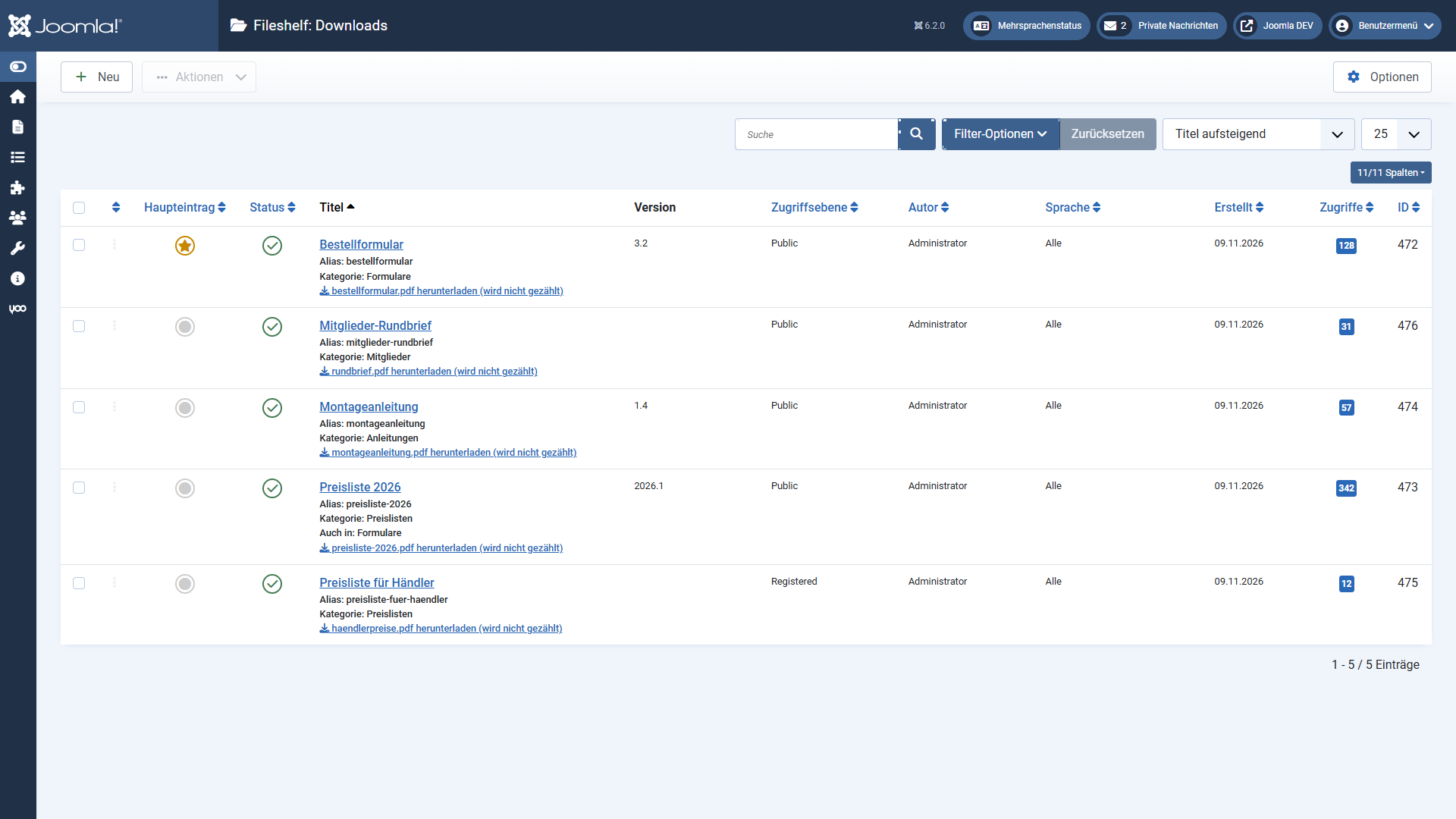
Die Liste der Downloads: Titel, Kategorien, Version, Zugriffsebene und wie oft jede Datei
heruntergeladen wurde.
Was Fileshelf für Sie tut
Dateien geschützt ablegen. Die Dateien liegen in einem eigenen Ablageordner, den
Fileshelf gegen direkten Abruf sperrt und selbst prüft. Besucher erhalten eine Datei nur über
Fileshelf – mit Zugriffsprüfung und Zähler.
Zugriff steuern. Zugriffsebenen von Joomla, ein Passwort je Download oder je
Kategorie, Veröffentlichungszeitraum.
Auf der Website zeigen. Menüpunkte für Kategorien, einzelne Downloads und die
neuesten Downloads, ein Modul, Shortcodes für Beiträge und eine Schaltfläche im Editor.
Finden lassen. Die Suche der Website (Smart Search) findet Downloads nach Titel,
Beschreibung, Dateiname und Schlagwort.
Pflegen. Werkzeuge ordnen Dateien neu, übernehmen per FTP abgelegte Dateien und
prüfen Dateiangaben.
Die Bestandteile
Fileshelf wird als ein Paket installiert. Es enthält:
BestandteilAufgabe
Komponente FileshelfDownloads, Ablage, Website-Ansichten, Werkzeuge
System - FileshelfKategoriepasswort, Schutz vor dem Löschen belegter Kategorien
Inhalt - FileshelfShortcodes in Beiträgen und Modulen
Schaltfläche - FileshelfSchaltfläche „Download“ im Editor
Suchindex - FileshelfDownloads in der Suche der Website
Dateisystem - FileshelfBereich „Downloads“ im Medienmanager
Modul Fileshelf - DownloadsNeueste, beliebteste, hervorgehobene Downloads oder die einer Kategorie
Die Plugins werden bei der ersten Installation eingeschaltet. Lassen Sie „System - Fileshelf“ immer
eingeschaltet; die übrigen können Sie abschalten, wenn Sie die jeweilige Funktion nicht nutzen.