Editor JCE (Pro)
Pro-Version. Diese Funktion gehört zur Pro-Version von Fileshelf. Was die Free-Version kann, steht unter Free-Version und Pro-Version.
Arbeiten Sie mit dem Editor JCE (ab 2.9), wählen Sie Downloads direkt im Link-Dialog aus. Das Plugin JCE - Fileshelf-Links ergänzt den Dialog um Fileshelf; die Schaltfläche Fileshelf unter dem Editor (siehe Editor-Schaltfläche) funktioniert in JCE ebenso.
Einen Link einfügen
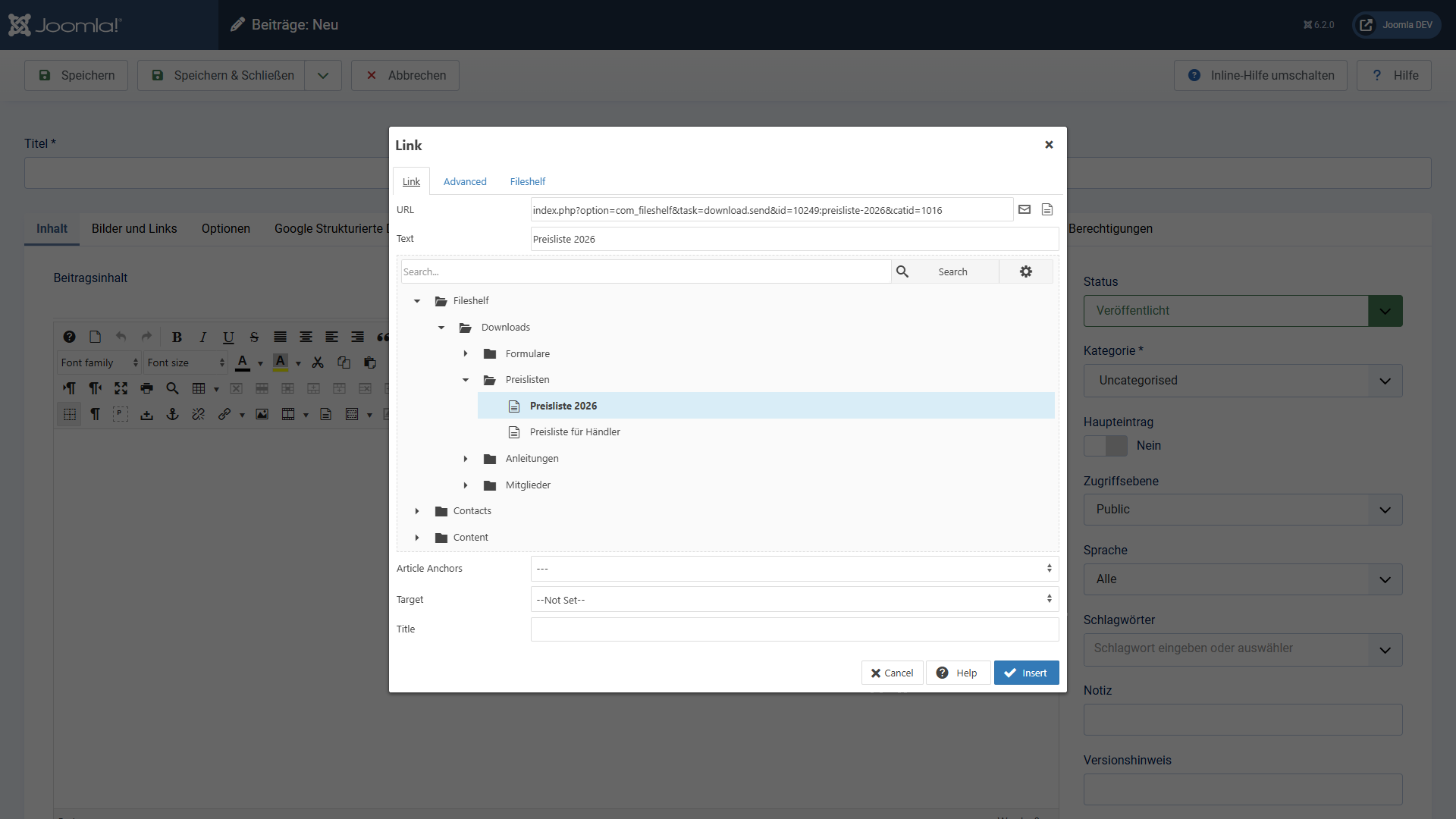
Markieren Sie im Text die Stelle oder das Wort, öffnen Sie den Link-Dialog und klappen Sie im Baum Fileshelf auf. Unter den Kategorien stehen die Downloads; ein Klick übernimmt den Link. Er führt immer über Fileshelf – mit Zähler und Zugriffsprüfung –, nie direkt auf die Datei. Sie sehen nur Kategorien und Downloads, die Sie selbst sehen dürfen.
Als Shortcode einfügen
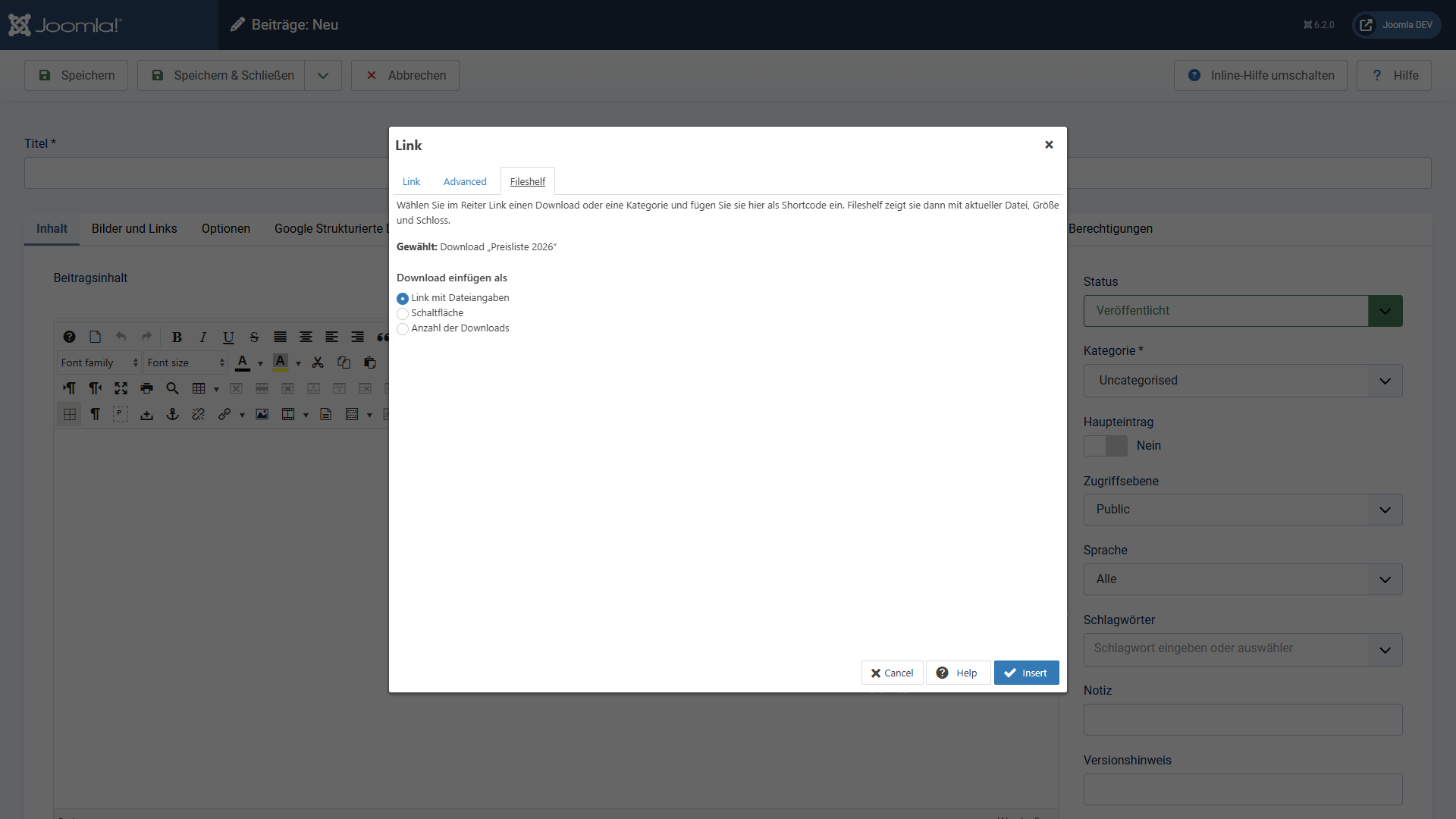
Statt eines einfachen Links fügt der Reiter Fileshelf einen Shortcode ein: Wählen Sie im Reiter Link einen Download oder eine Kategorie, wechseln Sie zum Reiter Fileshelf und wählen Sie die Form – für einen Download Link mit Dateiangaben, Schaltfläche oder Anzahl der Downloads, für eine Kategorie Liste oder Karten. Einfügen setzt den Shortcode in den Text; Fileshelf zeigt ihn mit aktueller Datei, Größe und Schloss (siehe Shortcodes in Beiträgen).