
Downloads auf der Website
Auf der Website zeigen Menüpunkte Ihre Downloads. Legen Sie sie unter Menüs → [Ihr Menü] → Neu → Menüeintragstyp → Fileshelf an.
Die Menüpunkttypen
| Typ | Zeigt | Wichtige Einstellungen |
|---|---|---|
| Kategorien | Die Kategorien unter der gewählten Wurzel als | Wurzelkategorie, |
| Kategorie | Die Downloads einer Kategorie und ihre Unterkategorien | Darstellung, Reihenfolge, Anzahl je Seite, Angaben (Größe, Version, Datum, Zähler, Schlagwörter), gesperrte Downloads anzeigen |
| Einzelner Download | Die Seite eines Downloads | Datei direkt ausliefern statt die Seite zu zeigen |
| Neueste Downloads | Die zuletzt angelegten Downloads | Anzahl, Kategorien, Zeitraum in Tagen |
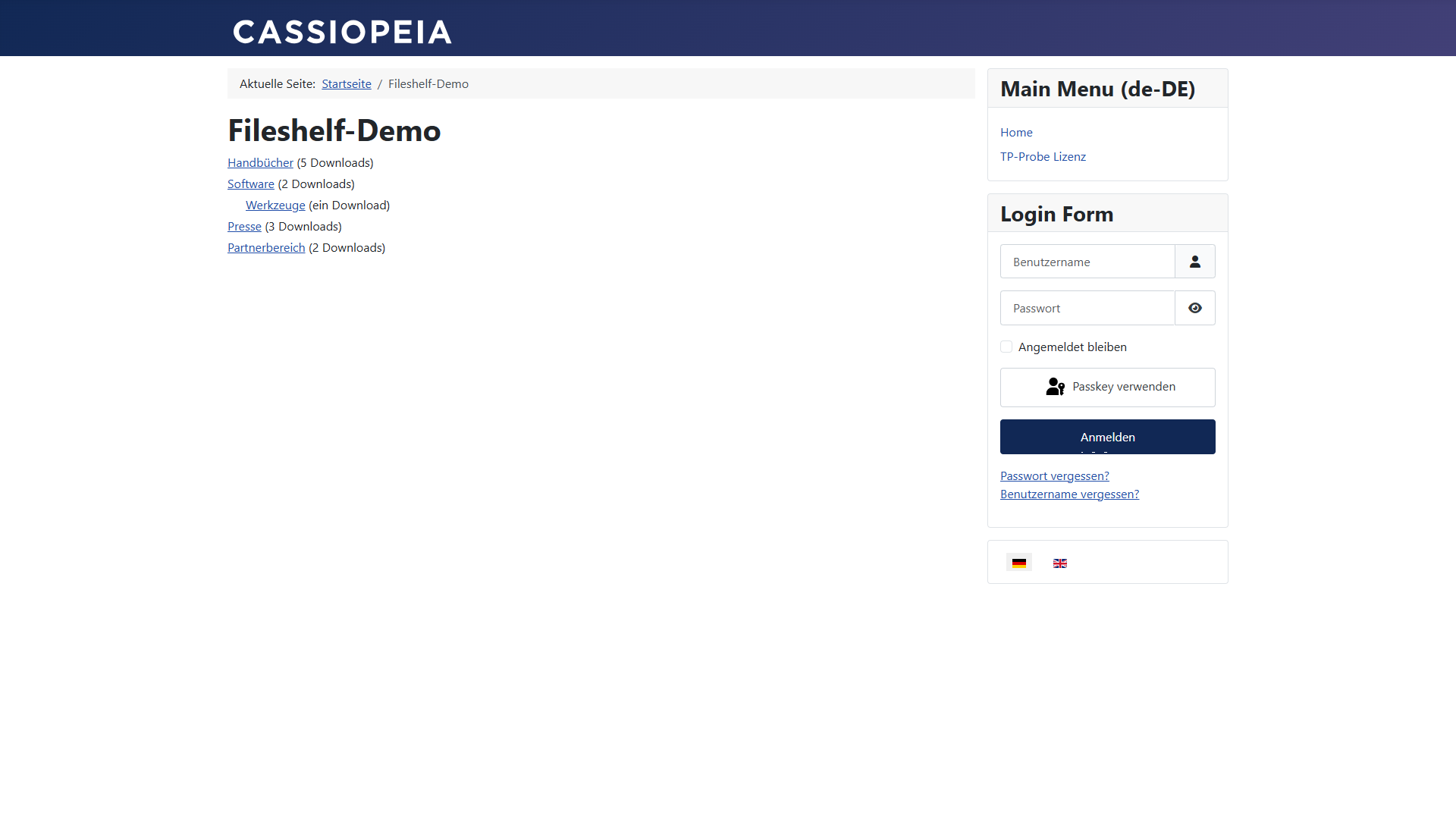
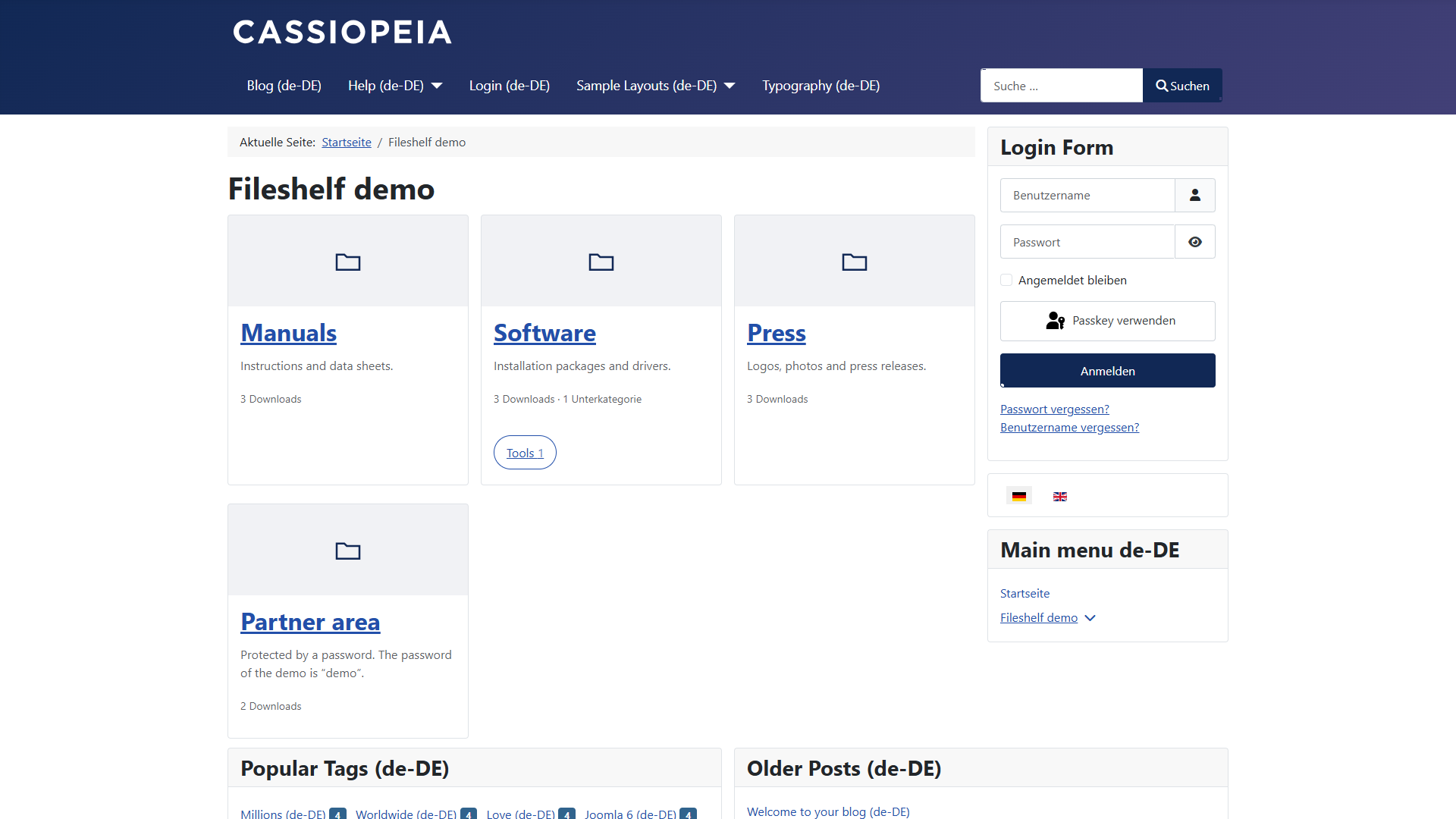
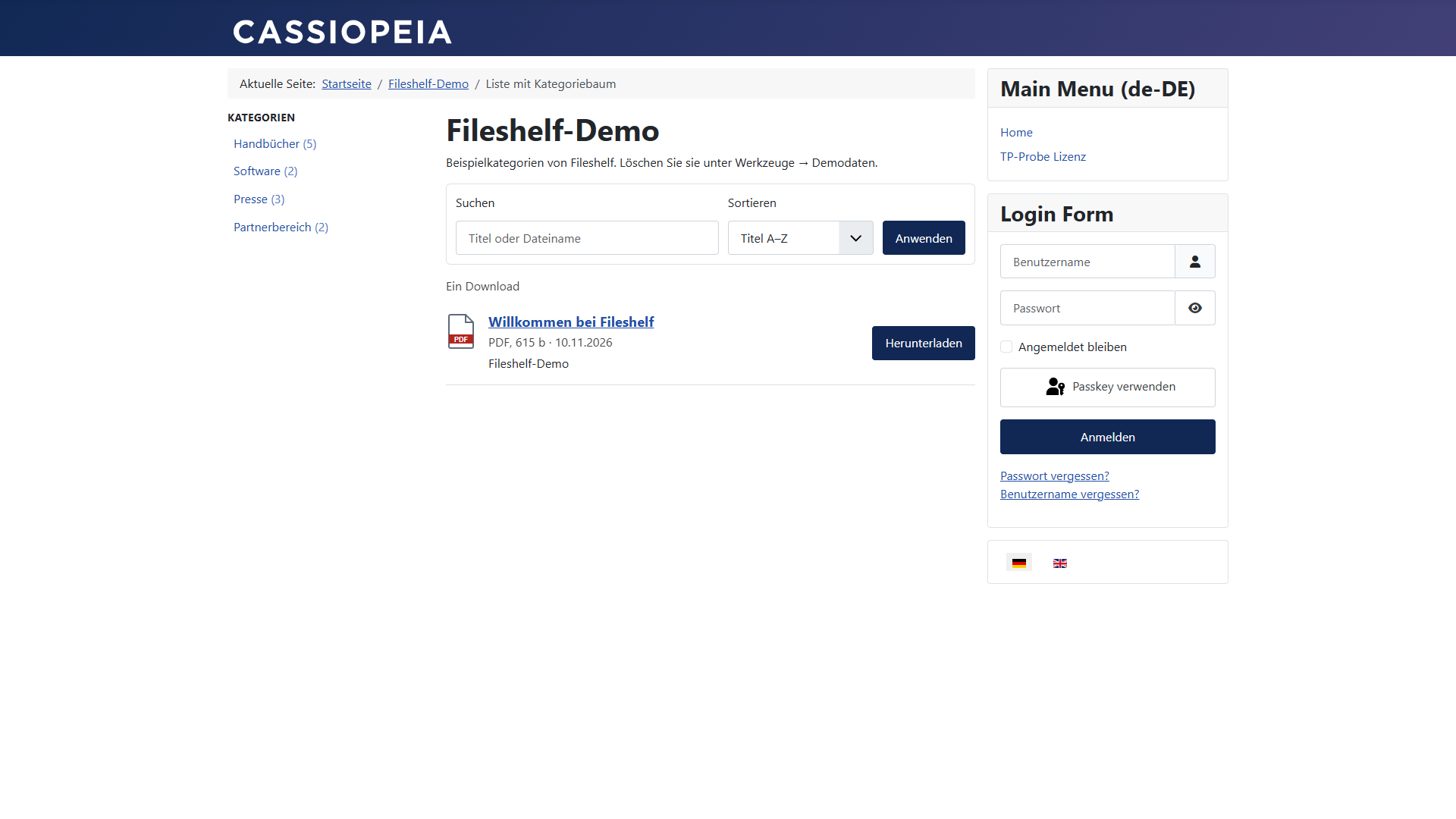
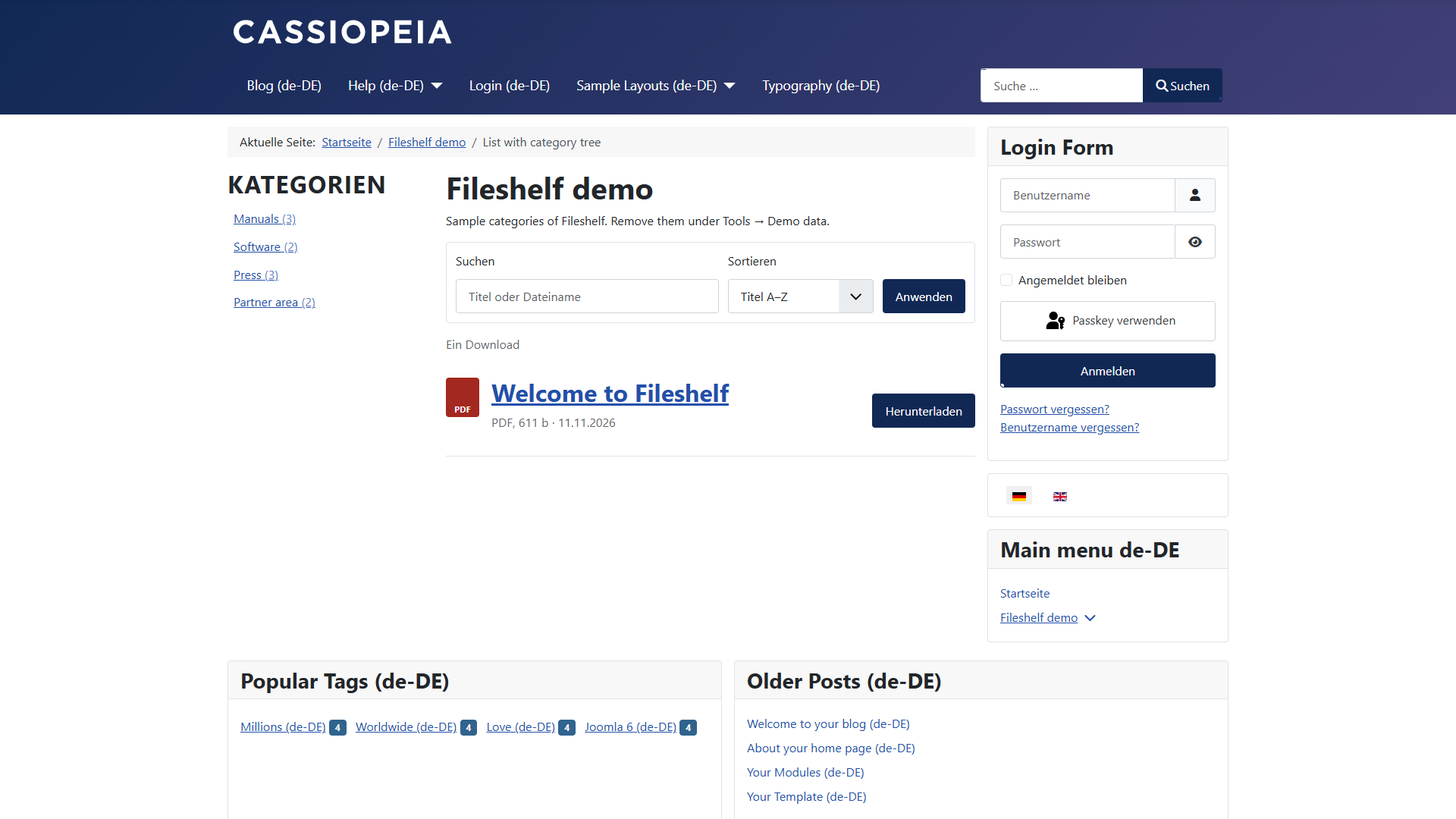
Drei Darstellungen einer Kategorie
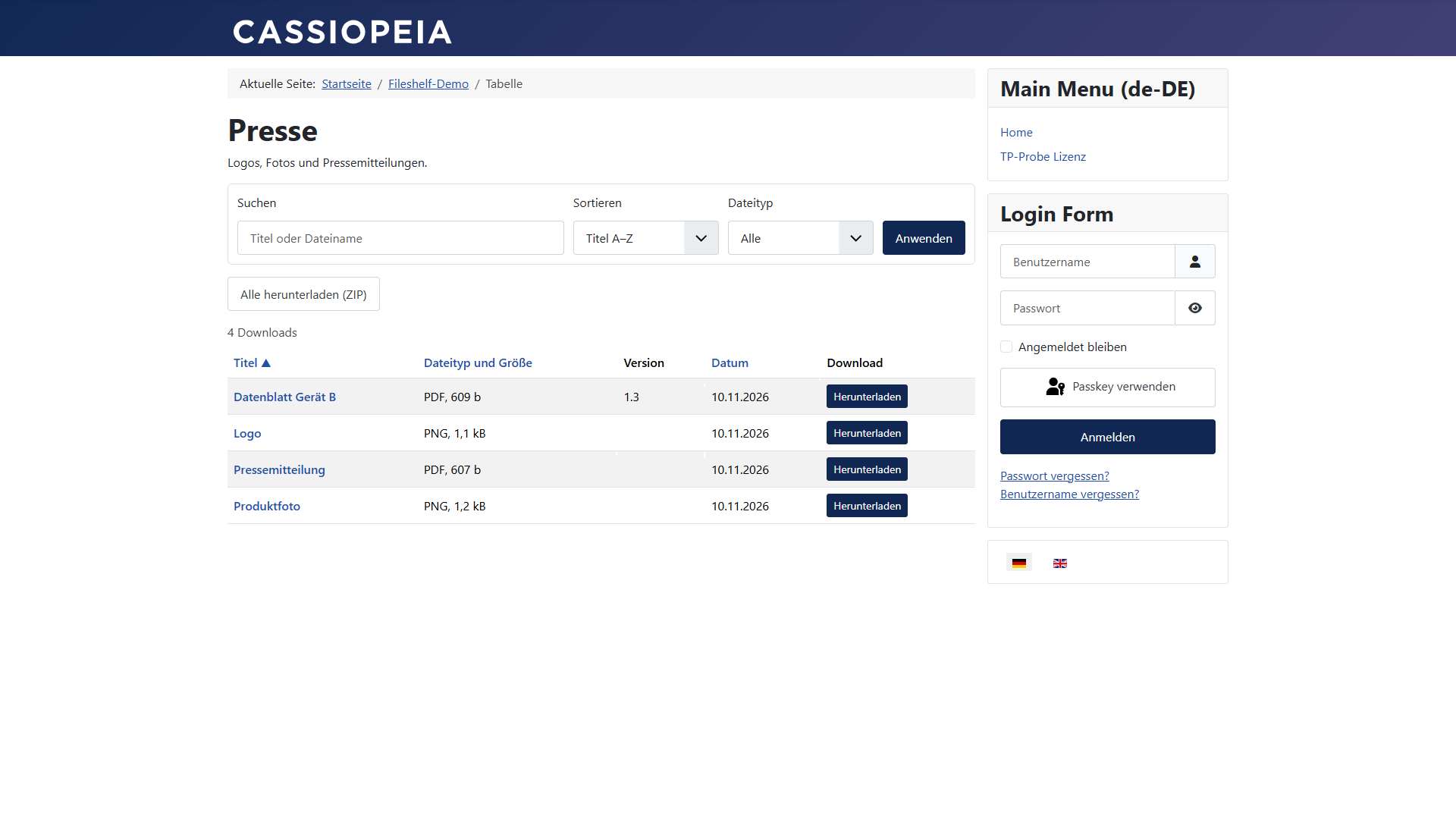
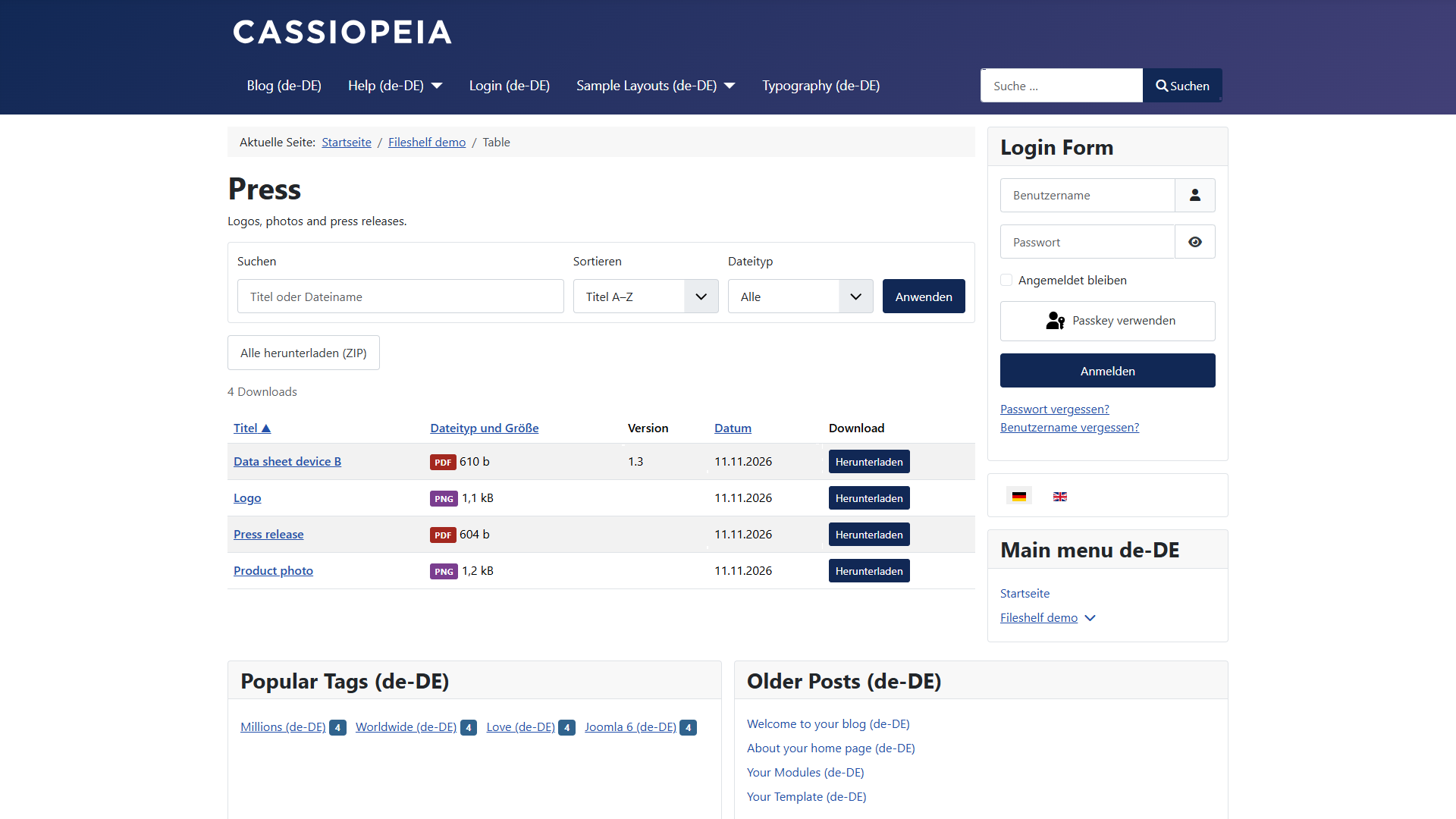
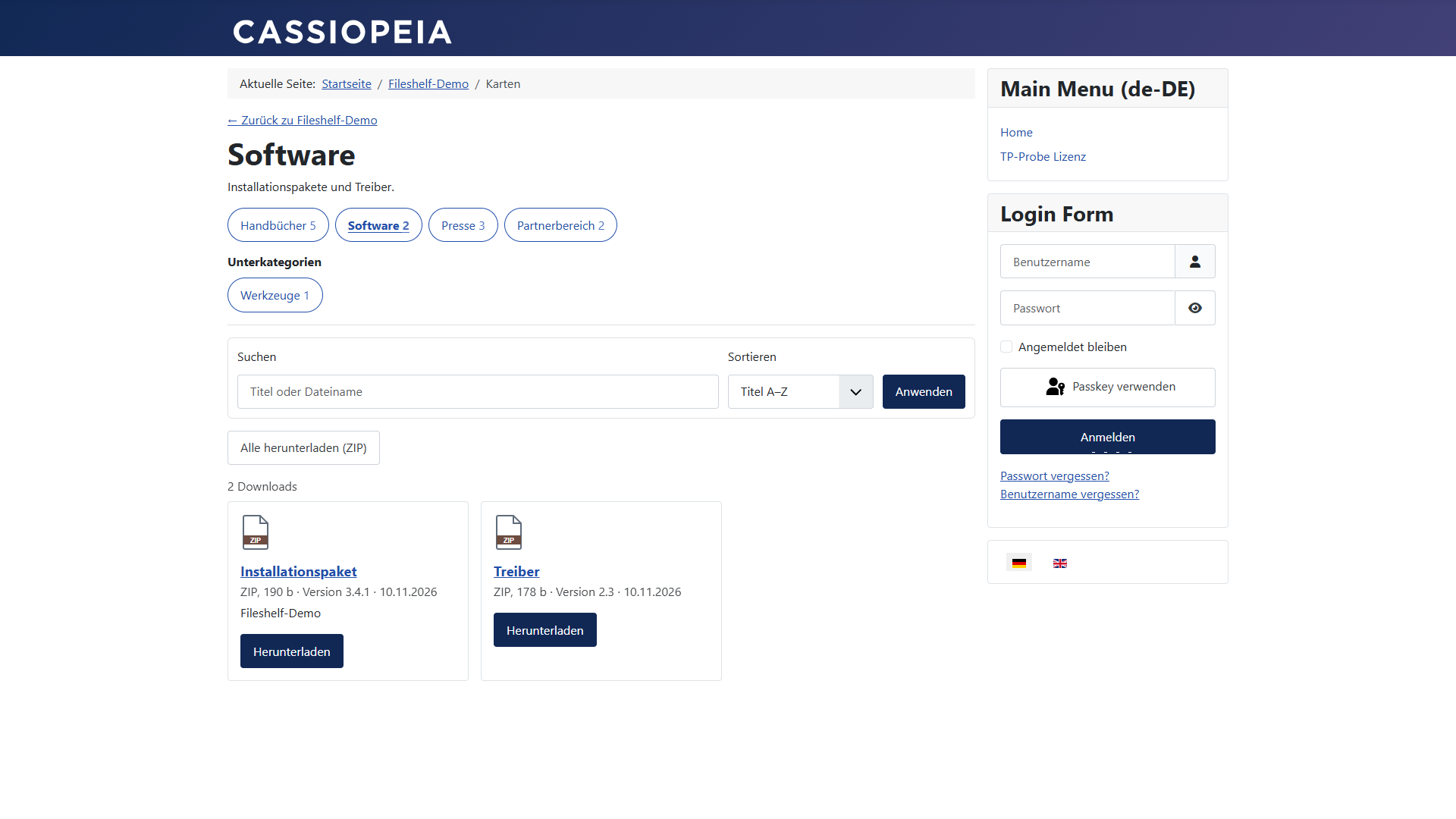
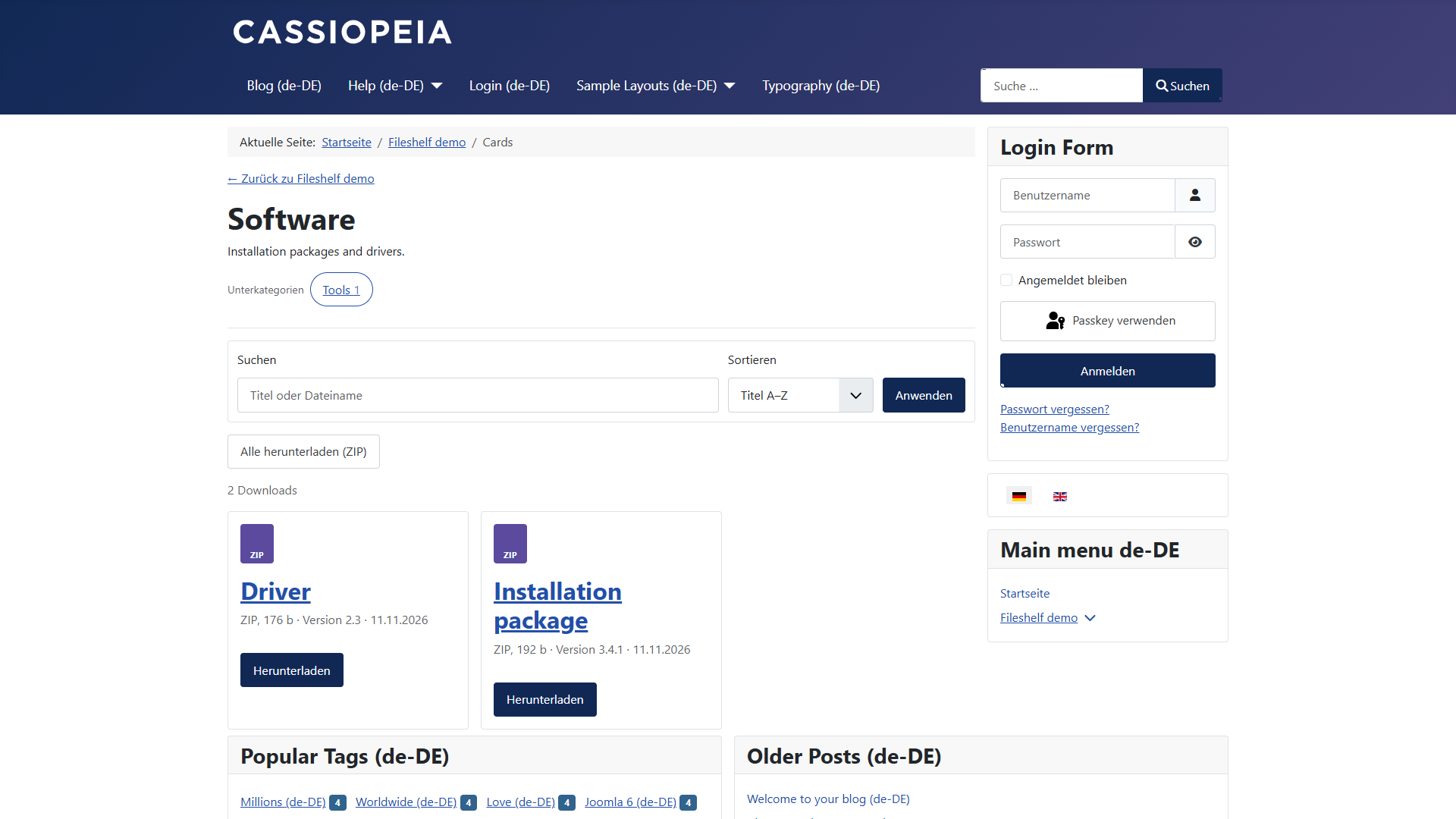
Jede Darstellung führt anders durch die Kategorien. Gewählt wird sie im Menüpunkt, in der Kategorie (Reiter „Fileshelf: Darstellung“) oder für alle in den Optionen.
- Liste mit Kategoriebaum (Vorgabe) – links der Baum der Kategorien unter dem Menüpunkt, mit der Zahl der Downloads; er öffnet sich nur entlang des Weges zur gezeigten Kategorie. Auf dem Handy steht er unter der Liste.
- Karten – über den Downloads der Weg zurück zur
Elternkategorie,Elternkategorie und die Unterkategorien (ohne Unterkategorien die Kategorien derselbenEbene (die gezeigte hervorgehoben) und die Unterkategorien;Ebene); die Downloads als Karten. - Tabelle – „Kategorie wechseln“ als Auswahl, die Unterkategorien
inzumeiner Zeile,Anklicken, die Downloads als Tabelle, deren Spaltenköpfe sortieren. Auf schmalen Bildschirmenlässtwirdsichjede Zeile ein Block mit beschrifteten Angaben.
Der Dateityp steht in allen Darstellungen als farbiges Etikett („PDF“, „ZIP“ …); die TabelleFarbe seitlichhilft schieben.beim Überfliegen,
das Wort nennt den Typ.
Ohne eigene Seite je Download
Jeder Download hat eine eigene Seite mit Beschreibung und Details. Wer Downloads nur als Liste mit Direktlink führen will, stellt in den Optionen (Reiter „Anzeige“) oder im Menüpunkt Eigene Seite je Download auf „Nein“. Dann gilt:
Über der Liste können Besucher suchen (Titel und Dateiname), sortieren und – bei mehreren Dateitypen – nach Typ filtern. Die Auswahl steht in der Adresse, ein gefilterter Link lässt sich also weitergeben. Abschalten lässt sich das mit Suche und Sortierung im Menüpunkt oder in den Optionen. Die Breadcrumbs von Joomla zeigen den Weg vom Menüpunkt bis zur Kategorie bzw. zum Download.
Fileshelf übernimmt das Aussehen von Schaltflächen, Feldern und Tabellen aus dem Template: Jede Schaltfläche trägt
die Klassen von Bootstrap (Cassiopeia und viele andere Templates) und von UIkit (YOOtheme Pro) zugleich. Wer mehr
anpassen will, legt Overrides für com_fileshelf/category und das Layout fileshelf/item an.
Gesperrte Downloads
Downloads, deren Zugriffsebene der Besucher nicht hat, blendet Fileshelf aus. Mit Gesperrte Downloads anzeigen (Optionen oder Menüpunkt) erscheinen sie mit Schloss und einem Link zur Anmeldung. Passwortgeschützte Downloads stehen immer in der Liste, mit dem Link Passwort eingeben.
Die Seite eines Downloads
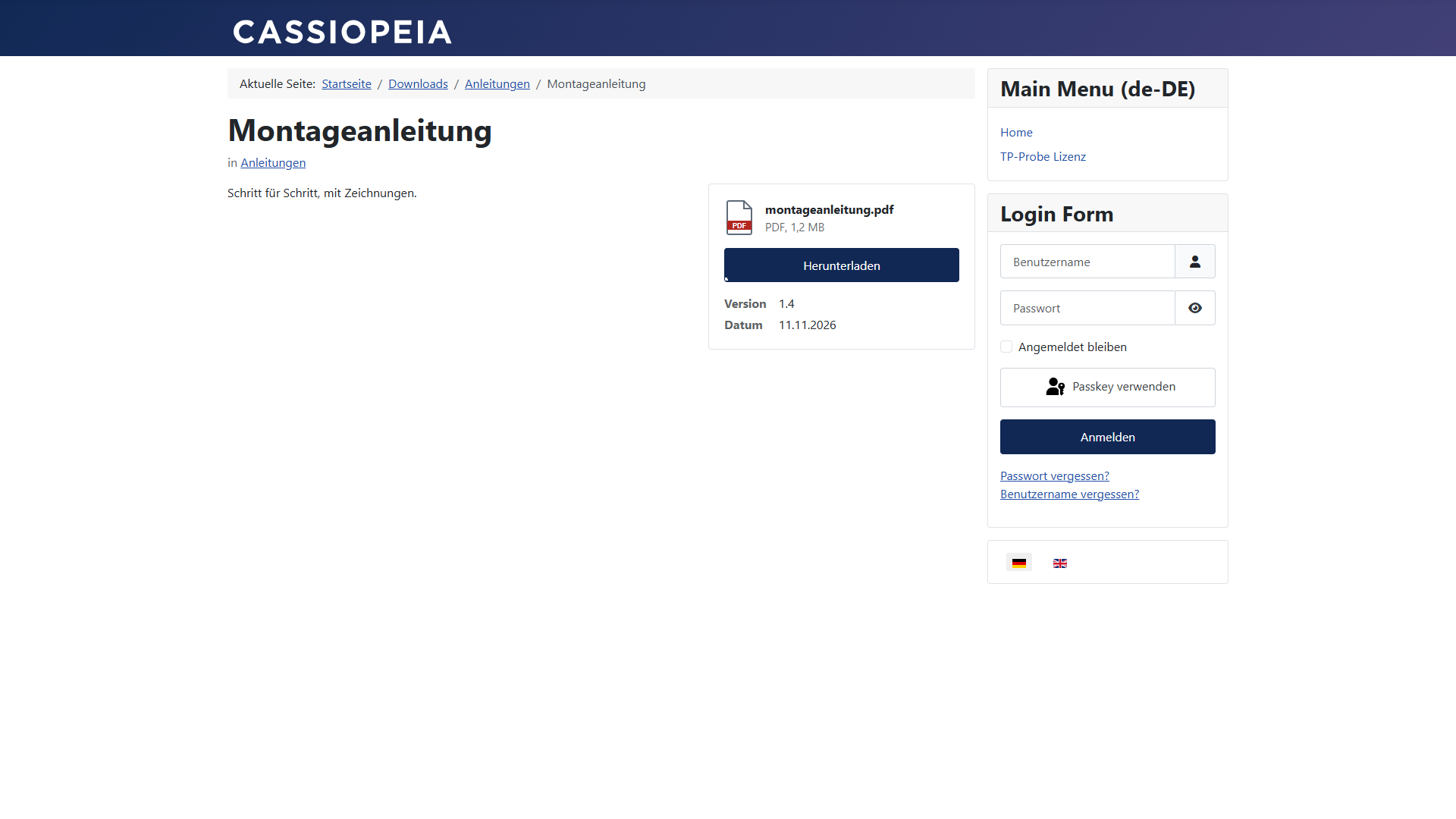
Der Download-Kasten nennt die Datei mit Typ und Größe, trägt die Schaltfläche Herunterladen (oder das Schloss mit dem Grund) und die Angaben Version, Datum und – wenn eingeschaltet – die Zahl der Downloads. Auf Wunsch zeigt er die Prüfsumme (SHA-256) zum Aufklappen, damit Besucher eine heruntergeladene Datei prüfen können; eingeschaltet wird sie in den Optionen oder im Menüpunkt „Einzelner Download“. Ist der Bereich schmal – auf dem Handy oder in einer schmalen Spalte –, steht der Kasten über der Beschreibung.
Erscheint ein Download in mehreren Kategorien, nennt seine Seite der Suchmaschine die Adresse unter der Hauptkategorie als die maßgebliche (Canonical). So zählt er nicht doppelt.
Adressen
Mit eingeschalteten suchmaschinenfreundlichen URLs sehen die Adressen so aus:
- Seite eines Downloads:
…/preislisten/preisliste-2026 - Datei:
…/preislisten/preisliste-2026/file - Passwortformular:
…/preislisten/preisliste-2026/unlock
Die Option IDs aus URLs entfernen (Optionen → Integration) steuert, ob die Nummer des Downloads in der Adresse steht. Der Alias eines Downloads muss je Kategorie eindeutig sein.