
Downloads anlegen und pflegen
WirdEin synchronisiertDownload …ist ein Eintrag mit genau einer Datei. Sie legen ihn unter
Komponenten → Fileshelf → Downloads → Neu an.
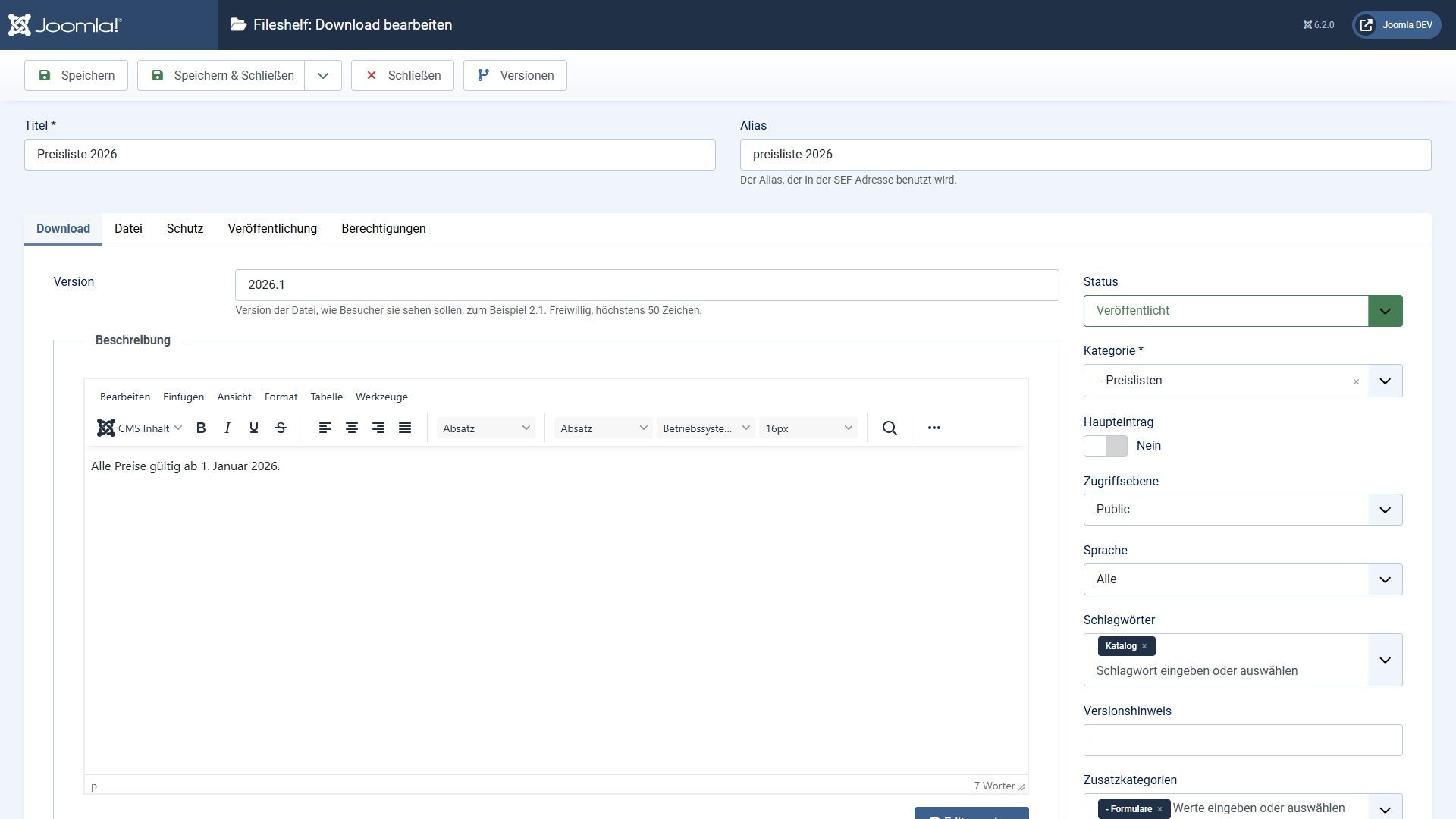
Reiter „Download“
2.1. Besucher sehen sie in den Listen.
Beschreibung – erscheint auf der Seite des Downloads. Inhalts-Plugins wirken
darin wie in Beiträgen.
Schlagwörter und Felder wie bei Beiträgen.
Reiter „Datei“
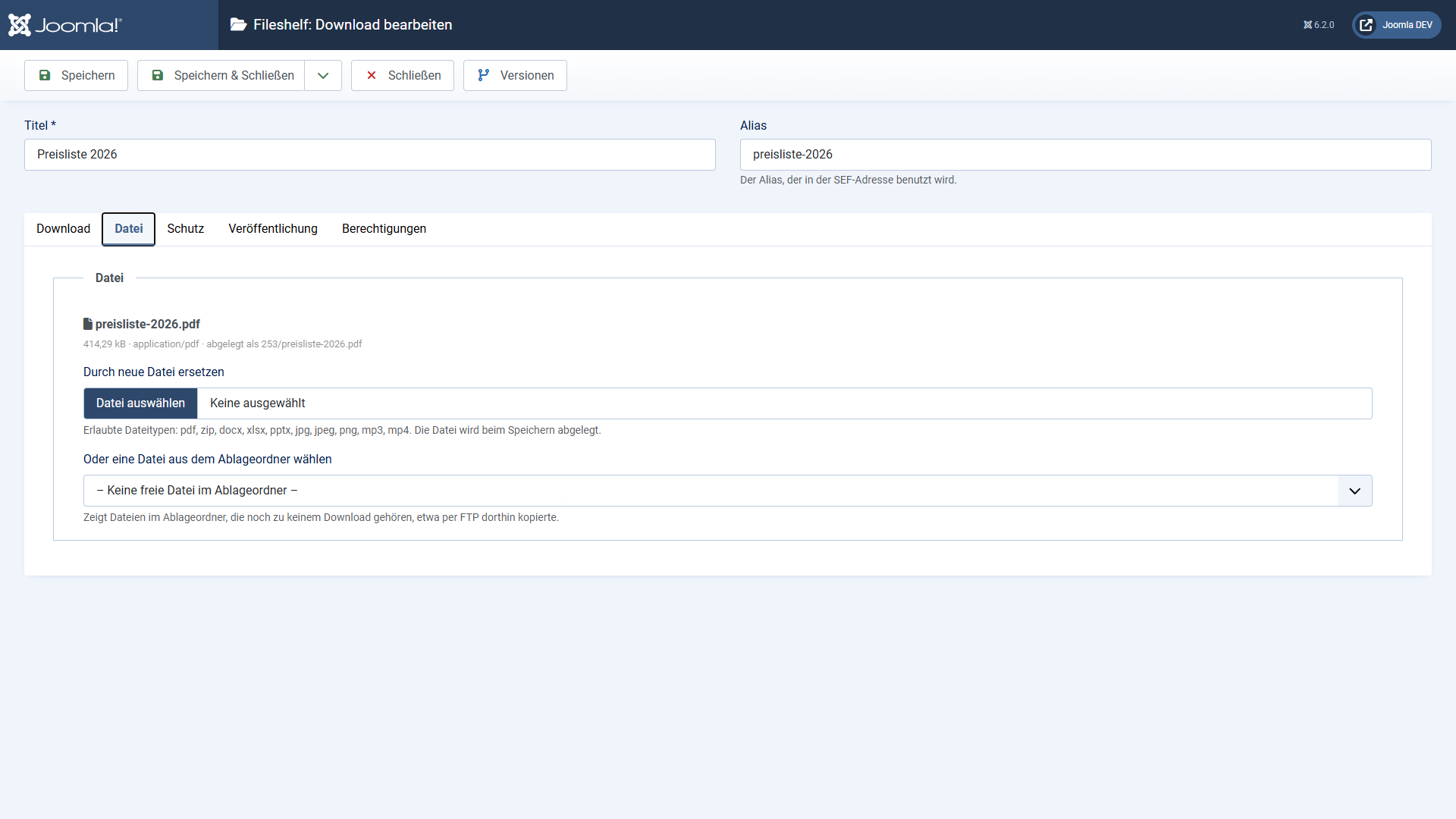
Erlaubt sind die Dateitypen aus Optionen → Ablage → Erlaubte Dateitypen. Programme
und Webseiten (zum Beispiel php, svg, html) nimmt Fileshelf nie
an, auch nicht in Namen wie bericht.php.pdf. Außerdem prüft Fileshelf, ob der Inhalt zur
Endung passt, und Joomla prüft die Datei zusätzlich.
Reiter „Schutz“
Hier setzen Sie ein Passwort für diesen einen Download (siehe Passwortschutz).
Reiter „Veröffentlichung“
Status, Zugriffsebene, Sprache, Beginn und Ende der Veröffentlichung, Autor und Zähler. Ein unveröffentlichter oder abgelaufener Download ist für Besucher nicht vorhanden – auch nicht über einen alten Link.
Die Liste
Die Liste zeigt Haupt- und Zusatzkategorien, Version, Zugriffsebene und Zähler. Gefiltert wird nach Status, Hervorhebung, Kategorie (Haupt- oder Zusatzkategorie) und Ebene, Zugriffsebene, Autor, Sprache und Schlagwort.