
Downloads anlegen und pflegen
Ein Download ist ein Eintrag mit genau einer Datei. Sie legen ihn unter Komponenten → Fileshelf → Downloads → Neu an.
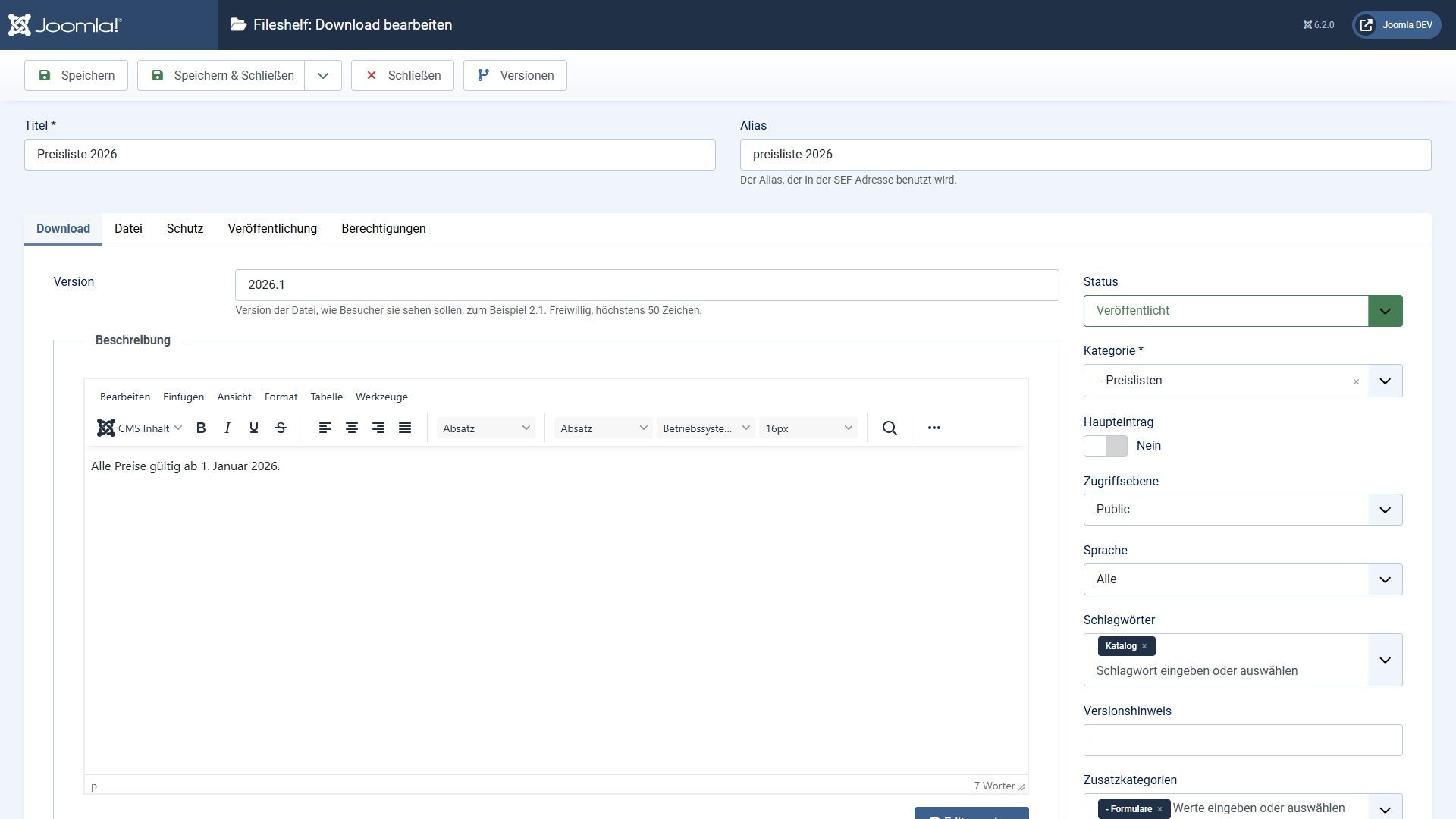
Reiter „Download“
- Kategorie – die Hauptkategorie. Sie bestimmt die Adresse des Downloads, seine geerbten Rechte und den Ordner, in dem die Datei liegt.
- Zusatzkategorien – der Download erscheint auch in den Listen dieser Kategorien. Adresse und geerbte Einstellungen kommen weiterhin von der Hauptkategorie.
- Version – frei wählbar, etwa
2.1. Besucher sehen sie in den Listen. - Beschreibung – erscheint auf der Seite des Downloads. Inhalts-Plugins wirken darin wie in Beiträgen.
- Schlagwörter und Felder wie bei Beiträgen.
Reiter „Datei“
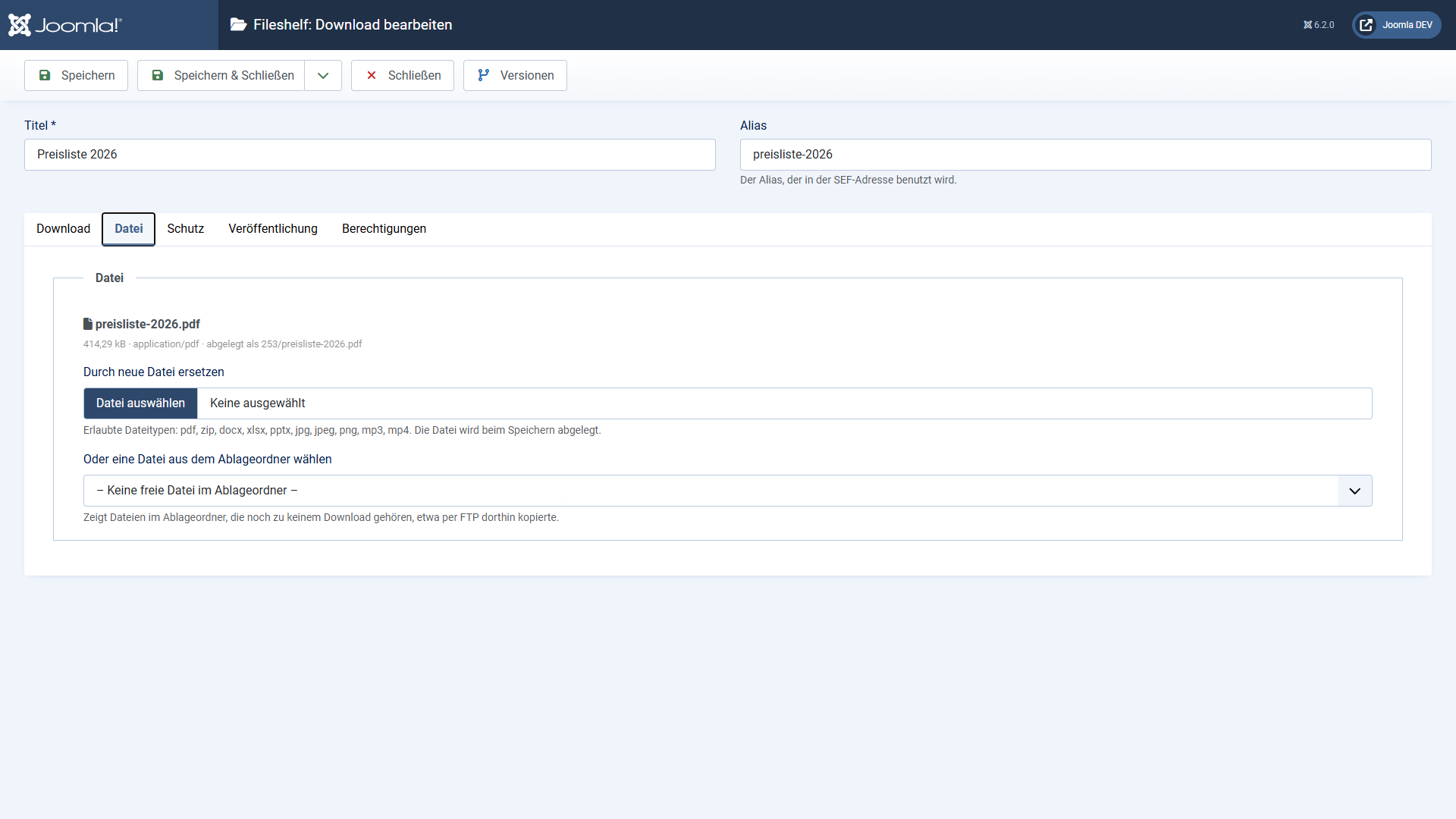
- Datei hochladen – die Datei wird beim Speichern im Ordner der Hauptkategorie abgelegt.
- Oder eine Datei aus dem Ablageordner wählen – listet Dateien, die noch zu keinem Download gehören, etwa per FTP dorthin kopierte.
- Liegt dieselbe Datei schon bei einem anderen Download, zeigt Fileshelf einen Hinweis.
Erlaubt sind die Dateitypen aus Optionen → Ablage → Erlaubte Dateitypen. Programme
und Webseiten (zum Beispiel php, svg, html) nimmt Fileshelf nie
an, auch nicht in Namen wie bericht.php.pdf. Außerdem prüft Fileshelf, ob der Inhalt zur
Endung passt, und Joomla prüft die Datei zusätzlich.
Reiter „Schutz“
Hier setzen Sie ein Passwort für diesen einen Download (siehe Passwortschutz).
Reiter „Veröffentlichung“
Status, Zugriffsebene, Sprache, Beginn und Ende der Veröffentlichung, Autor und Zähler. Ein unveröffentlichter oder abgelaufener Download ist für Besucher nicht vorhanden – auch nicht über einen alten Link.
Die Liste
Die Liste zeigt Haupt- und Zusatzkategorien, Version, Zugriffsebene und Zähler. Gefiltert wird nach Status, Hervorhebung, Kategorie (Haupt- oder Zusatzkategorie) und Ebene, Zugriffsebene, Autor, Sprache und Schlagwort.
- Im Backend herunterladen – der Link unter dem Titel lädt die Datei, ohne sie zu zählen. Dafür braucht der Benutzer das Recht „Im Backend herunterladen“.
- Stapelverarbeitung – Zugriffsebene, Sprache und Schlagwörter setzen, Zusatzkategorien hinzufügen oder entfernen, in eine andere Hauptkategorie verschieben. Kopieren ist nicht vorgesehen, weil eine Datei nur zu einem Download gehört.