Das Element „Kontakte“ (Pro)

WirdPro-Version. synchronisiertDas …Element Kontakte gehört zur Pro-Version von Contact Directory.

Das Element „Kontakte“

Die Pro-Version bringt ein eigenes Builder-Element mit. Es zeigt einen oder mehrere Kontakte mit allen Angaben, die ein Joomla-Kontakt hat: Bild, Name, Position, Kategorie, Anschrift, Telefon und Mobilnummer als anwählbare Links, Fax, E-Mail-Adresse (vor Spam-Programmen verschleiert), Website, sonstige Informationen, Schlagwörter, jedes Zusatzfeld einzeln, die Links des Kontakts sowie Schaltflächen für die Visitenkarte und das Kontaktformular.

Sie finden es im Builder unter Element hinzufügen in der Gruppe Graup-IT.

Vier Darstellungen

Im Reiter Inhalt wählen Sie unter Layout, wie die Kontakte erscheinen. Jede Darstellung bringt im Reiter Einstellungen nur ihre eigenen Optionen mit; was für einen Kontakt gilt – Bild, Name, Position, Angaben, Links und Schaltflächen –, stellen Sie für alle gleich ein.
RasterKarten nebeneinander: Spalten je Bildschirmbreite, Abstände, Trenner, Kartenstil und Innenabstand wie beim Raster von YOOtheme, auf Wunsch mit Filter. ListeEine Zeile je Kontakt, das Bild neben dem Text: Listenstil (Trennlinie, gestreift), Größe und Spalten wie bei der Liste von YOOtheme, auf Wunsch mit Filter. TabelleEine Zeile je Kontakt, eine Spalte je Angabe. Stil, Hervorhebung beim Überfahren, Größe, Ausrichtung und das Verhalten auf schmalen Bildschirmen (scrollen oder untereinander) wie bei der Tabelle von YOOtheme. Auf Wunsch mit Suchfeld und Sortieren per Klick auf den Spaltenkopf. VerzeichnisKontakte nach Anfangsbuchstabe oder Kategorie gruppiert, mit Sprungleiste. Jede Zeile zeigt Name, Position und die ersten Angaben, der Rest klappt auf.

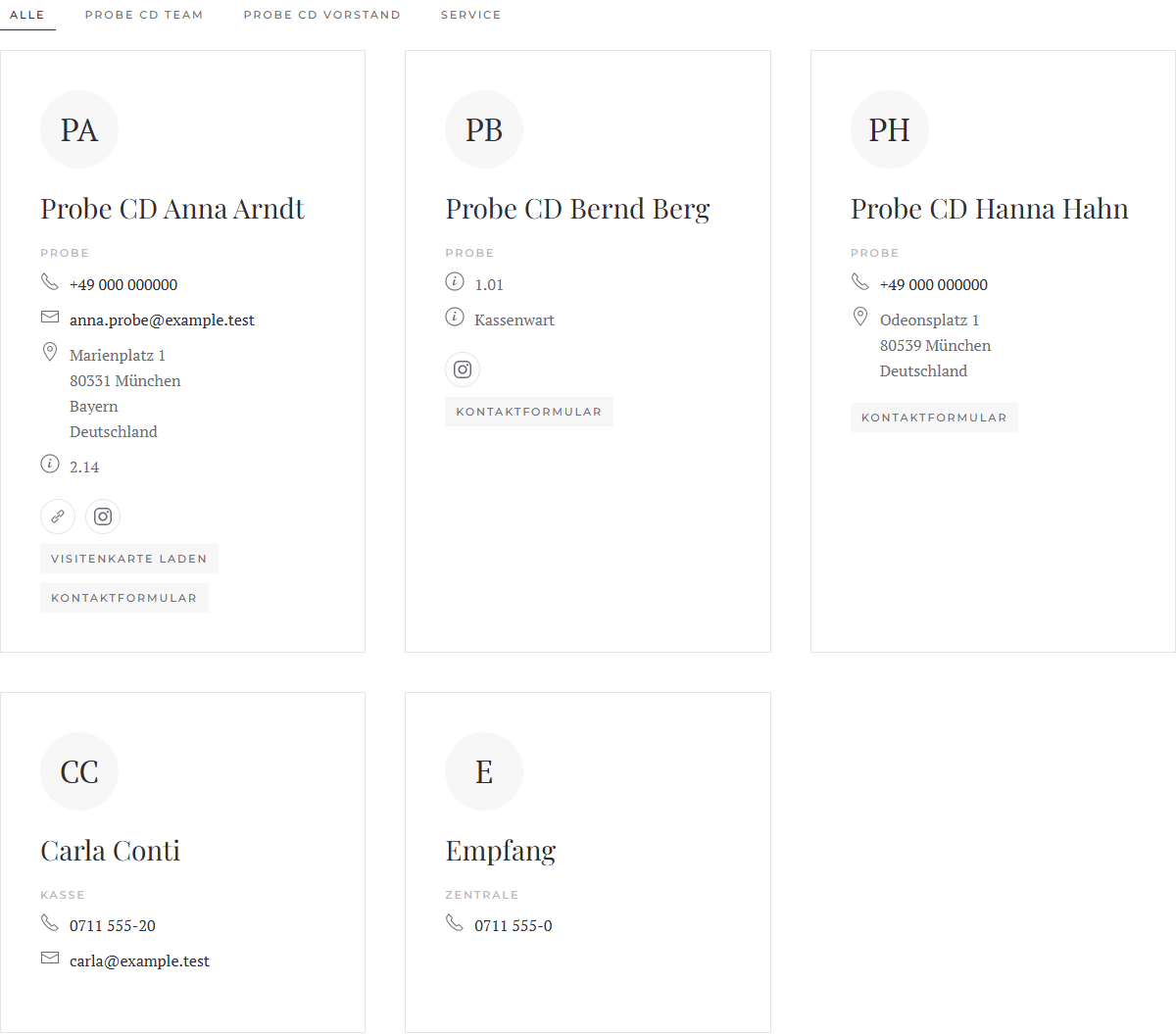
Das Raster: oben der Filter mit Alle und den Kategorien, darunter Karten mit Initialen statt Bild, Name, Position, Telefon, E-Mail, Anschrift, einem Zusatzfeld, den Link-Symbolen und den Schaltflächen für Visitenkarte und Kontaktformular.

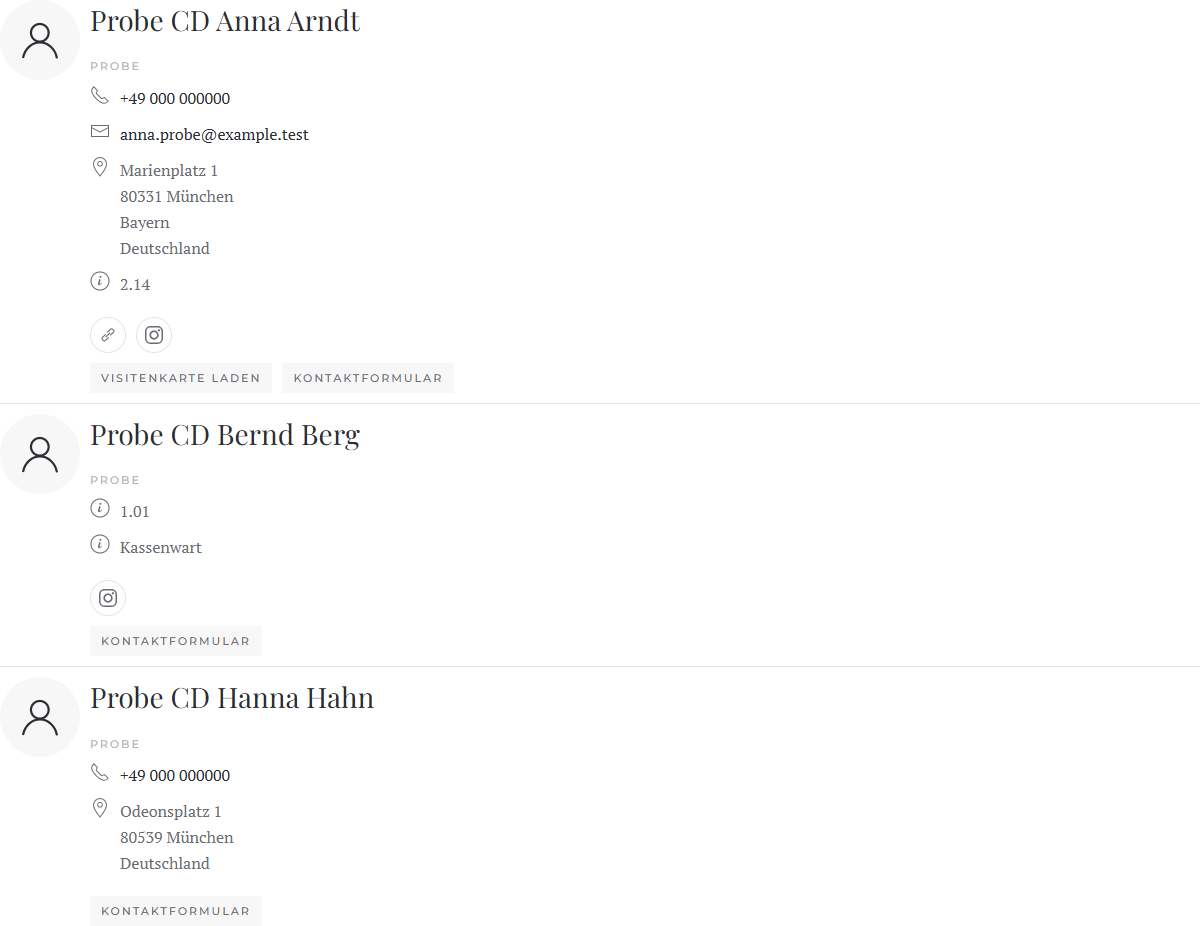
Die Liste: je Kontakt eine Zeile mit Personen-Symbol statt Bild links, daneben Name, Position und die Angaben, getrennt durch Linien.

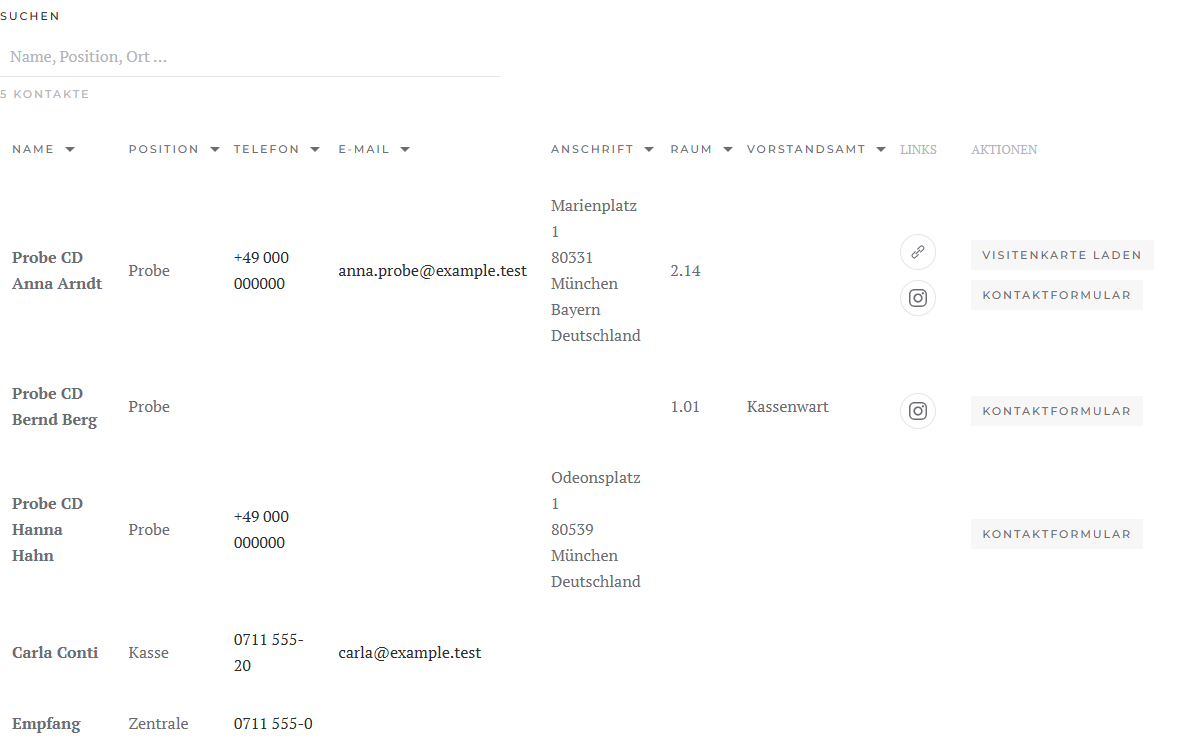
Die Tabelle: oben das Suchfeld und die Zahl der Kontakte, darunter Spalten für Name, Position, Telefon, E-Mail, Anschrift, je eine Spalte für die Zusatzfelder Raum und Vorstandsamt, Links und Aktionen.

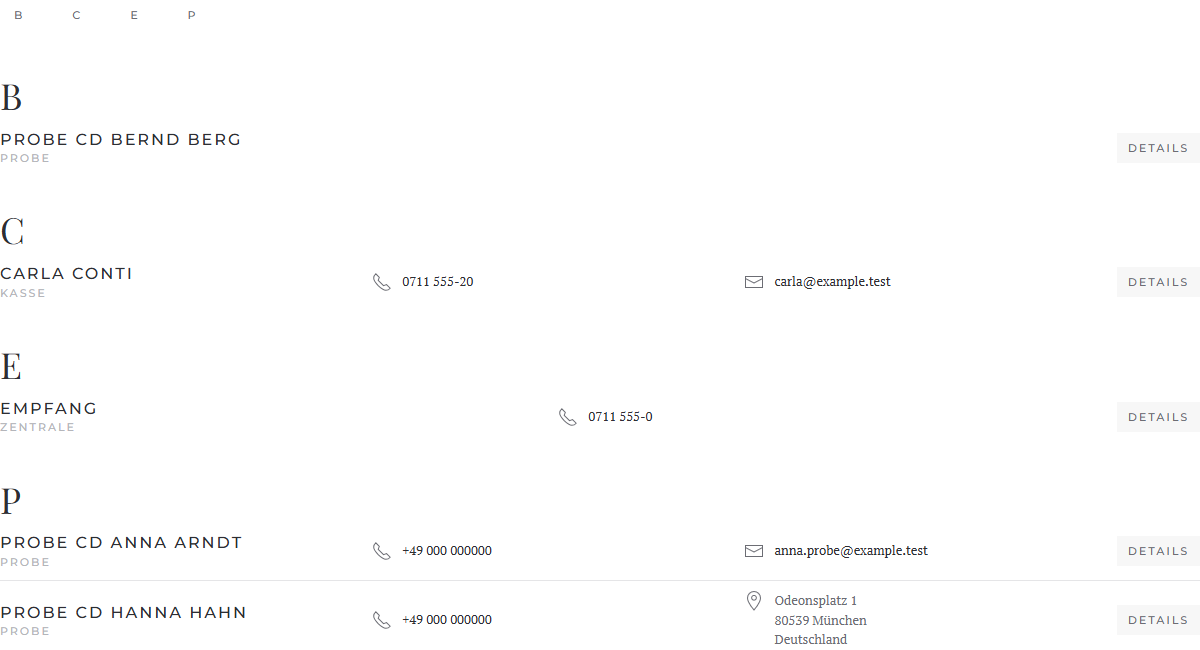
Das Verzeichnis: oben die Sprungleiste mit den vorhandenen Anfangsbuchstaben, darunter je Buchstabe die Kontakte mit Name, Position, den ersten Angaben und der Schaltfläche Details.

Filter nach Kategorie

Raster und Liste zeigen auf Wunsch über den Kontakten (oder links bzw. rechts daneben) einen Filter mit den Kategorien, wie beim Raster von YOOtheme: Alle und je Kategorie ein Reiter. Ein Klick blendet die übrigen Kontakte aus, auch mit der Tastatur. Hat ein Eintrag eine eigene Kategorie, gilt diese statt der des Kontakts.

Kontakt ohne Bild

Unter Bild › Ohne Bild wählen Sie, was bei einem Kontakt ohne Bild erscheint: nichts (Vorgabe), seine Initialen oder ein Personen-Symbol.

Einzelne Kontakte wählen

    Setzen Sie das Element Kontakte auf die Seite. Öffnen Sie einen Eintrag und wählen Sie oben unter Kontakt den gewünschten Kontakt. Für weitere Kontakte fügen Sie weitere Einträge hinzu.

    Name, Position, Bild und Link brauchen Sie nicht auszufüllen: Bleiben sie leer, kommen Name, Position, Bild und die Kontaktseite vom Kontakt. Was Sie selbst eintragen, hat Vorrang. Ein Eintrag ohne Kontakt zeigt nur, was Sie eintragen.

    Im Reiter Kontakt des Eintrags stehen Telefon, Mobil, Fax, E-Mail, Anschrift, Website, Kategorie, Sonstiges und Schlagwörter als eigene Felder. Leer gelassen kommt die Angabe vom Kontakt; ein eigener Wert – eingetragen oder mit Dynamischem Inhalt verknüpft – ersetzt sie. So zeigen auch Einträge ohne Kontakt diese Angaben, etwa aus Beiträgen oder anderen Quellen. Für eigene Werte gelten die Anzeigeoptionen des Kontakts nicht.

    Mehrere Kontakte aus einer Quelle

      Öffnen Sie den Eintrag und wählen Sie unter Dynamischer Inhalt in der Gruppe Kontakte die Quelle Kontakte (oder eine verknüpfte Quelle) mit den gewünschten Filtern. Fertig: Liefert die Quelle Kontakte, nimmt das Element den Kontakt von selbst aus der Quelle, mit Name, Position, Bild und allen Angaben. Das Feld Kontakt bleibt dabei unverbunden; das ist richtig so. Verbinden Sie Name, Position oder Bild nur, wenn Sie dort andere Felder zeigen möchten.

      Verbinden Sie das Feld Kontakt selbst, gilt Ihre Zuordnung. Bei einer Quelle, die keine Kontakte liefert (etwa Beiträge), ordnet das Element nichts zu.

      Das Element lädt die Angaben aller Kontakte mit einer einzigen Datenbankabfrage.

      Reiter „Inhalt“: welche Angaben erscheinen
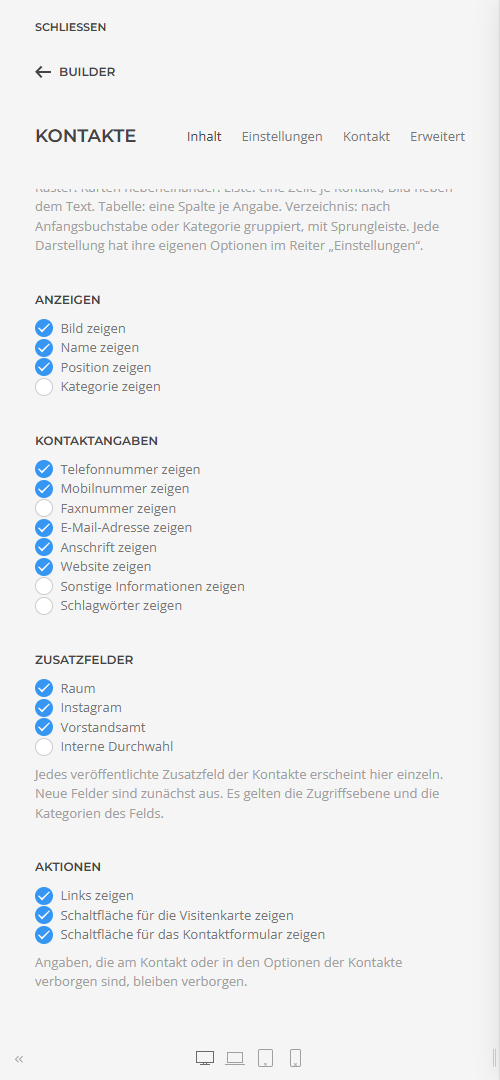
      Der Reiter Inhalt im Builder: die Gruppen Anzeigen, Kontaktangaben, Zusatzfelder mit den Feldern Raum, Instagram, Vorstandsamt und Interne Durchwahl sowie Aktionen, jeweils mit Schaltern.

      AnzeigenBild, Name, Position und Kategorie. KontaktangabenTelefon, Mobil, Fax, E-Mail, Anschrift, Website, sonstige Informationen und Schlagwörter. ZusatzfelderJedes veröffentlichte Zusatzfeld der Kontakte mit eigenem Schalter (siehe unten). AktionenDie Links des Kontakts sowie die Schaltflächen für die Visitenkarte und das Kontaktformular.

      Angaben, die ein Kontakt oder die Optionen der Kontakte verbergen, zeigt das Element nie – unabhängig von diesen Schaltern (siehe Felder und Anzeigeoptionen). Kontakte, die der Besucher nicht sehen darf (unveröffentlicht, andere Zugriffsebene, andere Sprache), entfallen.

      Zusatzfelder

      Jedes Zusatzfeld, das Sie unter Kontakte › Felder angelegt und veröffentlicht haben, erscheint im Element als eigene Angabe – mit Schalter, eigener Gruppe im Reiter Einstellungen sowie Symbol und Stelle im Reiter Kontakt. Neue Felder erscheinen von selbst und sind zunächst ausgeschaltet. Benennen Sie ein Feld um, bleiben seine Einstellungen erhalten.

        Es gilt, was Joomla für das Feld vorsieht: seine Zugriffsebene (ein Feld nur für Registrierte sieht ein Gast nicht) und seine Kategorien (ein Feld nur für eine Kategorie erscheint nur bei Kontakten dieser Kategorie). Ist in den Optionen der Kontakte Eigene Felder aktivieren ausgeschaltet, zeigt das Element keine Zusatzfelder – sofern in den Plugin-Optionen Anzeigeoptionen beachten eingeschaltet ist. Leere Felder entfallen.

        Ein Feld vom Typ URL lässt sich in seiner Gruppe unter Zeigen als auf drei Arten zeigen:
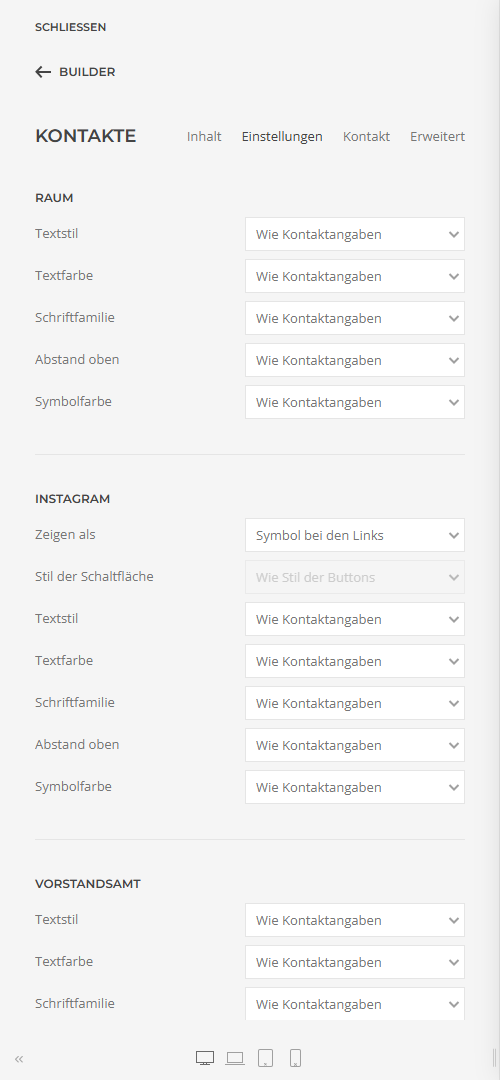
        AngabeWie jede andere Angabe, mit dem Link, den Joomla ausgibt. Symbol bei den LinksAls Symbol in der Reihe der Links des Kontakts, hinter Link A bis E. Das Symbol richtet sich nach der Adresse, etwa Instagram, LinkedIn oder YouTube; sonst ein Link-Symbol. SchaltflächeAls Schaltfläche hinter Visitenkarte und Kontaktformular, beschriftet mit dem Namen des Felds, auf Wunsch mit eigenem Stil.

        Der Reiter Einstellungen mit den Gruppen der Zusatzfelder Raum, Instagram und Vorstandsamt; bei Instagram die Auswahl Zeigen als mit dem Wert Symbol bei den Links und der Stil der Schaltfläche.

        Elemente aus früheren Versionen, in denen „Eigene Felder zeigen“ eingeschaltet war, zeigen danach jedes Feld einzeln, das beim Aktualisieren veröffentlicht ist.

        Reiter „Einstellungen“: die Gestaltung

        Oben stehen die Gruppen der gewählten Darstellung (siehe Vier Darstellungen), danach die Teile eines Kontakts, in jeder Darstellung gleich, und zuletzt Allgemein wie bei jedem Element von YOOtheme.

        BildBreite und Höhe, Laden, Rahmen, Schatten, Verlinkung, Ausrichtung zum Text und was ohne Bild erscheint. NameStil, Verlinkung zur Kontaktseite, Hover-Stil, Schriftfamilie, Farbe, HTML-Element und Abstand (diese beiden nur in Raster und Liste). PositionStil, Farbe, Stelle über oder unter dem Namen, HTML-Element und Abstand (diese drei nur in Raster und Liste). KontaktangabenDarstellung als Liste oder als Beschreibungsliste (Beschriftung links, Wert rechts), Beschriftung als Symbol, Text, beides oder keine (bleibt für Screenreader erhalten), Stil und Breite der Beschriftung, Listenstil, Abstand, Textstil, Abstand oben, Farbe und Größe der Symbole. Je AngabeFür jede eingeschaltete Angabe und jedes eingeschaltete Zusatzfeld eine eigene Gruppe: Textstil, Textfarbe, Schriftfamilie, Abstand oben und Symbolfarbe. „Wie Kontaktangaben“ übernimmt die gemeinsamen Einstellungen. Bei Telefon, Mobil und E-Mail schaltet Link ab, dass die Angabe zum Anrufen bzw. Schreiben verlinkt ist (Vorgabe: verlinkt). E-MailUnter Zeigen als die Adresse unter den Angaben oder eine Schaltfläche „E-Mail“ hinter Visitenkarte und Kontaktformular, auf Wunsch mit eigenem Stil. Die Adresse bleibt in beiden Fällen vor Spam-Programmen verschleiert. LinksAls Symbol-Schaltfläche, Symbol oder Text, Größe und Abstand. SchaltflächenStil, Größe, volle Breite und Ausrichtung; Visitenkarte und Kontaktformular auf Wunsch mit eigenem Stil.

        Reiter „Kontakt“

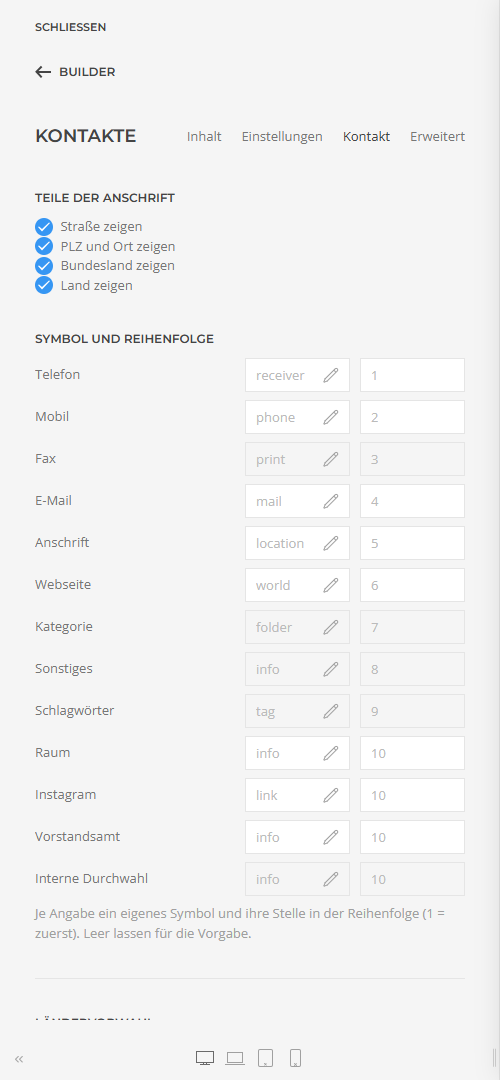
        Der Reiter Kontakt: oben die Teile der Anschrift mit Schaltern, darunter Symbol und Reihenfolge für jede Angabe und jedes Zusatzfeld, ausgegraut bei ausgeschalteten Angaben.

        Teile der AnschriftStraße, PLZ und Ort, Bundesland und Land einzeln ein- und ausschalten – etwa nur den Ort in der Tabelle. Symbol und ReihenfolgeJe Angabe und je Zusatzfeld ein eigenes Symbol aus der Symbolauswahl von YOOtheme und ihre Stelle in der Reihenfolge (1 = zuerst). Leer gelassen gilt die Vorgabe; Zusatzfelder stehen dann hinter den übrigen Angaben. LändervorwahlTelefonnummern ohne Ländervorwahl (z. B. 0711 12345) werden mit dieser gewählt, z. B. +49 für Deutschland. Strukturierte DatenBeschreibt die gezeigten Kontakte für Suchmaschinen (schema.org Person). Die E-Mail-Adresse bleibt dabei draußen.

        Verzeichnis

        Der Anfangsbuchstabe kommt aus Sortierung Feld 1 des Kontakts (meist der Nachname), sonst aus dem Namen; Umlaute stehen beim Grundbuchstaben. Die Sprungleiste zeigt nur die vorhandenen Gruppen oder A–Z mit ausgegrauten leeren Buchstaben. Wie viele Angaben gleich neben dem Namen stehen und ob der Rest aufklappt, immer zu sehen ist oder entfällt, stellen Sie in der Gruppe Verzeichnis ein.

        Elemente aus früheren Versionen

        Elemente, die mit einer früheren Version angelegt wurden, stellt Contact Directory beim Laden selbst um, gleich aus welcher Version: Gleichnamige Einstellungen bleiben, wie sie sind; Video, Hover-Bild, Lightbox und der Text im Feld Inhalt eines Eintrags entfallen, weil sie zu Kontakten nicht passen. Speichern Sie die Seite einmal im Builder, damit die Umstellung dauerhaft gilt.

        Gilt für Version 1.0.0.