
Voraussetzungen und Installation
Backend Booking ist ein einzelnes Joomla-Plugin. Diese Seite nennt die Voraussetzungen und beschreibt, was nach der Installation zu tun ist.
Voraussetzungen
| Joomla | 6.0 oder neuer |
| PHP | 8.2 oder neuer |
| DPCalendar | 10.11.x mit aktiviertem Buchungssystem (DPCalendar Pro) |
Das Buchungssystem ist Bestandteil von DPCalendar Pro. Mit der kostenlosen DPCalendar-Version gibt es keine Buchungen — und damit auch nichts, was dieses Plugin erfassen könnte.
Installation
- Laden Sie die Datei
plg_dpcalendar_backendbooking-<version>.zipherunter. - Öffnen Sie im Backend System → Installieren → Erweiterungen und ziehen Sie die ZIP-Datei in den Bereich Paketdatei hochladen.
- Das Plugin wird bei der Installation automatisch aktiviert — Sie müssen es nicht separat einschalten.
Die Installation prüft vorab, ob DPCalendar installiert ist. Fehlt DPCalendar (oder ist es älter als Version 10), wird die Installation mit einer entsprechenden Meldung abgebrochen — installieren Sie in dem Fall zuerst DPCalendar.
Außerdem richtet die Installation automatisch das Template-Override für die DPCalendar-Buchungsübersicht ein, das den gebuchten Termin in der Liste anzeigt — Details im Kapitel Termin in der Buchungsübersicht.
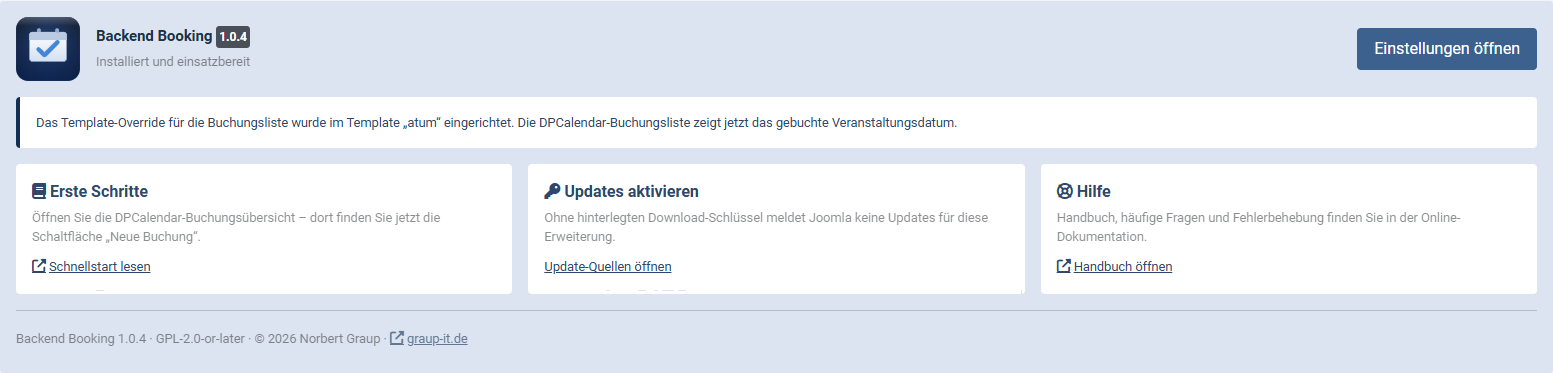
Das Panel nach der Installation nennt die installierte Version und meldet, in welchem Template das Override eingerichtet wurde. Die drei Karten führen zum Schnellstart, zum Download-Schlüssel für Aktualisierungen und zum Handbuch.
Nach der Installation: Kalender freigeben
Aus Sicherheitsgründen startet das Plugin ohne freigegebene Kalender — die Backend-Buchung ist damit zunächst inaktiv. Öffnen Sie System → Plugins, suchen Sie nach DPCalendar - Backend Booking und wählen Sie in der Option Kalender die Kalender aus, deren Veranstaltungen im Backend buchbar sein sollen.
Unterkalender werden nicht automatisch einbezogen. Wenn ein Unterkalender buchbar sein soll, wählen Sie ihn ausdrücklich mit aus.
Erste Kontrolle
Öffnen Sie Komponenten → DPCalendar → Buchungen. In der Werkzeugleiste erscheint der Button Neue Buchung. Ein Klick darauf führt zur Veranstaltungsauswahl — sehen Sie dort Ihre Veranstaltungen, ist alles korrekt eingerichtet.
Was in der Datenbank angelegt wird
Nichts. Das Plugin legt keine eigenen Tabellen an — alle Buchungen, Tickets und Feldwerte speichert DPCalendar selbst, genau wie bei einer Frontend-Buchung. Bei einer Deinstallation des Plugins bleiben sämtliche erfassten Buchungen erhalten.
Gilt für Version 1.0.4.