# Phoca Download Source
Bringt Dokumente und Kategorien aus Phoca Download als dynamische Inhaltsquelle in den YOOtheme-Pro-Seitenersteller · Version 1.7.3 · Stand 18.09.2026
# Phoca Download Source im Überblick
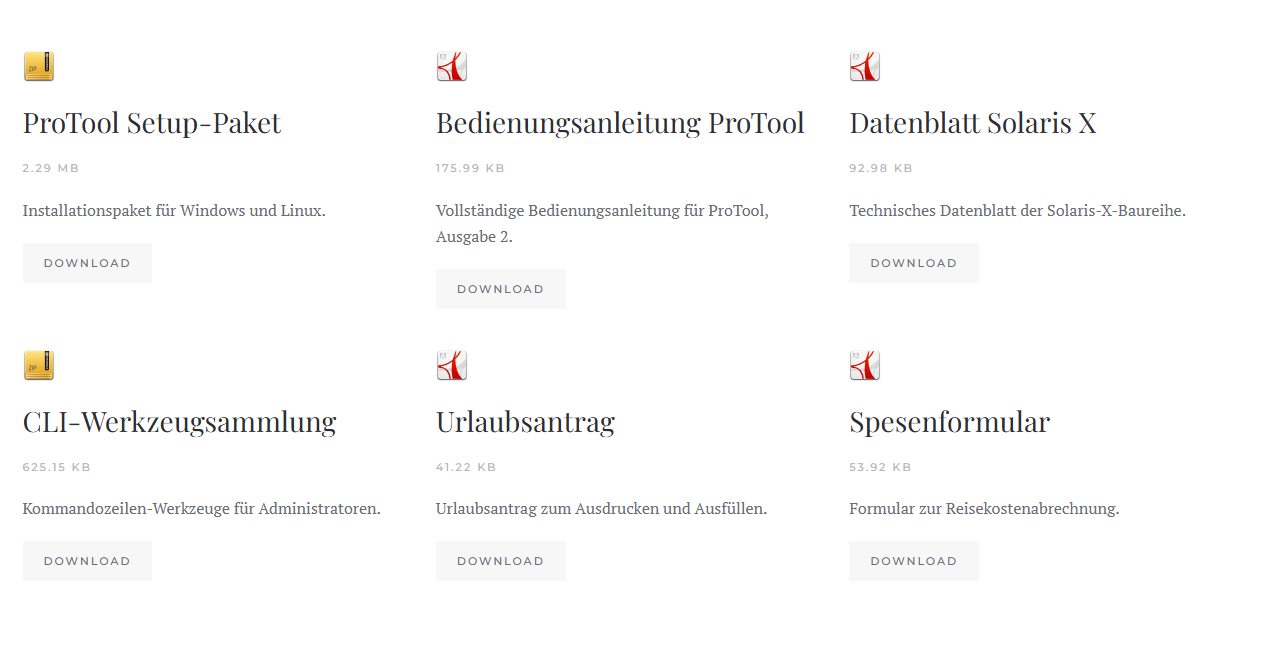
Phoca Download Source verbindet die Download-Verwaltung **Phoca Download** mit dem Seitenersteller von **YOOtheme Pro**. Ihre Dokumente, Dateien und Download-Kategorien stehen damit als dynamische Inhaltsquelle in allen Builder-Elementen zur Verfügung — in Grids, Listen, Slidern, Karten oder Überschriften, ganz wie Sie Ihre Download-Bereiche gestalten möchten.
## Was das Plugin leistet
- **Drei Quellen-Typen:** ein einzelnes Dokument, eine Dokumentliste (manuell zusammengestellt oder automatisch aus Kategorien) und eine Kategorieliste.
- **Alle relevanten Felder:** Titel, Beschreibung, Version, Dateiname, Dateigröße (formatiert), Dateityp-Icon, Autor, Lizenz, Bilder, Download- und Detail-Link, Zugriffszahlen, Tags — und sämtliche selbst angelegten Joomla-Felder (Custom Fields).
- **Automatische Unterkategorien:** Kategorie-Abfragen beziehen auf Wunsch bis zu vier Ebenen von Unterkategorien ein.
- **Sortierung und Limit:** nach Titel, Datum, Beliebtheit oder manueller Reihenfolge, mit frei wählbarer Anzahl.
- **Download-Zählung bleibt erhalten:** Die ausgegebenen Download-Links führen über Phoca Download — Zugriffszahlen, Rechte und Direktlink-Einstellungen der Komponente gelten unverändert.
Das Plugin liest ausschließlich Daten aus Phoca Download und stellt sie dem Builder zur Verfügung. Es verändert weder Ihre Downloads noch die Komponente selbst — Sie können es jederzeit deaktivieren, ohne dass Inhalte verloren gehen.
## Wie es funktioniert
Nach der Installation meldet das Plugin die Quelle „Phoca Download“ am YOOtheme-Builder an. In den dynamischen Inhalten eines Elements wählen Sie einen der drei Quellen-Typen, treffen Ihre Auswahl (Dokument, Kategorien, Sortierung, Anzahl) und ordnen die Felder den Element-Bereichen zu. Die Ausgabe aktualisiert sich automatisch, sobald sich Ihre Downloads ändern — neue Dateien erscheinen ohne weiteres Zutun im Layout.
Wie Sie die Quelle im Builder einsetzen, zeigt der Artikel [Die Phoca-Download-Quelle im Builder verwenden](https://docs.graup-it.de/books/phoca-download-source/page/die-phoca-download-quelle-im-builder-verwenden).
Gilt für Version 1.7.3.
[English version](https://docs.graup-it.de/link/205)
# Voraussetzungen und Installation
## Voraussetzungen
- **Joomla:** 6.0 oder neuer
- **PHP:** 8.2 oder neuer
- **YOOtheme Pro:** installiert und als Site-Template aktiv
- **Phoca Download:** Version 6.x — kostenlos erhältlich auf [phoca.cz](https://www.phoca.cz/phocadownload)
Installieren Sie **zuerst Phoca Download**. Die Installation von Phoca Download Source prüft, ob die Komponente vorhanden ist, und bricht andernfalls mit einem Hinweis ab — ohne die Download-Verwaltung hätte das Plugin keine Daten, die es bereitstellen könnte.
## Installation
1. Laden Sie das Installationspaket `plg_system_ytp_phocadownload-x.y.z.zip` aus Ihrem Kundenkonto auf [graup-it.de](https://www.graup-it.de) herunter.
2. Öffnen Sie im Joomla-Backend *System → Installieren → Erweiterungen*.
3. Ziehen Sie die ZIP-Datei in das Upload-Feld oder wählen Sie sie über *Durchsuchen* aus.
Das Plugin wird bei der Erstinstallation automatisch aktiviert. Sie finden es anschließend unter *System → Plugins* als *System - Phoca Download Source*.

Das Panel nach der Installation nennt die installierte Version und führt zu den drei Dingen, die jetzt anstehen: die Quelle im Builder auswählen, den Download-Schlüssel für Aktualisierungen hinterlegen und das Handbuch. Nach einem Update steht an der Stelle von „Erste Schritte“ das Änderungsprotokoll.
## Nach der Installation
1. Leeren Sie den YOOtheme-Zwischenspeicher: *YOOtheme → Settings → Advanced → Clear Cache*.
2. Öffnen Sie eine Seite im Builder — in den dynamischen Inhalten der Elemente erscheint jetzt die Gruppe „Phoca Download“ mit den drei Quellen-Typen.
3. Tragen Sie Ihren Download-Schlüssel für automatische Updates ein — siehe [Download-Schlüssel und Updates](https://docs.graup-it.de/books/phoca-download-source/page/download-schlussel-und-updates).
## Update von Version 1.6 oder älter
Ein Update wird wie eine Neuinstallation über das ZIP oder bequem über den Joomla-Updater eingespielt; Ihre Einstellungen bleiben erhalten. Die Version 1.7 räumt dabei automatisch die Dateien älterer Plugin-Versionen auf und stellt eine bereits hinterlegte Download-ID auf das aktuelle Schlüsselformat um — Sie müssen nichts weiter tun.
## Deinstallation
Unter *System → Erweiterungen verwalten* das Plugin *System - Phoca Download Source*auswählen und deinstallieren. Ihre Downloads und Kategorien in Phoca Download bleiben vollständig erhalten; lediglich die Quelle im Builder entfällt. In Layouts verwendete Phoca-Download-Quellen zeigen danach keine Inhalte mehr an.
Gilt für Version 1.7.3.
[English version](https://docs.graup-it.de/link/206)
# Download-Schlüssel und Updates
Phoca Download Source erhält Updates über den offiziellen Joomla-Update-Mechanismus. Damit Ihre Website die Aktualisierungen abrufen darf, tragen Sie einmalig Ihren persönlichen Download-Schlüssel ein.
## Den Download-Schlüssel eintragen
1. Erzeugen Sie Ihren Download-Schlüssel in Ihrem Kundenkonto auf [graup-it.de](https://www.graup-it.de) (Menüpunkt *Download-IDs*). Ein Schlüssel gilt pro Website und deckt alle darüber bezogenen Erweiterungen ab.
2. Öffnen Sie im Backend *System → Aktualisieren → Update-Quellen*.
3. Öffnen Sie den Eintrag *Phoca Download Source Updates* und tragen Sie den Schlüssel in das Feld *Download-Schlüssel* ein.
4. Speichern.
Achten Sie darauf, den Schlüssel **ohne führende oder abschließende Leerzeichen** einzufügen. Ein mitkopiertes Leerzeichen führt beim Update zu einer Fehlermeldung („URL rejected“ bzw. „Paketdownload fehlgeschlagen“).
## Updates einspielen
1. Öffnen Sie *System → Aktualisieren → Erweiterungen aktualisieren*.
2. Ist eine neue Version verfügbar, erscheint Phoca Download Source in der Liste. Wählen Sie es aus und klicken Sie auf *Aktualisieren*.
3. Joomla lädt das Paket über Ihren Download-Schlüssel, prüft die Prüfsumme und spielt die neue Version ein. Ihre Einstellungen und Ihre Builder-Layouts bleiben dabei erhalten.
Findet Joomla kein Update, obwohl eine neue Version vorliegt, klicken Sie zunächst auf *Auf Updates prüfen*, um den Zwischenspeicher zu aktualisieren.
## Manueller Weg
Sie können jede Version auch manuell installieren: das ZIP herunterladen und wie bei der Erstinstallation über *System → Installieren → Erweiterungen* einspielen. Ein Update über das Paket überschreibt die vorhandene Installation und erhält Ihre Einstellungen.
Gilt für Version 1.7.3.
[English version](https://docs.graup-it.de/link/207)
# Die Phoca-Download-Quelle im Builder verwenden
Die Phoca-Download-Quelle steht in allen YOOtheme-Elementen zur Verfügung, die dynamische Inhalte unterstützen — etwa Grid, Liste, Slider, Karten, Überschriften oder Buttons.
## Quelle auswählen
1. Öffnen Sie die gewünschte Seite im YOOtheme-Builder.
2. Fügen Sie ein Element hinzu (z. B. *Grid*) oder öffnen Sie ein bestehendes.
3. Wechseln Sie im Element auf den Reiter *Inhalt* und aktivieren Sie bei *Dynamischer Inhalt* die Quelle.
4. In der Quellen-Auswahl finden Sie die Gruppe **Phoca Download** mit drei Einträgen: *Einzelnes Dokument*, *Dokumente* und *Kategorien*.
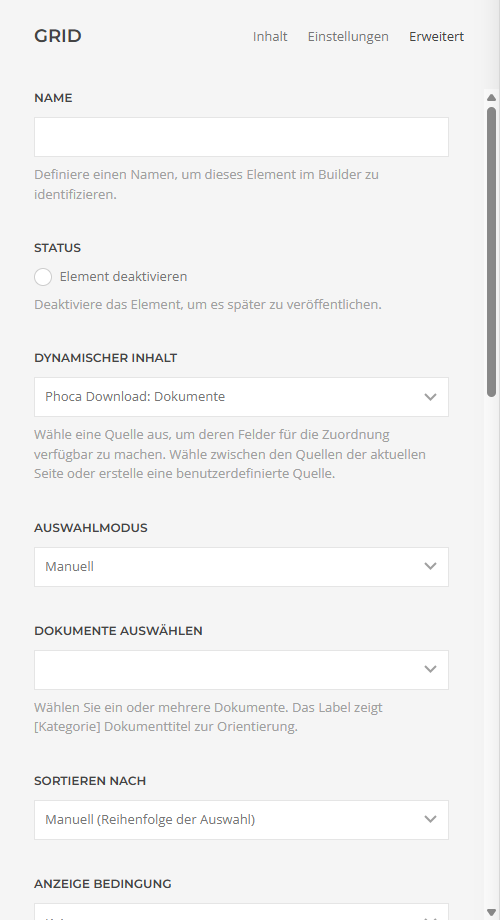
Die Quelle erscheint nicht? Leeren Sie den YOOtheme-Zwischenspeicher (*YOOtheme → Settings → Advanced → Clear Cache*) und laden Sie den Builder neu. Prüfen Sie außerdem, ob Phoca Download und das Plugin aktiviert sind.
## Felder zuweisen
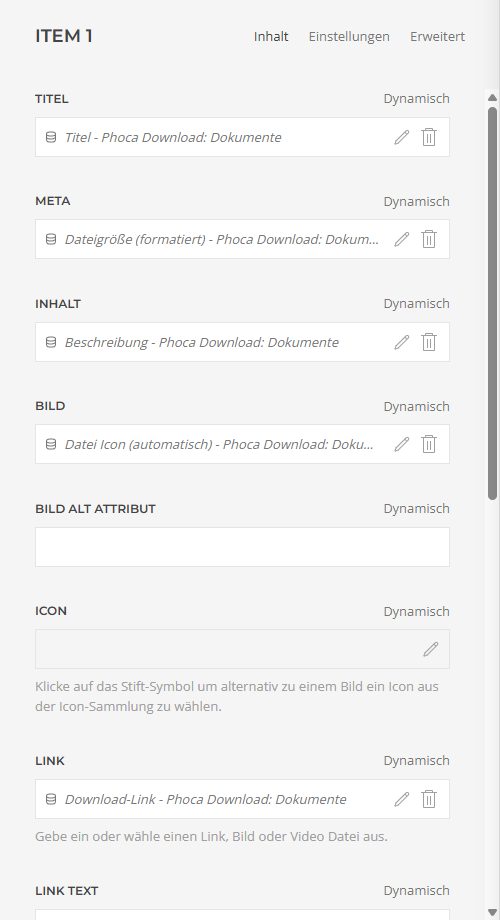
Nach der Quellen-Wahl ordnen Sie die Phoca-Download-Felder den Bereichen des Elements zu: Beim Grid etwa *Titel* → Feld „Titel“, *Bild* → „Bild (Vollansicht-URL)“, *Link* → „Download-Link“. Jedes Feld lässt sich zusätzlich filtern (z. B. Textlänge begrenzen oder Datum formatieren) — das sind die Standard-Filter des YOOtheme-Builders.
## Vorschau und Veröffentlichung
Der Builder zeigt die echten Inhalte sofort in der Vorschau. Neue oder geänderte Downloads erscheinen automatisch — das Layout bleibt mit Phoca Download synchron, ohne dass Sie die Seite erneut bearbeiten müssen. Unveröffentlichte oder nicht freigegebene Dokumente werden nie ausgegeben.
Welche Einstellungen die drei Quellen-Typen bieten, beschreibt der Artikel [Die drei Quellen-Typen](https://docs.graup-it.de/books/phoca-download-source/page/die-drei-quellen-typen).
Gilt für Version 1.7.3.
[English version](https://docs.graup-it.de/link/208)
# Die drei Quellen-Typen
Phoca Download Source bietet drei Quellen-Typen. Alle drei liefern ausschließlich veröffentlichte (und bei Dokumenten: freigegebene) Inhalte.
## Einzelnes Dokument
Gibt genau ein Dokument aus — ideal für einen hervorgehobenen Download, etwa die aktuelle Version eines Produkts auf der Startseite.
- **Dokument:** Auswahl aus allen veröffentlichten Downloads.
## Dokumente
Gibt eine Liste von Dokumenten aus. Der Modus bestimmt, wie die Liste entsteht:
### Modus „Manuell“
- **Dokumente:** Mehrfachauswahl; die Einträge zeigen zur Orientierung die Kategorie in eckigen Klammern (z. B. *\[Handbücher\] Bedienungsanleitung*).
- **Sortierung:** „Manuelle Auswahlreihenfolge“ behält die Reihenfolge Ihrer Auswahl bei; alternativ nach Titel, Datum, Beliebtheit oder Phoca-Reihenfolge.
### Modus „Automatisch“
- **Kategorien:** eine oder mehrere Kategorien — oder *Alle Kategorien*.
- **Unterkategorien einbeziehen:** bezieht bis zu vier Ebenen von Unterkategorien ein (siehe [Kategorien und Unterkategorien](https://docs.graup-it.de/books/phoca-download-source/page/kategorien-und-unterkategorien)).
- **Sortierung** und **Anzahl** (Standard 20, Obergrenze 500).
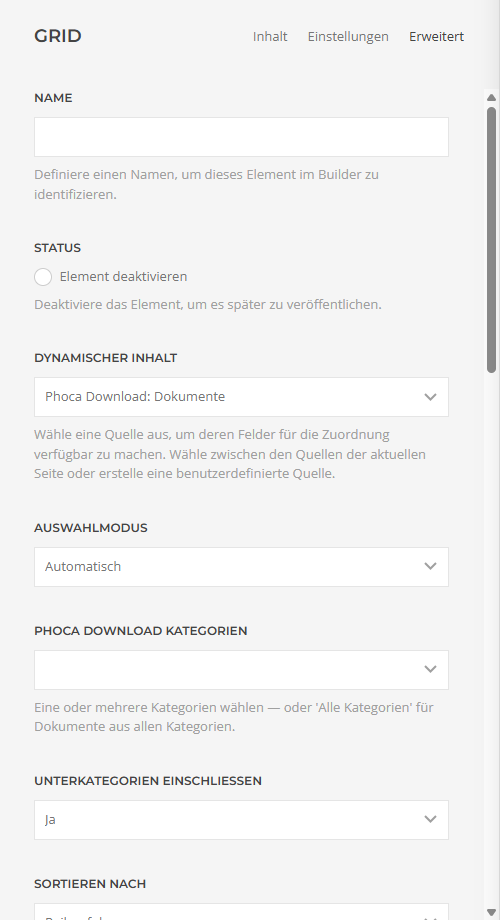
Der automatische Modus ist die Wahl für „lebende“ Download-Bereiche: Neue Dateien in den gewählten Kategorien erscheinen sofort im Layout, ohne dass die Seite angefasst werden muss.
## Kategorien
Gibt Download-Kategorien aus — etwa als Kachel-Übersicht, die auf die jeweiligen Kategorieseiten verlinkt.
- **Modus „Manuell“:** feste Auswahl einzelner Kategorien.
- **Modus „Automatisch“:** alle Kategorien oder die Unterkategorien einer gewählten Elternkategorie.
- **Leere Kategorien anzeigen:** standardmäßig werden Kategorien ohne Dateien ausgeblendet.
- **Sortierung** (Reihenfolge, Titel, Beliebtheit) und **Anzahl**.
## Sortieroptionen im Überblick
- **Manuelle Auswahlreihenfolge** (nur Dokumentliste, Modus „Manuell“)
- **Reihenfolge** — die in Phoca Download festgelegte Sortierung
- **Titel A–Z** / **Titel Z–A**
- **Neueste zuerst** / **Älteste zuerst**
- **Beliebteste zuerst** — nach Download-Zahlen
Gilt für Version 1.7.3.
[English version](https://docs.graup-it.de/link/209)
# Felder und Eigenschaften
Nach der Quellen-Wahl stehen im Builder die folgenden Felder zur Zuweisung bereit.
## Felder eines Dokuments
### Grundinformationen
- **Titel, Alias, Projektname**
- **Beschreibung, Eigenschaften (Features), Änderungsprotokoll, Anmerkungen** — die vier Textbereiche aus Phoca Download
- **Version**
### Datei
- **Dateiname**, **Dateiendung** (z. B. `pdf`)
- **Dateigröße** — roh in Bytes oder fertig formatiert (z. B. „2.4 MB“). Die Größe wird direkt aus der Datei ermittelt und ist damit auch nach einem Dateitausch korrekt.
- **Dateityp-Icon** — als Icon-Kürzel (z. B. `pdf`, `zip`) oder als fertige Icon-URL aus der Phoca-Download-Komponente; über 60 Dateitypen werden erkannt.
### Links
- **Download-Link** — führt über Phoca Download; Zugriffszählung und Rechte bleiben aktiv
- **Detail-Link** — die Dokument-Detailseite
- **Externer Link, Mirror 1/2** (je Link, Titel und Ziel-Fenster)
### Bilder und Medien
- **Bild** (Dateiname, Vollansicht-URL, Vorschau-URL)
- **Zusatzbild 1 und 2** — die Spezialbilder aus Phoca Download 6
- **Download-Button-Bild, Video-Datei, Abspiel-/Vorschau-Datei**
### Metadaten
- **Autor** (Name, E-Mail, Website), **Lizenz** (Name, URL)
- **Datum, Veröffentlichungsbeginn/-ende**
- **Zugriffe (Hits), Direktlink-Kennzeichen**
- **Kategorie** (ID und Titel)
- **Tags** — als kommagetrennte Liste (z. B. „Software, Open Source, Kostenlos“)
- **Meta-Schlüsselwörter, Meta-Beschreibung**
### Eigene Felder (Custom Fields)
Alle Joomla-Felder, die Sie für Phoca-Download-Dokumente angelegt haben, erscheinen automatisch als zusätzliche Builder-Felder — unter dem Namen des jeweiligen Felds. Ein Feld `hersteller` steht damit ohne weitere Konfiguration im Builder zur Verfügung.
## Felder einer Kategorie
- **Titel, Alias, Beschreibung**
- **Bild** (Dateiname und URL)
- **Anzahl Dateien** — inklusive Unterkategorien; praktisch für Badges wie „12 Dateien“
- **Elternkategorie** (ID und Titel), **Reihenfolge, Zugriffe**
- **Link** — die Kategorieseite von Phoca Download
Alle Felder lassen sich mit den Standard-Filtern des Builders nachbearbeiten — etwa Text kürzen („Limit“) oder Datumsangaben formatieren („Date“).
Gilt für Version 1.7.3.
[English version](https://docs.graup-it.de/link/210)
# Kategorien und Unterkategorien
Phoca Download organisiert Dateien in Kategorien mit beliebiger Verschachtelung. Phoca Download Source bildet diese Struktur im Builder ab — sowohl bei Dokumentlisten als auch bei Kategorie-Übersichten.
## Unterkategorien in Dokumentlisten
Ist beim Quellen-Typ *Dokumente* (Modus „Automatisch“) die Option *Unterkategorien einbeziehen* aktiv, durchsucht das Plugin bis zu vier Ebenen:
- Hauptkategorie (Ebene 1)
- → Unterkategorie (Ebene 2)
- → → Unter-Unterkategorie (Ebene 3)
- → → → vierte Ebene
Alle Dokumente aus allen Ebenen fließen in die Ergebnisliste ein und werden gemeinsam sortiert und begrenzt. Deaktivieren Sie die Option, zählt ausschließlich die direkt gewählte Kategorie.
## Kategorie-Übersichten
Mit dem Quellen-Typ *Kategorien* bauen Sie Übersichtsseiten: Im automatischen Modus wählen Sie eine Elternkategorie, und das Element zeigt deren direkte Unterkategorien — jeweils mit Titel, Beschreibung, Bild, Dateizahl und Link auf die Kategorieseite. Ohne Elternkategorie werden alle veröffentlichten Kategorien ausgegeben.
Das Feld *Anzahl Dateien* zählt die veröffentlichten und freigegebenen Dokumente der Kategorie **einschließlich ihrer Unterkategorien**. Kategorien ohne Dateien werden standardmäßig ausgeblendet — die Option *Leere Kategorien anzeigen* ändert das.
## Beispiel: Download-Center
Ein bewährter Aufbau für ein Download-Center kombiniert beide Typen:
1. Oben ein *Grid* mit dem Quellen-Typ *Kategorien* — eine Kachel je Bereich (z. B. „Handbücher“, „Software“, „Formulare“) mit Bild und Dateizahl.
2. Darunter eine *Liste* mit dem Quellen-Typ *Dokumente*, Sortierung „Neueste zuerst“, Anzahl 5 — die aktuellsten Downloads über alle Bereiche hinweg.
Gilt für Version 1.7.3.
[English version](https://docs.graup-it.de/link/211)
# Praxisbeispiele
Drei Praxisbeispiele zeigen typische Feldzuweisungen. Die Feldnamen finden Sie in der Zuweisungsliste des jeweiligen Element-Bereichs; die Beispiele nennen die deutschen Feldbezeichnungen mit dem technischen Namen in Klammern.
## Download-Grid mit Karten
Element *Grid*, Quelle *Dokumente* (Modus „Automatisch“, Kategorie „Software“):
- **Titel** → Titel (`title`)
- **Meta** → z. B. „Version 2.1 • 4.7 MB“ aus Version (`version`) und formatierter Dateigröße (`file_size_formatted`)
- **Inhalt** → Beschreibung (`description`), mit dem Filter *Limit* gekürzt
- **Bild** → Bild (Vollansicht-URL) (`image_full`) — oder das Dateityp-Icon (`file_icon_url`) für eine schlichte Icon-Optik
- **Link** → Download-Link (`download_link`)
## Download-Button
Element *Button*, Quelle *Einzelnes Dokument*:
- **Text** → Titel (`title`) oder ein fester Text wie „Jetzt herunterladen“
- **Link** → Download-Link (`download_link`)
Der Download-Link führt über Phoca Download: Zugriffszahlen werden gezählt, Rechte und Direktlink-Einstellungen der Komponente greifen unverändert. Wer die Detailseite des Dokuments verlinken möchte, nimmt stattdessen den Detail-Link (`detail_link`).
## Kategorie-Kacheln
Element *Grid*, Quelle *Kategorien* (Modus „Automatisch“):
- **Titel** → Titel (`title`)
- **Meta** → Anzahl Dateien (`file_count`), z. B. als „12 Dateien“
- **Bild** → Kategoriebild (`image_url`)
- **Link** → Kategorie-Link (`link`)
## Autoren- und Lizenzangaben
Für Software-Downloads lassen sich Autor (`author`), Autor-Website (`author_url`) und Lizenz (`license`) etwa im Meta-Bereich einer Karte kombinieren — oder in einem eigenen Textelement unterhalb des Download-Buttons.
Gilt für Version 1.7.3.
[English version](https://docs.graup-it.de/link/212)
# Häufige Fragen und Fehlerbehebung
## Die Quelle „Phoca Download“ erscheint nicht im Builder
- Leeren Sie den YOOtheme-Zwischenspeicher: *YOOtheme → Settings → Advanced → Clear Cache*, danach den Builder neu laden.
- Prüfen Sie unter *System → Plugins*, ob *System - Phoca Download Source* aktiviert ist.
- Prüfen Sie, ob die Komponente Phoca Download installiert **und aktiviert** ist — ohne sie bleibt das Plugin bewusst inaktiv.
- Leeren Sie zusätzlich den Joomla-Cache (*System → Cache leeren*) und den Browser-Cache (Strg+F5).
## Es werden keine Dokumente angezeigt
- Dokumente müssen in Phoca Download **veröffentlicht** und **freigegeben** (approved) sein — beides wird geprüft.
- Im Modus „Automatisch“: Stimmen die gewählten Kategorien? Liegt das Dokument in einer Unterkategorie, muss *Unterkategorien einbeziehen* aktiv sein.
- Im Modus „Manuell“: Ist mindestens ein Dokument ausgewählt?
- Das Plugin folgt den Sichtbarkeitsregeln von Phoca Download: Dokumente mit eingeschränkter **Zugriffsebene** sehen nur berechtigte Besucher, und ein gesetzter **Veröffentlichungszeitraum** wird beachtet. Prüfen Sie beides im Dokument.
## Bilder werden nicht angezeigt
- Phoca-Download-Bilder liegen unter `images/phocadownload/` — prüfen Sie, ob die Datei dort existiert (im Zweifel im Dokument in Phoca Download neu zuweisen).
- Für Dateityp-Icons muss die Phoca-Download-Komponente ihre Medien mitinstalliert haben (`media/com_phocadownload/images/mime/`).
## Die Dateigröße ist 0 oder falsch
Das Plugin liest die Größe direkt aus der Datei im Phoca-Download-Ordner; nur wenn die Datei dort nicht lesbar ist, greift der in der Datenbank gespeicherte Wert. Prüfen Sie, ob die Datei im konfigurierten Download-Ordner liegt und der Dateiname im Dokument stimmt.
## Eigene Felder (Custom Fields) fehlen im Builder
- Die Felder müssen für Phoca-Download-Dokumente angelegt und veröffentlicht sein.
- Nach neu angelegten Feldern den YOOtheme-Zwischenspeicher leeren.
## Das Update schlägt fehl („403“, „Invalid Domain“, „URL rejected“)
- Prüfen Sie den Download-Schlüssel unter *System → Aktualisieren → Update-Quellen* — ohne führende oder abschließende Leerzeichen.
- Der Schlüssel ist an Ihre Website-Domain gebunden; für eine neue Domain erzeugen Sie in Ihrem Kundenkonto einen weiteren Schlüssel.
## Verändert das Plugin meine Downloads?
Nein. Das Plugin liest ausschließlich Daten aus Phoca Download. Verwaltung, Rechte, Zugriffszählung und Auslieferung der Dateien bleiben vollständig bei der Komponente.
Gilt für Version 1.7.3.
[English version](https://docs.graup-it.de/link/213)
# Änderungsprotokoll
Dieses Änderungsprotokoll listet alle veröffentlichten Versionen von Phoca Download Source, die neueste zuerst.
Diese Seite wird beim Release automatisch aus der Änderungsdatei des Produkts erzeugt. Änderungen von Hand gehen beim nächsten Abgleich verloren.
## Version 1.7.3 – 18.09.2026
### Geändert
- Die Erweiterung verlangt jetzt mindestens PHP 8.3 statt 8.2.
### Behoben
- Die Verweise im Übersichtsfenster führten immer ins deutsche Handbuch. Sie folgen jetzt der eingestellten Sprache.
- Das Übersichtsfenster nach der Installation nannte die Lizenzversion 2. Es zeigt jetzt wie überall sonst die GNU General Public License Version 3 oder später.
## Version 1.7.2 – 31.07.2026
### Geändert
- Die Erweiterung steht unter der GNU General Public License Version 3 oder später. Alle Angaben zu Lizenz, Autor und Copyright sind einheitlich.
### Behoben
- Die mitgelieferte Lizenzdatei nannte ein anderes Produkt und enthielt nur einen Kurzhinweis statt des vollständigen Lizenztextes.
## Version 1.7.1 – 31.07.2026
### Hinzugefügt
- Nach Installation und Update erscheint ein Übersichtsfenster mit Version, Status und Einstiegen zu Erste Schritte, Download-Schlüssel und Handbuch.
- Ein Klick auf „Updates aktivieren“ führt direkt zu den Update-Quellen, bereits auf fehlende Download-Schlüssel gefiltert.
- Der Erweiterungs-Manager zeigt hinter der Versionsnummer die Liste der Änderungen.
### Geändert
- Hinweise zu Restdateien einer Altversion oder zu deaktiviertem Phoca Download erscheinen jetzt im Übersichtsfenster statt lose daneben.
### Sprache
- Alle Meldungen bei Installation und Update liegen in Deutsch und Englisch vor.
## Version 1.7.0 – 30.07.2026
### Sicherheit
- Downloads folgen jetzt den Sichtbarkeitsregeln von Phoca Download: Zugriffsebene, Veröffentlichungszeitraum und Inhaltssprache werden berücksichtigt.
- Bisher erschienen zugriffsbeschränkte oder terminierte Downloads öffentlich im Layout.
- Die Ermittlung der Dateigröße kann nicht mehr aus dem Download-Ordner ausbrechen.
- Alle Datenbankwerte laufen über gebundene Parameter.
### Geändert
- Große Listen laden deutlich schneller: Kategorien und Schlagwörter werden gebündelt statt je Dokument abgefragt.
- Auf regulären Seitenaufrufen entfallen die Abfragen für die Auswahllisten des Builders; sie laufen nur noch im Customizer.
- Vollständige Modernisierung auf die Joomla-6-Architektur — keine Veraltungswarnungen mehr.
- Der Download-Schlüssel wird in der Form übergeben, die der Update-Server erwartet; bestehende Update-Quellen werden bei der Installation umgestellt.
- Die Kategorien-Auswahl im Builder ist hierarchisch sortiert und eingerückt, die Bildfelder tragen eindeutige Bezeichnungen.
- Der Anzeigename lautet jetzt „System - Phoca Download Source“.
### Behoben
- Bei einem Update bleiben keine Dateien alter Versionen mehr zurück.
### Entfernt
- Das Plugin deaktiviert sich nicht mehr selbst, wenn Phoca Download fehlt. Stattdessen bricht die Installation ohne die Komponente ab; zur Laufzeit bleibt es schlicht wirkungslos.
- Ein seit 1.2.0 ungenutzter Schnittstellen-Endpunkt wurde entfernt.
## Version 1.6.0 – 06.03.2025
### Hinzugefügt
- Der Download-Schlüssel wird zentral unter System → Update → Update-Quellen verwaltet.
- Ein zuvor in den Plugin-Einstellungen hinterlegter Schlüssel wird bei der Installation übernommen.
## Version 1.5.0
### Geändert
- Update-Anbindung und Download-Schlüssel als Plugin-Einstellung — Vorstufe zur zentralen Verwaltung in 1.6.0.
## Version 1.3.0 – 22.01.2025
### Hinzugefügt
- Automatische Erkennung des Dateityps mit passendem Symbol für über 60 Dateitypen.
## Version 1.2.1 – 22.01.2025
### Behoben
- Im YOOtheme-Builder erschienen rohe Textbausteine statt der Beschriftungen.
## Version 1.2.0 – 22.01.2025
### Sprache
- Vollständige Mehrsprachigkeit in Deutsch und Englisch.
[English version](https://docs.graup-it.de/link/263)