# Notion Source
Bindet Notion-Datenbanken als dynamische Inhaltsquelle in den YOOtheme-Pro-Seitenersteller ein · Version 1.2.3 · Stand 18.09.2026
# Notion Source im Überblick
Notion Source bindet Ihre Notion-Datenbanken als dynamische Inhaltsquelle in den YOOtheme-Pro-Seitenersteller ein. Sie hinterlegen einmal Ihren Notion-Integrationstoken; danach wird jede Datenbank, die Sie für die Integration freigegeben haben, im Builder zu einer Quelle: Sie wählen eine Datenbank, filtern und sortieren bei Bedarf und verwenden die Einträge samt ihrer Eigenschaften direkt in Ihren Layouts.
Notion Source ist ein System-Plugin für Joomla 6 und erzeugt selbst keine Ausgabe im Frontend — die Inhalte erscheinen dort, wo Sie sie im YOOtheme-Builder platzieren.
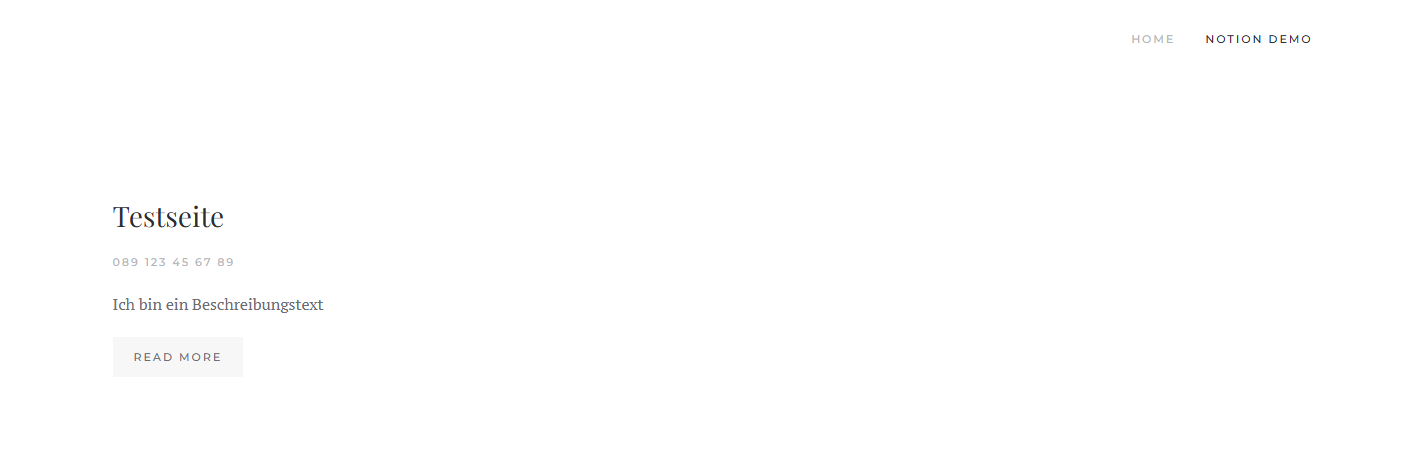 Eine mit dem YOOtheme-Builder gebaute Seite, deren Inhalt (Titel, Telefonnummer, Beschreibung) aus einer Notion-Datenbank stammt.## Wofür Sie Notion Source einsetzen
- **Inhalte in Notion pflegen, auf der Website ausspielen.** Ihr Team arbeitet in Notion; die Website zeigt dieselben Daten, ohne dass Sie sie doppelt pflegen.
- **Listen und Verzeichnisse.** Teams, Referenzen, Termine, FAQ, Stellenangebote — alles, was in Notion als Datenbank vorliegt, wird zu einem YOOtheme-Grid.
- **Gefilterte Ansichten.** Zeigen Sie nur die Einträge mit einem bestimmten Status (z. B. „Veröffentlicht“), sortiert nach einer beliebigen Eigenschaft.
## Wie es funktioniert
Beim Speichern des Plugins liest Notion Source einmalig das Eigenschaften-Schema aller zugänglichen Datenbanken und legt es in einem lokalen Zwischenspeicher ab. Der Builder bietet Ihnen daraus sofort die passenden Felder an, ohne bei jedem Seitenaufruf die Notion-API zu befragen. Die Antworten der API werden zusätzlich für eine einstellbare Dauer zwischengespeichert.
## Datenschutz ist eingebaut
Der Notion-Token liegt ausschließlich in der Plugin-Konfiguration auf Ihrem Server und wird **nie** an das Frontend ausgegeben. Kontaktiert wird allein die Notion-API; keine Daten gehen an weitere Dienste.
## Woraus Notion Source besteht
Sie installieren ein Paket, das ein einzelnes System-Plugin einspielt und aktiviert:
- **Das Paket** `pkg_notionsource` — es trägt den Update-Server und den Download-Schlüssel und aktiviert das Plugin nach der Installation.
- **Das System-Plugin** `plg_system_notionsource` — es stellt dem YOOtheme-Builder die Notion-Quelle bereit und pflegt den Schema-Zwischenspeicher.
## Wie Sie weiterlesen
Wenn Sie neu einsteigen, folgen Sie am besten dieser Reihenfolge:
1. [Voraussetzungen und Installation](https://docs.graup-it.de/books/notion-source/page/voraussetzungen-und-installation)
2. [Download-Schlüssel und Updates](https://docs.graup-it.de/books/notion-source/page/download-schlussel-und-updates)
3. [Die Notion-Integration einrichten](https://docs.graup-it.de/books/notion-source/page/die-notion-integration-einrichten)
4. [Token eintragen und Optionen](https://docs.graup-it.de/books/notion-source/page/token-eintragen-und-optionen)
5. [Die Notion-Quelle im YOOtheme-Builder verwenden](https://docs.graup-it.de/books/notion-source/page/die-notion-quelle-im-yootheme-builder-verwenden)
Gilt für Version 1.2.3.
[English version](https://docs.graup-it.de/link/195)
# Voraussetzungen und Installation
Notion Source wird als ein Paket installiert, das das System-Plugin einspielt und aktiviert. Diese Seite nennt die Voraussetzungen und beschreibt, was nach der Installation aktiv ist.
## Voraussetzungen
Joomla
6.0 oder neuer
PHP
8.3 oder neuer
Template
YOOtheme Pro 4 oder 5 (aktiv)
Notion
ein Internal-Integration-Token, dem die gewünschten Datenbanken freigegeben sind
Notion Source ergänzt den YOOtheme-Pro-Builder. Ohne aktives YOOtheme-Pro-Template lässt sich das Plugin zwar installieren, es erscheint aber keine Notion-Quelle im Builder.
## Installation
1. Laden Sie die Datei `plg_system_notionsource-.zip` herunter.
2. Öffnen Sie im Backend *System → Installieren → Erweiterungen* und ziehen Sie die ZIP-Datei in den Bereich *Paketdatei hochladen*.
3. Nach dem Hochladen ist Notion Source installiert und das Plugin aktiviert.
Notion Source wird als einzelnes System-Plugin ausgeliefert. Frühere Versionen kamen als Paket `pkg_notionsource`; wenn Sie noch dieses Paket installiert haben, entfernen Sie es unter *System → Erweiterungen verwalten*, bevor Sie das Plugin installieren.
 Nach der Installation begrüßt Sie dieses Panel. Es nennt die installierte Version und führt zu den drei Dingen, die jetzt anstehen: den Notion-Token hinterlegen, den Download-Schlüssel für Aktualisierungen eintragen und das Handbuch. Nach einem Update steht an der Stelle von „Erste Schritte“ das Änderungsprotokoll.## Was nach der Installation aktiv ist
Damit die Notion-Quelle sofort im Builder bereitsteht, aktiviert die Installation das System-Plugin automatisch. Sie müssen es nicht von Hand einschalten. Bevor Inhalte erscheinen, ist allerdings noch der Notion-Token einzutragen — siehe die Kapitel [Die Notion-Integration einrichten](https://docs.graup-it.de/books/notion-source/page/die-notion-integration-einrichten) und [Token eintragen und Optionen](https://docs.graup-it.de/books/notion-source/page/token-eintragen-und-optionen).
## Erste Kontrolle
Öffnen Sie *System → Plugins* und suchen Sie nach *Notion*. Das Plugin *System - Notion Source* sollte den Status *Aktiviert* haben.
## Was beim Deinstallieren passiert
Beim Entfernen des Plugins werden es selbst und seine Einstellungen gelöscht. Der lokale Schema-Zwischenspeicher unter `administrator/cache/` wird beim Entfernen des Tokens bzw. über die Joomla-Cache-Verwaltung geleert; er enthält ohnehin keine Zugangsdaten, nur Datenbank- und Feldnamen.
Gilt für Version 1.2.3.
[English version](https://docs.graup-it.de/link/196)
# Download-Schlüssel und Updates
Notion Source erhält Updates über den offiziellen Joomla-Update-Mechanismus. Damit Ihre Website die Aktualisierungen abrufen darf, tragen Sie einmalig Ihren persönlichen Download-Schlüssel ein.
## Den Download-Schlüssel eintragen
1. Erzeugen Sie Ihren Download-Schlüssel in Ihrem Kundenkonto auf [graup-it.de](https://www.graup-it.de) (Menüpunkt *Download-IDs*). Ein Schlüssel gilt pro Website und deckt alle darüber bezogenen Erweiterungen ab.
2. Öffnen Sie im Backend *System → Aktualisieren → Update-Quellen*.
3. Öffnen Sie den Eintrag *Notion Source Update Site* und tragen Sie den Schlüssel in das Feld *Download-Schlüssel* ein.
4. Speichern.
Achten Sie darauf, den Schlüssel **ohne führende oder abschließende Leerzeichen** einzufügen. Ein mitkopiertes Leerzeichen führt beim Update zu einer Fehlermeldung („URL rejected“ bzw. „Paketdownload fehlgeschlagen“).
## Updates einspielen
1. Öffnen Sie *System → Aktualisieren → Erweiterungen aktualisieren*.
2. Ist eine neue Version verfügbar, erscheint Notion Source in der Liste. Wählen Sie es aus und klicken Sie auf *Aktualisieren*.
3. Joomla lädt das Paket über Ihren Download-Schlüssel, prüft die Prüfsumme und spielt die neue Version ein. Ihr Notion-Token und Ihre Einstellungen bleiben dabei erhalten.
Findet Joomla kein Update, obwohl eine neue Version vorliegt, klicken Sie zunächst auf *Auf Updates prüfen*, um den Zwischenspeicher zu aktualisieren.
## Manueller Weg
Sie können jede Version auch manuell installieren: das ZIP herunterladen und wie bei der Erstinstallation über *System → Installieren → Erweiterungen* einspielen. Ein Update über das Paket überschreibt die vorhandene Installation und erhält Ihre Einstellungen.
Gilt für Version 1.2.3.
[English version](https://docs.graup-it.de/link/197)
# Die Notion-Integration einrichten
Damit Notion Source Ihre Datenbanken lesen darf, braucht es einen **Integrationstoken**aus Notion und die **Freigabe** der gewünschten Datenbanken für diese Integration. Beides richten Sie in Notion ein — einmalig und in wenigen Minuten.
## 1. Eine interne Integration anlegen
1. Öffnen Sie [notion.so/my-integrations](https://www.notion.so/my-integrations) und klicken Sie auf *New integration*.
2. Vergeben Sie einen Namen (z. B. „Website“) und wählen Sie den zugehörigen Workspace.
3. Als Typ genügt eine *Internal*-Integration mit **Leserechten** (*Read content*). Schreibrechte sind nicht nötig.
4. Speichern Sie und kopieren Sie den angezeigten *Internal Integration Secret*. Er beginnt mit `ntn_` (bei älteren Integrationen mit `secret_`).
Dieser Token ist ein Zugangsschlüssel zu den freigegebenen Inhalten Ihres Workspaces. Behandeln Sie ihn wie ein Passwort und geben Sie ihn nicht weiter.
## 2. Datenbanken für die Integration freigeben
Eine frische Integration sieht **nichts** — Sie müssen ihr jede Datenbank (oder eine übergeordnete Seite) ausdrücklich freigeben:
1. Öffnen Sie in Notion die gewünschte Datenbank als volle Seite.
2. Klicken Sie oben rechts auf *•••* → *Connections* (Verbindungen) → *Connect to* und wählen Sie Ihre Integration.
3. Wiederholen Sie das für jede Datenbank, die auf der Website erscheinen soll. Geben Sie eine übergeordnete Seite frei, gelten die Unterdatenbanken automatisch als freigegeben.
Was Sie der Integration nicht freigeben, taucht in Notion Source nicht auf. Wenn im Builder später keine oder zu wenige Datenbanken zur Auswahl stehen, fehlt fast immer diese Freigabe.
## Weiter geht es in Joomla
Den kopierten Token tragen Sie nun in das Plugin ein — siehe [Token eintragen und Optionen](https://docs.graup-it.de/books/notion-source/page/token-eintragen-und-optionen).
Gilt für Version 1.2.3.
[English version](https://docs.graup-it.de/link/198)
# Token eintragen und Optionen
Notion Source hat zwei Einstellungen. Sie finden sie unter *System → Plugins → System - Notion Source*.
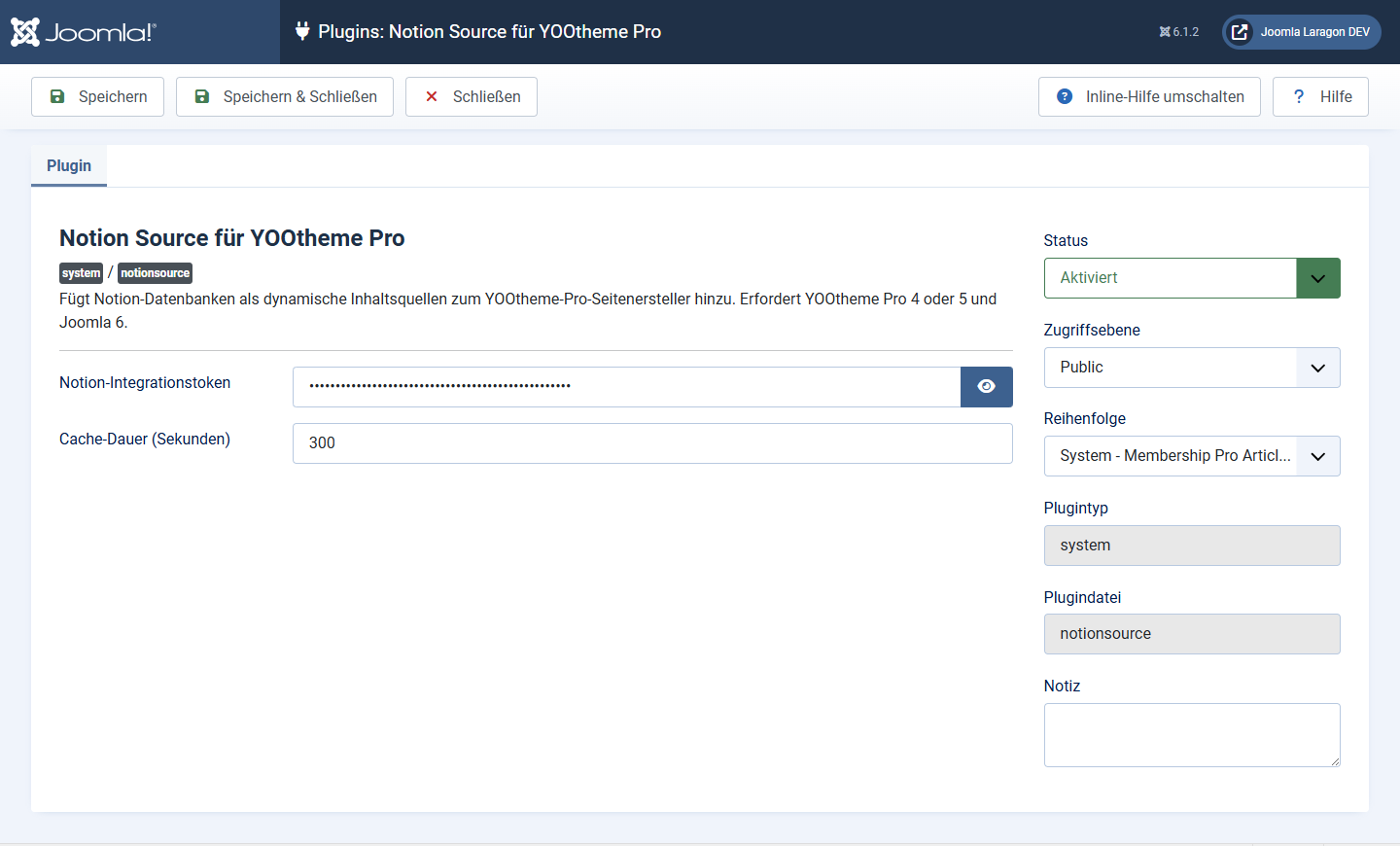 Die Einstellungen: Notion-Integrationstoken und Cache-Dauer. Der Token wird als Passwortfeld maskiert.## Notion-Integrationstoken
Fügen Sie hier den Token ein, den Sie in Notion erzeugt haben (beginnt mit `ntn_` oder `secret_`). Ohne gültigen Token bietet der Builder keine Notion-Quelle an.
## Cache-Dauer (Sekunden)
So lange werden die Antworten der Notion-API zwischengespeichert, bevor sie neu abgerufen werden. Der Standard ist **300** (fünf Minuten). Ein höherer Wert entlastet die API und beschleunigt die Seiten; ein niedriger Wert zeigt Änderungen in Notion schneller an. Der Wert 0 schaltet den Zwischenspeicher ab — auf Produktivseiten nicht empfohlen.
## Was beim Speichern passiert
Beim Speichern liest Notion Source das Eigenschaften-Schema aller freigegebenen Datenbanken und legt es lokal ab. Gelingt das, erscheint eine grüne Meldung mit den gefundenen Datenbanken, z. B.:
Aus diesem Schema bietet der Builder anschließend die Felder an — ohne bei jedem Seitenaufruf die API zu befragen.
**Nach Änderungen in Notion** — wenn Sie eine Eigenschaft (Spalte) hinzufügen, umbenennen oder eine neue Datenbank freigeben — **speichern Sie das Plugin einmal erneut**. Erst dann wird das Schema aktualisiert und die neuen Felder erscheinen im Builder.
## Wenn kein Token eingetragen ist
Entfernen Sie den Token und speichern, wird der Schema-Zwischenspeicher gelöscht und die Notion-Quelle verschwindet aus dem Builder. Ist das Token-Format ungültig, meldet das Plugin dies beim Speichern und baut das Schema nicht auf.
Gilt für Version 1.2.3.
[English version](https://docs.graup-it.de/link/199)
# Die Notion-Quelle im YOOtheme-Builder verwenden
Sobald der Token eingetragen ist, steht im YOOtheme-Builder die Notion-Quelle bereit. Diese Seite zeigt, wie Sie ein Element mit Daten aus einer Notion-Datenbank füllen.
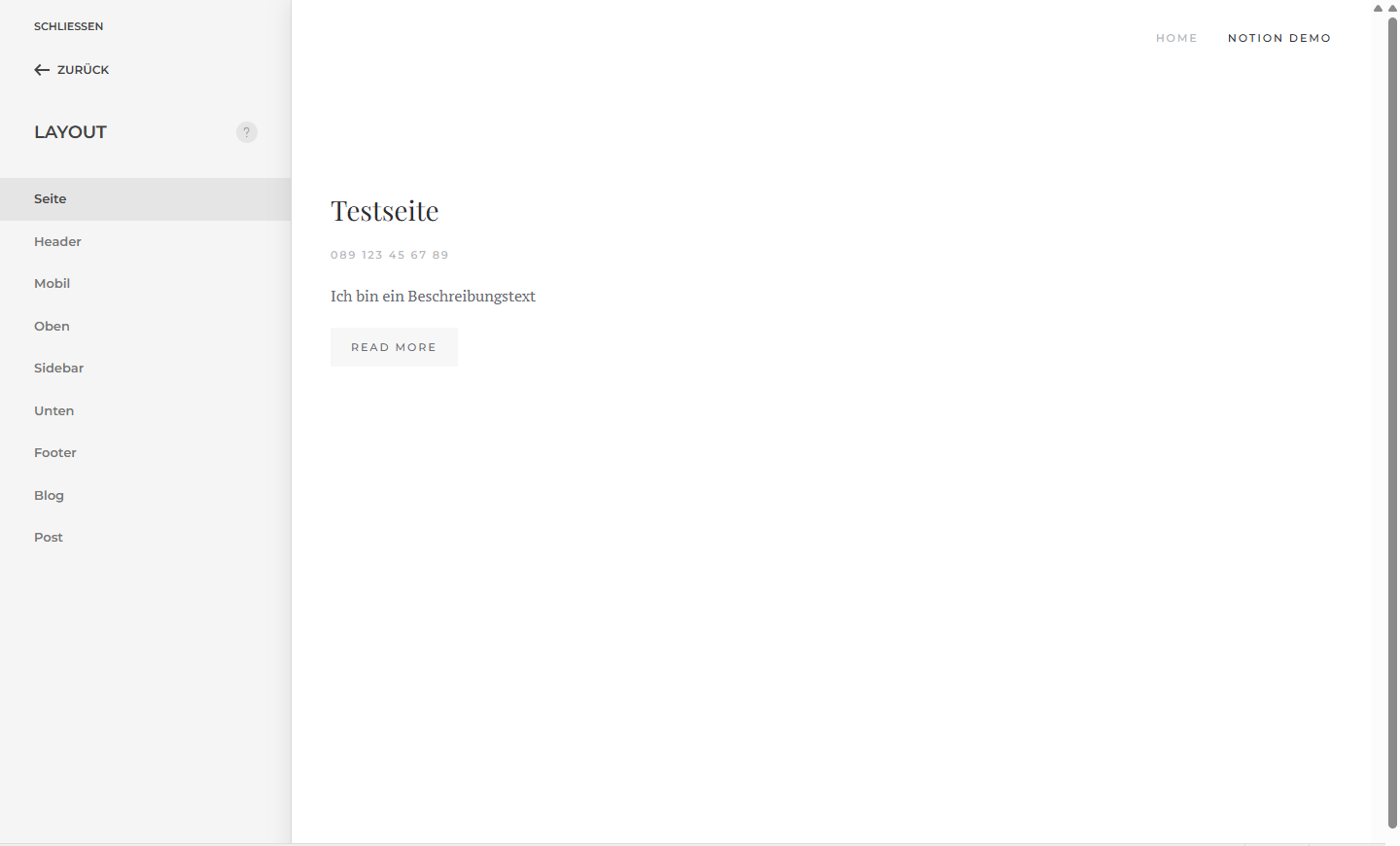 Der YOOtheme-Builder. Über *Dynamischer Inhalt* binden Sie ein Element an die Notion-Quelle.## Die Quelle wählen
1. Öffnen Sie die Seite im YOOtheme-Builder und fügen Sie ein Element ein, das Listen darstellen kann (z. B. ein *Raster*/Grid).
2. Aktivieren Sie in dessen Einstellungen den **Dynamischen Inhalt**.
3. Wählen Sie als Quelle **Notion Database Items**.
4. Wählen Sie im Feld **Datenbank** die gewünschte Notion-Datenbank aus der Liste.
## Filtern, sortieren, begrenzen
Zur Quelle gehören mehrere Optionen, mit denen Sie die Einträge eingrenzen:
**Filter: Property-Name**
Name der Notion-Eigenschaft, nach der gefiltert wird (z. B. *Status*). Leer = kein Filter.
**Filter: Wert**
Der gesuchte Wert (z. B. *Veröffentlicht*).
**Filter: Property-Typ**
Typ der Eigenschaft: Select, Status, Text, Checkbox (true/false) oder Zahl. Muss zum Feld in Notion passen.
**Sortierung: Property-Name**
Eigenschaft, nach der sortiert wird. Leer = keine Sortierung.
**Sortierrichtung**
Aufsteigend oder absteigend.
**Anzahl Einträge**
Maximale Zahl der Einträge. 0 = alle laden.
Property-Namen werden **genau so** erwartet, wie sie in Notion heißen — mit Groß-/Kleinschreibung und Leerzeichen. Ein Tippfehler führt dazu, dass der Filter nicht greift.
## Felder zuweisen
Innerhalb des dynamischen Elements weisen Sie den einzelnen Bausteinen (Titel, Text, Bild, Link …) die Notion-Felder zu. Welche Felder es gibt und wie sie gruppiert sind, beschreibt das Kapitel [Felder und Eigenschaften](https://docs.graup-it.de/books/notion-source/page/felder-und-eigenschaften).
Gilt für Version 1.2.3.
[English version](https://docs.graup-it.de/link/200)
# Felder und Eigenschaften
Notion Source stellt zwei Arten von Feldern bereit: die **Eigenschaften** (Spalten) Ihrer Datenbanken und einige **Meta-Felder** der Notion-Seite selbst. Im Builder sind sie nach Themen gruppiert und mit ihrem Typ beschriftet, z. B. „Status (Auswahl)“.
## Unterstützte Eigenschaften
Text
Titel, Text (Rich Text)
Auswahl
Select, Multi-Select (Tags), Status
Datum
Datum, Erstellt am, Geändert am
Zahl
Zahl, Checkbox
Medien
Dateien (liefert die URL der ersten Datei)
Kontakt
URL, E-Mail, Telefon
Person
Person(en), Erstellt von, Geändert von
Relation
Relation, Rollup
Berechnet
Formel, Eindeutige ID
Mehrwertige Felder (Multi-Select, Person, Relation) werden als kommagetrennte Liste ausgegeben, eine Checkbox als `true`/`false`.
## Meta-Felder der Seite
Zusätzlich zu den Eigenschaften gibt es unter der Gruppe *Notion Meta*:
Page ID
die Notion-interne ID des Eintrags
Page URL
der Link zur Notion-Seite (nützlich als „Mehr erfahren“)
Erstellt am / Geändert am
die Zeitstempel der Seite
Cover-Bild URL
das Titelbild der Notion-Seite
Icon
das Icon (Emoji oder Bild-URL)
## Datumsformat
Jedes Datumsfeld hat das Argument **Datumsformat** — ein PHP-`date()`-Muster. Beispiele: `d.m.Y` ergibt „24.07.2026“, `d.m.Y H:i` ergibt „24.07.2026 09:30“. Lässt sich ein Wert nicht als Datum lesen, wird er unverändert ausgegeben.
## Wichtig: Felder gehören zur gewählten Datenbank
Der Builder zeigt die Felder **aller** freigegebenen Datenbanken gemeinsam an. Weisen Sie einem Element ein Feld zu, das es in der aktuell gewählten Datenbank gar nicht gibt, bleibt der Wert leer. Achten Sie also darauf, nur Felder zu verwenden, die zur im Quellen-Element gewählten Datenbank passen.
Gleichnamige Eigenschaften in verschiedenen Datenbanken (z. B. überall ein Feld „Titel“) teilen sich denselben Eintrag in der Feldliste — das ist gewollt und liefert bei jedem Eintrag den richtigen Wert.
Gilt für Version 1.2.3.
[English version](https://docs.graup-it.de/link/201)
# Rechte und Datenschutz
Notion Source ist so gebaut, dass Ihre Zugangsdaten geschützt bleiben und keine Daten Ihre Website unnötig verlassen.
## Der Token bleibt auf dem Server
- Der Notion-Token liegt ausschließlich in der Plugin-Konfiguration (Datenbanktabelle `#__extensions`) auf Ihrem Server.
- Im Backend wird er als Passwortfeld maskiert.
- Er wird **nie** an das Frontend ausgegeben. Alle Notion-Abrufe laufen serverseitig; der Browser Ihrer Besucher sieht den Token nicht.
## Nur Notion wird kontaktiert
Die einzige externe Verbindung geht an die Notion-API (`api.notion.com`). Es werden keine weiteren Dienste, keine Statistik- oder Tracking-Server angesprochen. Die abgerufenen Daten werden lokal zwischengespeichert (siehe [Token eintragen und Optionen](https://docs.graup-it.de/books/notion-source/page/token-eintragen-und-optionen)).
## Der Zwischenspeicher enthält keine Geheimnisse
Das lokal abgelegte Schema (unter `administrator/cache/`) enthält nur Datenbank- und Feldnamen, keinen Token. Es ist als PHP-Datei mit Zugriffsschutz abgelegt, sodass ein direkter Aufruf über den Browser nichts preisgibt.
## Bild- und Datei-URLs von Notion
Datei- und Cover-Bilder aus Notion werden über von Notion gehostete URLs eingebunden. Für hochgeladene Dateien sind diese URLs **zeitlich befristet** und können nach einiger Zeit ablaufen. Für dauerhaft eingebundene Bilder verwenden Sie in Notion besser eine externe URL oder laden das Bild in den Joomla-Medienmanager.
## Wer darf die Einstellungen ändern
Die Plugin-Konfiguration — und damit der Token — ist nur für Benutzer mit den entsprechenden Backend-Rechten zugänglich (üblicherweise Administratoren). Notion Source erzeugt keine eigenen Frontend-Formulare und nimmt keine Eingaben von Besuchern entgegen.
Gilt für Version 1.2.3.
[English version](https://docs.graup-it.de/link/202)
# Häufige Fragen und Fehlerbehebung
Antworten auf häufige Fragen und die schnellsten Wege zur Fehlerbehebung.
## Im Builder erscheint keine Notion-Quelle
- Ist ein **YOOtheme-Pro-Template** aktiv? Ohne YOOtheme gibt es keine Builder-Quelle.
- Ist das Plugin *System - Notion Source* unter *System → Plugins* aktiviert?
- Ist ein **Token** eingetragen? Ohne Token wird die Quelle nicht geladen.
## Das Datenbank-Auswahlfeld ist leer
- Ist der Token gültig (beginnt mit `ntn_` oder `secret_`)? Ein ungültiges Format meldet das Plugin beim Speichern.
- Haben Sie die Datenbanken der Integration **freigegeben**? Das ist der häufigste Grund — siehe [Die Notion-Integration einrichten](https://docs.graup-it.de/books/notion-source/page/die-notion-integration-einrichten).
- Speichern Sie das Plugin erneut, um das Schema neu aufzubauen.
## Eine neue Notion-Eigenschaft fehlt im Builder
Das Schema wird beim Speichern des Plugins eingelesen. Nach Änderungen in Notion (neue Spalte, Umbenennung, neue freigegebene Datenbank) **speichern Sie das Plugin einmal erneut** — danach stehen die neuen Felder zur Verfügung.
## Ein Feld bleibt leer
- Gehört das Feld zur **gewählten Datenbank**? Der Builder zeigt die Felder aller Datenbanken gemeinsam; ein fremdes Feld liefert leer.
- Stimmt bei Filtern der **Property-Name** exakt (Groß-/Kleinschreibung, Leerzeichen) und passt der gewählte **Property-Typ** zum Feld in Notion?
## Änderungen in Notion erscheinen verzögert
Die API-Antworten werden für die eingestellte *Cache-Dauer* (Standard 5 Minuten) zwischengespeichert. Für schnellere Aktualisierung senken Sie den Wert; zum sofortigen Test können Sie ihn kurzzeitig auf 0 setzen (auf Produktivseiten nicht dauerhaft empfehlenswert).
## Das Update wird nicht gefunden oder schlägt fehl
- Klicken Sie zuerst auf *Auf Updates prüfen*, um den Zwischenspeicher zu aktualisieren.
- Ist der **Download-Schlüssel** bei der Update-Quelle eingetragen — und **ohne Leerzeichen** am Anfang oder Ende? Ein mitkopiertes Leerzeichen führt zu „Paketdownload fehlgeschlagen“.
- Notfalls die neue Version manuell herunterladen und über *System → Installieren* einspielen.
## Ein Bild aus Notion wird nach einiger Zeit nicht mehr angezeigt
Von Notion gehostete URLs hochgeladener Dateien sind zeitlich befristet. Verwenden Sie für dauerhafte Bilder eine externe URL in Notion oder den Joomla-Medienmanager.
Gilt für Version 1.2.3.
[English version](https://docs.graup-it.de/link/203)
# Änderungsprotokoll
Dieses Änderungsprotokoll listet alle veröffentlichten Versionen von Notion Source, die neueste zuerst.
Diese Seite wird beim Release automatisch aus der Änderungsdatei des Produkts erzeugt. Änderungen von Hand gehen beim nächsten Abgleich verloren.
## Version 1.2.3 – 18.09.2026
### Behoben
- Die Verweise im Übersichtsfenster führten immer ins deutsche Handbuch. Sie folgen jetzt der eingestellten Sprache.
- Das Übersichtsfenster nach der Installation nannte die Lizenzversion 2. Es zeigt jetzt wie überall sonst die GNU General Public License Version 3 oder später.
## Version 1.2.2 – 01.08.2026
### Geändert
- Die Erweiterung heißt im Erweiterungs-Manager jetzt „System - Notion Source“. An Funktion und Einstellungen ändert sich nichts.
## Version 1.2.1 – 31.07.2026
### Hinzugefügt
- Das Plugin wird bei der Erstinstallation automatisch aktiviert.
- Nach Installation und Update erscheint ein Übersichtsfenster mit Version, Status und Einstiegen zu Erste Schritte, Download-Schlüssel und Handbuch.
- Der Erweiterungs-Manager zeigt hinter der Versionsnummer die Liste der Änderungen.
- Die Installationsmeldungen liegen in Deutsch und Englisch vor.
### Geändert
- Notion Source wird als einzelnes Plugin ausgeliefert; die frühere Paketfassung entfällt.
### Behoben
- Automatische Updates schlugen mit „403 Invalid Domain“ fehl. Der Download-Schlüssel wird jetzt in der Form übergeben, die der Update-Server erwartet.
- Die Erweiterung suchte Updates an der falschen Adresse und fand deshalb keine.
[English version](https://docs.graup-it.de/link/262)