# Die Prüfansicht
Die Prüfansicht ist Ihr Arbeitsplatz. Hier sichten Sie das Inventar, filtern es und wählen aus, was bereinigt werden soll. Sie erreichen sie über **Alle Dateien** oder direkt über **Dateien ohne Referenz**.
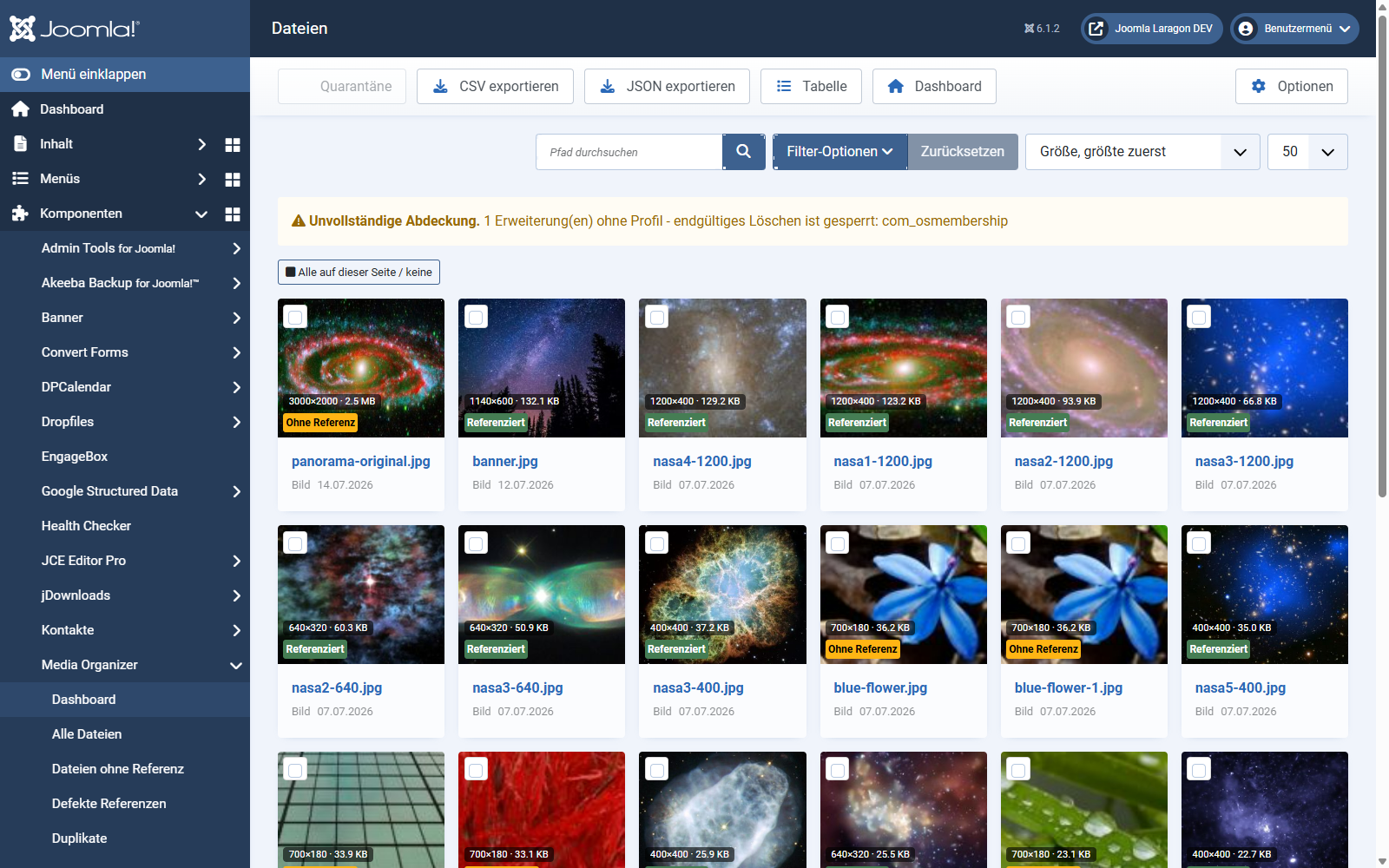 Die Prüfansicht im Raster: Vorschau, Abmessungen, Größe und Status auf einen Blick.## Raster oder Tabelle
Über die Schaltfläche **Tabelle** beziehungsweise **Raster** wechseln Sie die Darstellung:
- Das **Raster** zeigt Vorschaubilder — gut, um Bilder wiederzuerkennen.
- Die **Tabelle** zeigt mehr Einträge pro Bildschirm und ist besser sortierbar — gut für große Bestände.
## Die Statusanzeigen
Status
Bedeutung
**Referenziert**
Mindestens eine Fundstelle gefunden. Die Datei ist in Benutzung.
**Ohne Referenz**
Keine Fundstelle gefunden. Ein Kandidat — prüfen Sie die Belege, bevor Sie handeln.
**In Quarantäne**
Bereits verschoben, jederzeit wiederherstellbar.
**Nicht mehr vorhanden**
Die Datei liegt nicht mehr an ihrem Platz — gelöscht oder umbenannt, ohne dass Joomla daran beteiligt war (etwa per FTP).
Warum solche Dateien nicht einfach aus der Liste verschwinden: An ihrem Eintrag hängen die Sicherungen der Optimierung und die Quarantäne-Historie. Deshalb bleibt der Eintrag stehen und wird nur gekennzeichnet — in den Berichten zu Duplikaten und Optimierung taucht er nicht mehr auf, denn aufräumen lässt sich hier nichts mehr. Über den Filter *Status* sehen Sie jederzeit, welche Dateien betroffen sind. Taucht eine wieder auf, nimmt der nächste Scan sie erneut auf.
Zusätzlich zeigt jede Kachel **Abmessungen** und **Dateigröße**. Nach Größe absteigend zu sortieren ist ein guter Einstieg: Die größten unreferenzierten Dateien bringen den meisten Speicher.
Dieselbe Sortierung hilft auch, wenn eine Datei gebraucht wird, aber zu groß ist: Ausgewählte Bilder lassen sich direkt von hier aus verkleinern — der Knopf **Optimieren** steht in der Werkzeugleiste. Was dabei geschieht, steht unter [Optimierung und Bild-Editor](https://docs.graup-it.de/books/media-organizer/page/optimierung-und-bild-editor).
## Filtern und suchen
- **Pfad durchsuchen** — Volltextsuche über den Dateipfad.
- **Filter-Optionen** — eingrenzen nach Status, Medientyp und Ordner. Ein Ordner-Filter schließt Unterordner mit ein.
- **Sortierung** — unter anderem nach Größe, Name oder Änderungsdatum.
- **Zurücksetzen** — stellt den Ausgangszustand wieder her, wenn Sie sich verfiltert haben.
## Auswahl über Seiten hinweg
Die Auswahl wird serverseitig gehalten. Sie können also filtern, blättern, weiter auswählen — die zuvor markierten Dateien bleiben ausgewählt. Das ist wichtig, wenn Sie aus mehreren hundert Dateien gezielt zusammenstellen.
Mit **Alle auf dieser Seite / keine** markieren Sie die aktuelle Seite auf einmal.
## Der Hinweis zur Abdeckung
Erscheint oben **„Unvollständige Abdeckung“**, ist mindestens eine installierte Erweiterung noch nicht durch ein geprüftes Profil abgedeckt. Media Organizer kann dann nicht ausschließen, dass diese Erweiterung Mediendateien verwendet.
Die Folge: Das **endgültige Löschen ist gesperrt**. Quarantäne und Wiederherstellen bleiben möglich — beides ist ja umkehrbar. Das ist kein Fehler, sondern die Erweiterung, die ihre eigenen Grenzen kennt.
## Export
Über **CSV exportieren** oder **JSON exportieren** holen Sie sich das Inventar heraus — nützlich für Abstimmungen mit Kunden oder für eine Zweitmeinung, bevor etwas passiert. Der Export berücksichtigt die aktuell gesetzten Filter.
## Weiter geht es
- [Belege lesen: Warum gilt eine Datei als verwaist?](https://docs.graup-it.de/books/media-organizer/page/belege-lesen-warum-gilt-eine-datei-als-verwaist)
- [Quarantäne, Wiederherstellen, endgültiges Löschen](https://docs.graup-it.de/books/media-organizer/page/quarantane-wiederherstellen-endgultiges-loschen)
Gilt für Version 1.4.2.
[English version](https://docs.graup-it.de/link/247)