# Versandwege (Pro)
**Pro-Version.** Diese Funktion gehört zur Pro-Version von Mail Log. Was die Free-Version kann, steht unter *Free-Version und Pro-Version*.
**Lesen Sie diesen Absatz, bevor Sie etwas einschalten.** Mail Log beobachtet Ihren Mailversand und greift nicht ein. Warteschlange und Ersatzweg werden erst tätig, wenn eine Zustellung bereits gescheitert ist. **Versandwege sind die einzige Ausnahme:** Hier verändert Mail Log einen Versand, der sonst ganz normal gelaufen wäre.
Das ist beabsichtigt und ab Werk ausgeschaltet. Wenn Sie es einschalten, tragen Sie die Verantwortung dafür, dass die eingetragenen Zugänge funktionieren — eine falsch eingerichtete Route kostet Sie die Zustellung genau der Nachrichten, die Sie ihr zugewiesen haben.
Jede Regelzeile hat einen eigenen Knopf *Verbindung testen*. Er arbeitet genau wie der im Kapitel *Ausweich-Versandweg* beschriebene: Geprüft werden die Werte dieser Zeile, es wird keine Test-E-Mail verschickt, und ein leeres Passwortfeld heißt „unverändert“.
## Wofür das gut ist
Eine Bestellbestätigung und ein Newsletter haben nichts gemeinsam außer der Technik. Gehen beide über denselben Postausgangsserver, teilen sie sich auch dessen Ruf: Beschwerden über den Newsletter schlagen auf die Passwort-Zurücksetzung durch, und irgendwann landet die im Spam-Ordner.
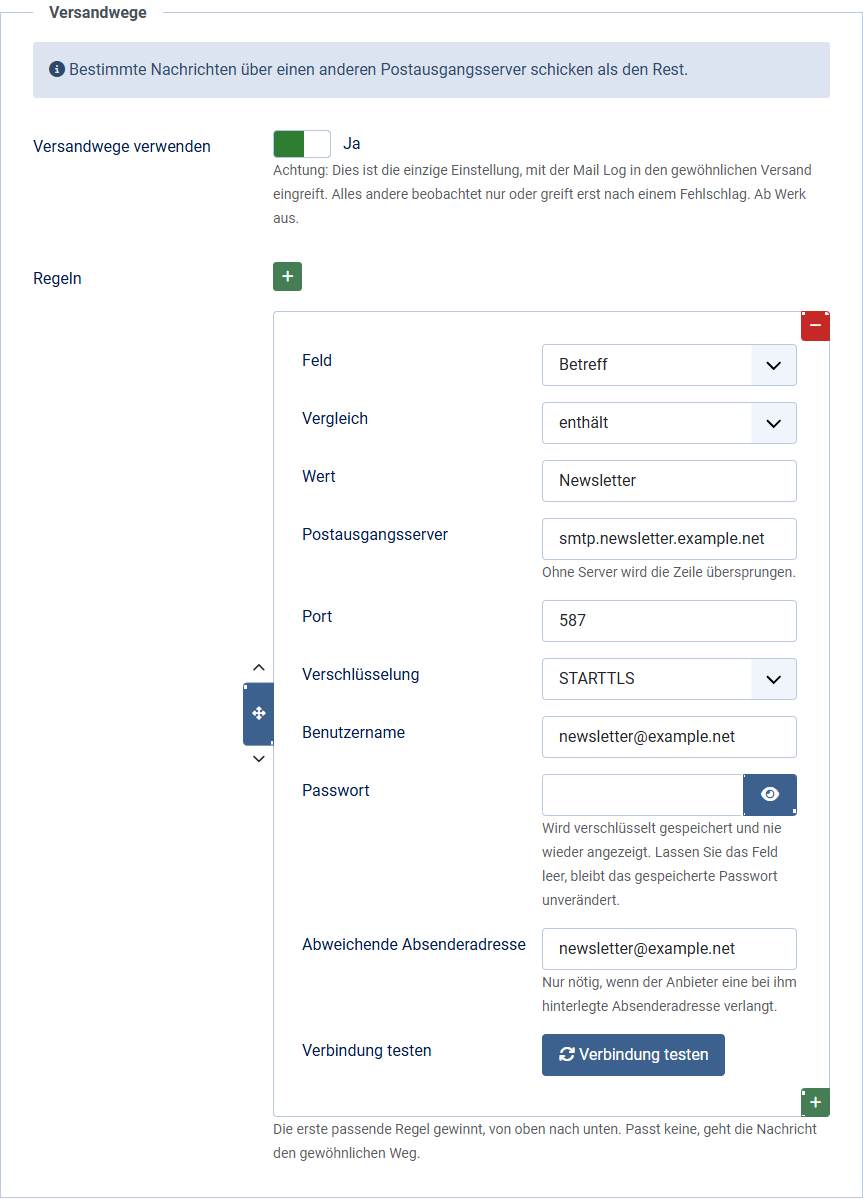
Versandwege trennen das. Sie legen eine Regel fest — etwa „alles an *@grosskunde.de*" oder „Betreff enthält *Newsletter*" — und dazu den Server, über den diese Nachrichten gehen sollen. Alle anderen nehmen weiter den gewohnten Weg.
## Einrichten
1. In den *Optionen* den Reiter *Zustellung* öffnen, dort den Abschnitt *Versandwege*, und *Versandwege verwenden* einschalten.
2. Eine Zeile anlegen: **Feld** (Betreff, Absender oder Empfänger), **Vergleich** und **Wert** — dieselbe Schreibweise wie bei den Log-Regeln.
3. In derselben Zeile den **Postausgangsserver** eintragen, dazu Port, Verschlüsselung und, falls nötig, Zugangsdaten.
4. Verlangt der Anbieter eine bei ihm hinterlegte Absenderadresse, tragen Sie sie unter *Abweichende Absenderadresse* ein.
## Welche Regel gilt
**Die erste, die passt — von oben nach unten.** Danach wird nicht weitergesucht. Ordnen Sie die Zeilen also vom Besonderen zum Allgemeinen: die Ausnahme oben, die breite Regel darunter.
Passt keine Regel, geht die Nachricht den gewöhnlichen Weg. Dasselbe gilt für Zeilen ohne Server und für Zugänge, deren Passwort sich nicht mehr lesen lässt — etwa nach einem Wechsel des Sicherheitsschlüssels Ihrer Joomla-Installation. Der Ausfall einer Regel kostet Sie also die Sonderbehandlung, nie die Zustellung.
## Was eine Route *nicht* verändert
Nichts an der Nachricht selbst: weder Betreff noch Inhalt noch einen einzigen Empfänger. Geändert werden ausschließlich Server, Port, Verschlüsselung, Zugangsdaten und — wenn Sie es eintragen — die Absenderadresse im Briefumschlag. Eine Regel kann also nicht beeinflussen, was beim Leser ankommt.
## Zusammenspiel mit den übrigen Funktionen
- Das **Protokoll** hält jede Nachricht fest wie sonst auch. Es gibt einen Eintrag, nicht zwei.
- Der **Ersatzweg** greift auch hier: Scheitert eine Nachricht auf ihrer Route, wird der Ersatzweg versucht. Regeln werden dabei nicht noch einmal angewandt — sonst landete der zweite Versuch auf demselben Server wie der erste.
- Die **Warteschlange** wiederholt anschließend wie gewohnt.
[English version](https://docs.graup-it.de/link/319)