# Schnellstart: das Dashboard
Nach der Installation läuft Mail Log sofort. Diese Seite zeigt, wie Sie den ersten Eintrag erzeugen und das Dashboard richtig lesen.
## Den ersten Eintrag erzeugen
Senden Sie eine beliebige E-Mail über Ihre Website — am einfachsten die eingebaute Test-E-Mail unter *System → Konfiguration → Server → Test-E-Mail senden*. Öffnen Sie danach *Komponenten → Mail Log*. Die Nachricht erscheint als jüngster Eintrag.
## Das Dashboard lesen
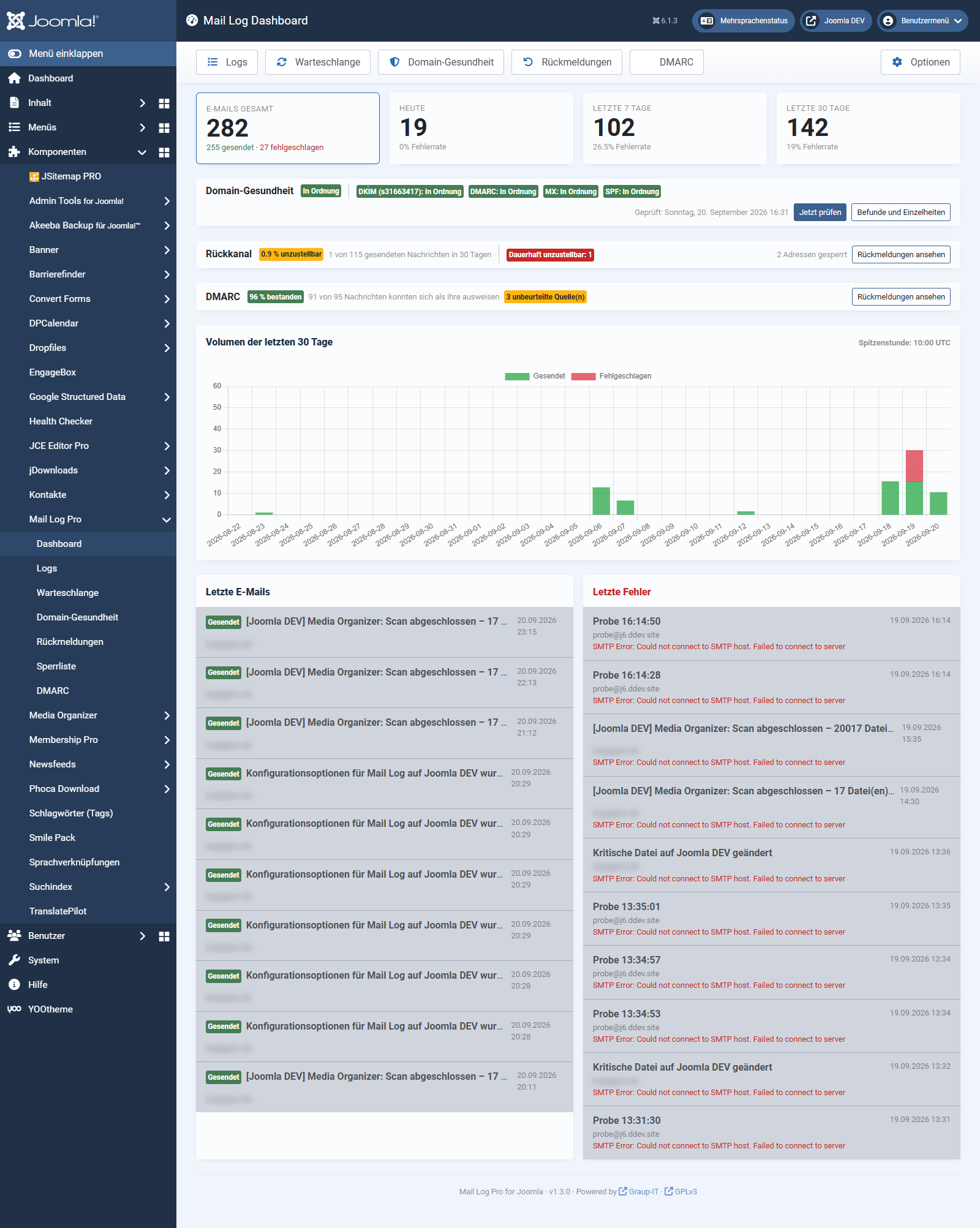 Das Dashboard ist die Startseite von Mail Log.Oben stehen vier Kennzahlen:
Kachel
Bedeutung
E-Mails gesamt
Alle protokollierten Mails, aufgeschlüsselt in gesendet und fehlgeschlagen.
Heute
Mails des laufenden Tages mit Fehlerrate.
Letzte 7 Tage
Wochenwert mit Fehlerrate.
Letzte 30 Tage
Monatswert mit Fehlerrate.
Darunter folgen:
- **Das Aktivitätsdiagramm** — gesendete und fehlgeschlagene Mails pro Tag der letzten 30 Tage, gestapelt. Über dem Diagramm steht die Spitzenstunde des Zeitraums.
- **Der Ampelstreifen Domain-Gesundheit** — über dem Diagramm. Er sagt Ihnen in einer Zeile, ob SPF, DKIM, DMARC und MX Ihrer Absenderdomain stimmen; das Kapitel *Domain-Gesundheit* erklärt die Anzeigen.
- **Der Streifen Rückkanal** — nur in der Pro-Version und nur, wenn das Postfach abgerufen wird. Er nennt die Unzustellbarkeitsquote des Zeitraums, aufgeschlüsselt nach Art, und die Zahl gesperrter Adressen; das Kapitel *Rückkanal* erklärt die Zahlen.
- **Letzte E-Mails** — die jüngsten Nachrichten mit Status, Betreff und Absender. Ein Klick öffnet die Detailansicht.
- **Letzte Fehler** — die jüngsten fehlgeschlagenen Zustellungen, damit Sie Probleme sofort sehen.
Rendert das Diagramm nicht (etwa bei abgeschaltetem JavaScript), zeigt Mail Log dieselben Zahlen automatisch als Tabelle an. Es gehen keine Informationen verloren.
## Von hier aus weiter
Mail Log hat drei Arbeitsansichten: *Dashboard*, *Logs* und *Warteschlange*. Oben links steht in jeder von ihnen der Weg zu den beiden anderen — Sie brauchen das linke Joomla-Menü nicht, das ohnehin oft eingeklappt ist.
Dazu kommen die Seiten, die zu einem bestimmten Thema gehören: *Domain-Gesundheit*, *Rückmeldungen* und *Sperrliste*. Sie werden dort oben angeboten, wo man sie braucht — im Dashboard und jeweils untereinander. Über das linke Joomla-Menü sind sie immer erreichbar.
Rechts in der Werkzeugleiste steht auf **jeder** Seite der Erweiterung der Knopf *Optionen*, sofern Sie die Einstellungen ändern dürfen. Wer auf der Sperrliste steht und eine Schwelle anpassen will, muss dafür nicht erst zurücknavigieren.
Über *Logs* gelangen Sie zur vollständigen Liste. Dort filtern und durchsuchen Sie alle Einträge — das beschreibt das Kapitel [Die Log-Liste](https://docs.graup-it.de/books/mail-log/page/die-log-liste).
Gilt für Version 1.3.0.
[English version](https://docs.graup-it.de/link/230)