# Domain-Gesundheit
Ob Ihre E-Mails ankommen, entscheidet sich oft nicht in Joomla, sondern im **DNS Ihrer Domain**. Fehlen dort die üblichen Einträge, stufen große Anbieter Ihre Nachrichten als verdächtig ein — sie landen im Spam-Ordner oder werden ganz abgewiesen, ohne dass Ihnen jemand Bescheid sagt.
Mail Log prüft diese Einträge für Sie und zeigt das Ergebnis als **Ampelstreifen im Dashboard**. Der Streifen beantwortet eine einzige Frage — ist gerade etwas kaputt? — und nennt dafür nur die Prüfung und ihre Anzeige. Alles Weitere steht auf der eigenen Seite *Domain-Gesundheit*, die Sie über den Streifen, über die Schaltfläche oben im Dashboard oder über *Komponenten → Mail Log → Domain-Gesundheit* erreichen.
## Die Seite Domain-Gesundheit
Die Seite hat zwei Bereiche, und sie sind sichtbar getrennt:
- **Was für Ihre Domain gefunden wurde** — oben. Das Gesamtergebnis, wann zuletzt geprüft wurde, und je Prüfung eine Karte. Hier steht, wo etwas zu tun ist.
- **Zum Nachlesen** — unten, grau hinterlegt. Was die vier Begriffe bedeuten, jeweils mit einem Verweis auf die zugehörige Norm, wer die Einträge anlegt und wie man dabei vorgeht. Hier ist nichts einzustellen.
Was in den Karten oben steht, unterscheidet die beiden Versionen:
Auf der Seite
Free-Version
Pro-Version
Welche Prüfung, und ob sie in Ordnung ist
ja
ja
Erklärung, was SPF, DKIM, DMARC und MX überhaupt sind
ja
ja
**Was tatsächlich im DNS steht** — der Eintrag im Wortlaut, die Schlussregel, die Richtlinie, die Schlüssellänge, die MX-Server
—
ja
**Der Befund im Klartext**
—
ja
**Was zu tun ist**, um ihn zu beheben — im Klartext: welcher Eintrag wo anzulegen ist und was hineingehört. Die Angaben, die nur Ihr Mailanbieter kennt, setzen Sie selbst ein
—
ja
**Wo** so ein Eintrag hingehört und welche drei Felder auszufüllen sind
—
ja
Die Free-Version sagt Ihnen also, *dass* etwas nicht stimmt und *wo*. Was einzutragen ist, sagt die Pro-Version.
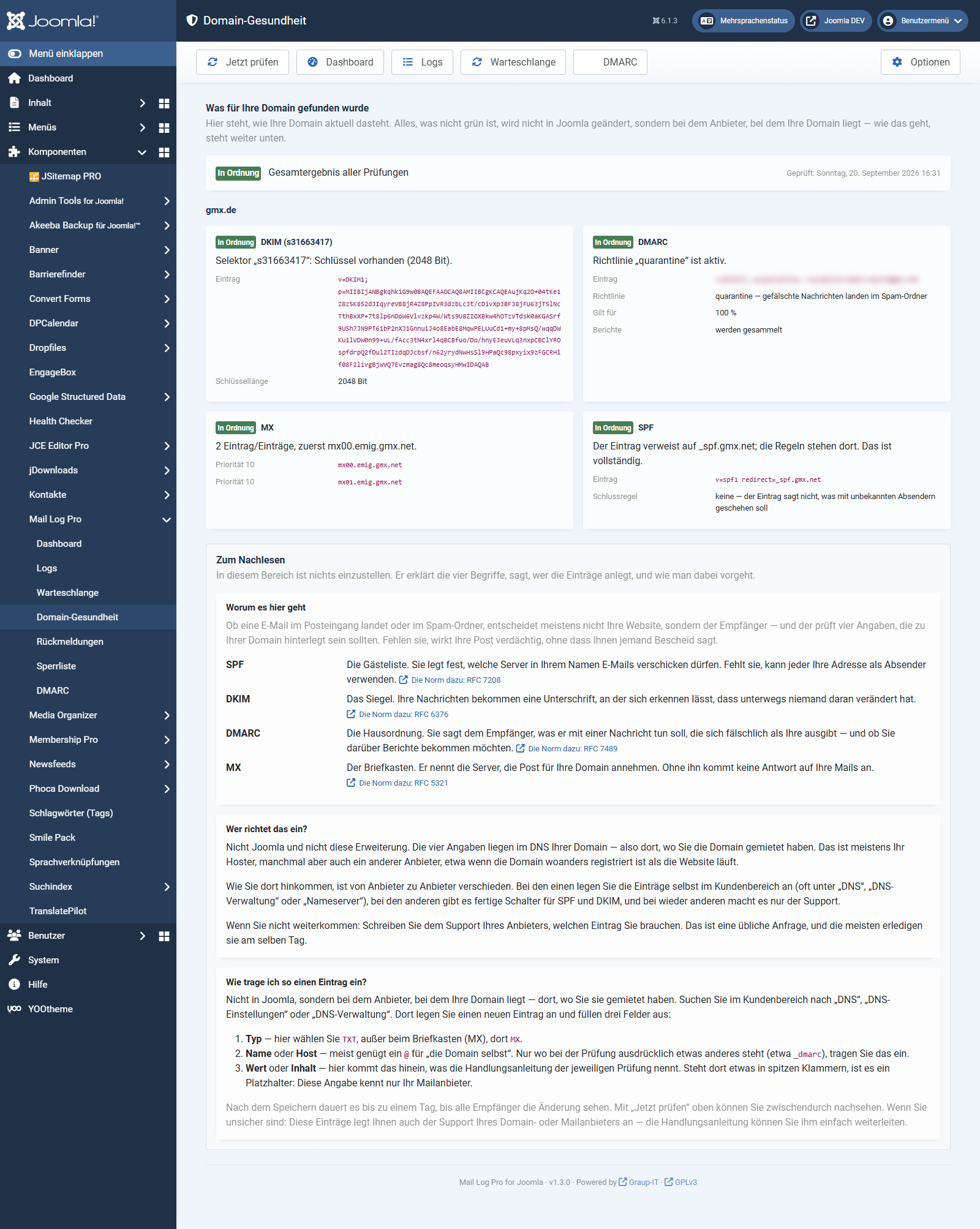 Die Pro-Version zeigt je Prüfung den Eintrag, den Befund und was zu tun ist. 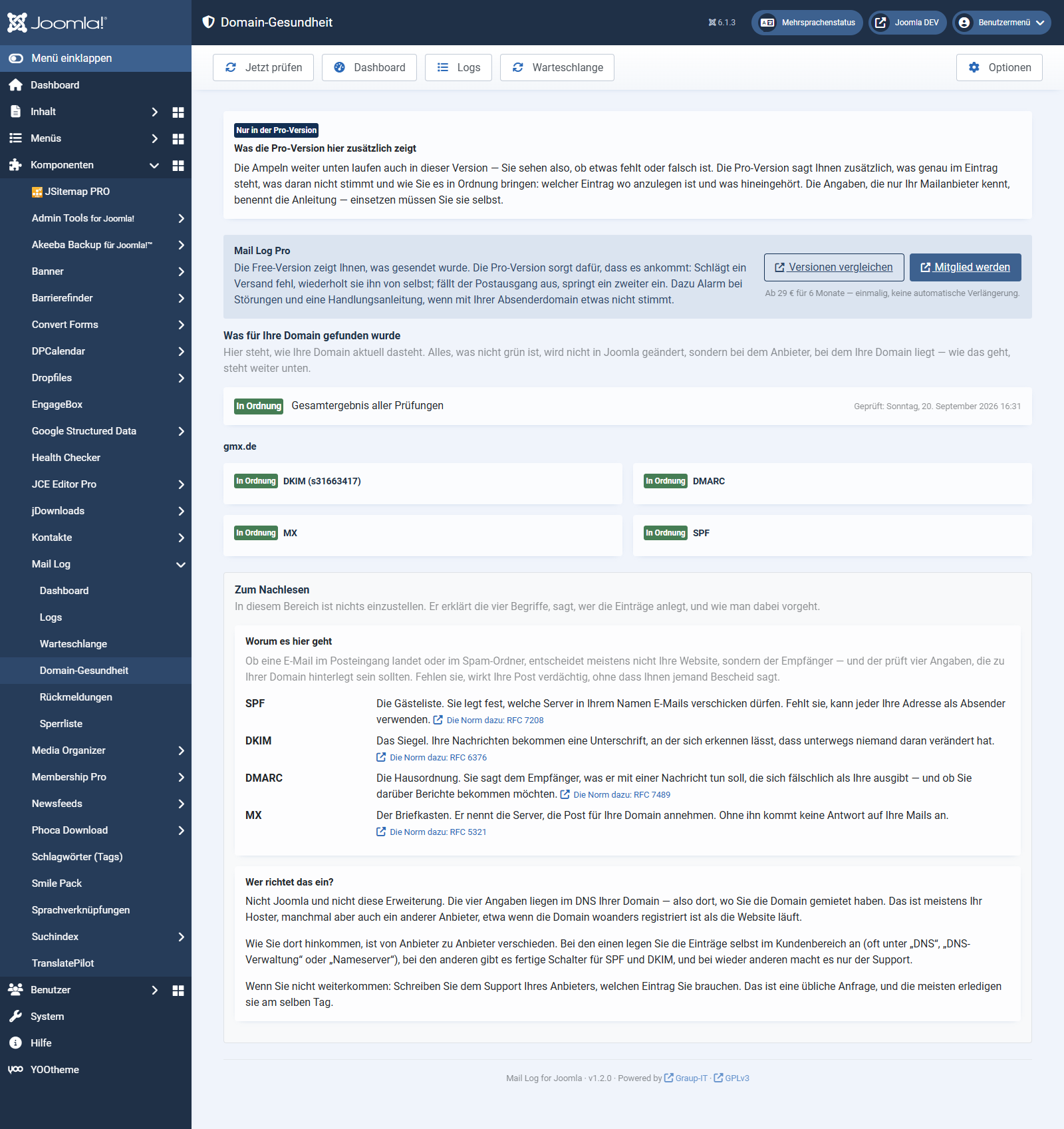 In der Free-Version sehen Sie, welche Prüfung nicht in Ordnung ist — und was die vier Begriffe bedeuten.## Was geprüft wird
- **SPF** — legt fest, welche Server in Ihrem Namen senden dürfen. Geprüft wird, ob es genau einen Eintrag gibt, ob er eine wirksame Schlussregel hat, und ob er innerhalb der zulässigen Zahl von Abfragen bleibt. Die letzte Prüfung ist die unauffälligste: Ein zu aufwendiger Eintrag sieht richtig aus, wird von großen Anbietern aber gar nicht erst ausgewertet.
- **DKIM** — die digitale Signatur Ihrer Nachrichten. Geprüft wird, ob zum angegebenen Selektor ein Schlüssel hinterlegt ist, ob er zurückgezogen wurde und ob er lang genug ist.
- **DMARC** — sagt Empfängern, was mit gefälschten Nachrichten geschehen soll. Geprüft wird, ob es einen Eintrag gibt, welche Richtlinie er vorgibt und ob er Berichte sammelt.
- **MX** — ob Ihre Domain überhaupt Antworten empfangen kann.
## Einrichten
Die Prüfung ist ab Werk eingeschaltet und läuft **beim ersten Aufruf des Dashboards**einmal von selbst. Sie sehen also sofort ein Ergebnis, ohne etwas eingerichtet zu haben. Zwei Handgriffe lohnen sich trotzdem:
1. **DKIM-Selektoren eintragen** — in den *Optionen* im Reiter *Domain-Gesundheit*, eine Angabe je Zeile. Ohne sie kann DKIM nicht geprüft werden; Selektoren lassen sich nicht erraten. Ihr Mailanbieter kennt sie; häufig heißen sie *default*, *mail* oder *s1*.
*Pro-Version:* Wenn Sie die DMARC-Auswertung nutzen, entfällt dieser Handgriff meist — die Berichte nennen die Selektoren, mit denen tatsächlich unterschrieben wird, und Mail Log prüft sie von selbst mit. Siehe das Kapitel *DMARC*.
2. Im *Aufgabenplaner* die Aufgabe *Mail Log: Domain-Gesundheit prüfen* anlegen. Einmal täglich genügt. Ohne sie bleibt es bei dem einen Ergebnis vom ersten Aufruf.
Die Schaltfläche *Jetzt prüfen* im Ampelstreifen des Dashboards stößt eine Prüfung sofort an — praktisch, wenn Sie gerade einen DNS-Eintrag geändert haben.
Geprüft wird die Absenderadresse aus der Joomla-Konfiguration. Wollen Sie eine andere Domain prüfen lassen, tragen Sie sie im selben Reiter ein.
## Die vier Anzeigen
Anzeige
Bedeutung
**In Ordnung**
Der Eintrag ist vorhanden und schlüssig.
**Nicht eingerichtet**
Es gibt den Eintrag gar nicht. Hier ist etwas anzulegen — beim Anbieter, bei dem Ihre Domain liegt.
**Fehlerhaft**
Der Eintrag ist da, stimmt aber nicht. Hier ist zu korrigieren, was schon steht. Beides ist rot, weil beides Ihre Zustellung heute betrifft — der Unterschied ist, ob Sie etwas anlegen oder etwas ändern.
**Bitte prüfen**
Es funktioniert, ist aber nicht optimal — oder die Angabe fehlt, ohne dass das zwingend ein Fehler wäre. So steht es etwa beim Briefkasten (MX): Eine reine Versanddomain ohne MX ist zulässig, kann aber keine Antworten empfangen.
**Unbekannt**
Die Frage ließ sich nicht beantworten — etwa weil Ihr Server keine DNS-Abfragen erlaubt oder der Namensdienst gerade nicht antwortete.
**Unbekannt ist kein Fehler.** Mail Log unterscheidet bewusst zwischen „der Eintrag fehlt“ und „ich konnte nicht nachsehen“. Bevor überhaupt ein Fehler gemeldet wird, prüft Mail Log, ob Ihre Domain über DNS erreichbar ist. Ist sie es nicht, bleibt der letzte bekannte Stand stehen, statt eine rote Ampel zu zeigen, die nichts bedeutet.
## Wer richtet die Einträge ein?
Nicht Joomla und nicht Mail Log. Die vier Angaben liegen im DNS Ihrer Domain — also dort, wo Sie die Domain gemietet haben. Das ist meistens Ihr Hoster, manchmal aber auch ein anderer Anbieter, etwa wenn die Domain woanders registriert ist als die Website läuft.
Wie Sie dort hinkommen, ist von Anbieter zu Anbieter verschieden. Bei den einen legen Sie die Einträge selbst im Kundenbereich an (oft unter *DNS*, *DNS-Verwaltung* oder *Nameserver*), bei den anderen gibt es fertige Schalter für SPF und DKIM, und bei wieder anderen macht es nur der Support. Wenn Sie nicht weiterkommen: Schreiben Sie dem Support Ihres Anbieters, welchen Eintrag Sie brauchen. Das ist eine übliche Anfrage, und die meisten erledigen sie am selben Tag.
Denselben Hinweis samt den Verweisen auf die Normen finden Sie auf der Seite *Domain-Gesundheit* selbst, im unteren Bereich *Zum Nachlesen*.
## Datenschutz
Alle Prüfungen laufen ausschließlich über DNS-Abfragen von Ihrem eigenen Server aus. Es werden keine Daten an Prüfdienste, Reputationsanbieter oder sonstige Dritte übermittelt, und es wird kein Zugangsschlüssel benötigt.
Manche Anbieter schalten DNS-Abfragen auf geteilten Servern ab. In dem Fall meldet Mail Log ehrlich *Unbekannt* statt zu raten. Ein Blick in die Aufgaben-Protokolle zeigt Ihnen, ob das der Grund ist.
## In der Pro-Version
**Pro-Version.** Diese Funktion gehört zur Pro-Version von Mail Log. Was die Free-Version kann, steht unter *Free-Version und Pro-Version*.
Die Free-Version sagt Ihnen, *dass* etwas nicht stimmt. Die Pro-Version ergänzt:
- **Was zu tun ist.** Unter jedem Befund, der nicht in Ordnung ist, steht eine Handlungsanleitung: welcher Eintrag wo anzulegen ist und was hineingehört. Das ist der Teil, den eine Ampel allein nicht beantwortet — dass SPF eine Schlussregel fehlt, hilft nur weiter, wenn daneben steht, dass `~all` oder `-all` ans Ende gehört.
- Meldung, sobald eine Prüfung von *In Ordnung* auf *Fehlerhaft* oder *Nicht eingerichtet* wechselt — damit Sie es erfahren, ohne täglich nachzusehen.
- Prüfung weiterer Domains, nicht nur der Absenderdomain aus der Joomla-Konfiguration.
[English version](https://docs.graup-it.de/link/313)