**Pro-Version.** Diese Funktion gehört zur Pro-Version von Fileshelf. Was die Free-Version kann, steht unter *Free-Version und Pro-Version*.
Ersetzen Sie die Datei eines Downloads, bleibt die frühere Datei als **Version** erhalten. Besucher finden sie auf der Download-Seite, mit dem, was sich geändert hat. Außerdem kann ein Download ein Ablaufdatum bekommen.
## Eine neue Version anlegen
1. Öffnen Sie den Download und laden Sie im Reiter **Datei und Beschreibung** die neue Datei hoch (oder wählen Sie eine aus dem Ablageordner).
2. Tragen Sie im Reiter **Versionen** unter „Angaben zur Datei“ die neue Versionsbezeichnung ein, z. B. 2026.2.
3. Schreiben Sie im Reiter **Versionen** unter *Änderungen in dieser Version*, was neu ist.
4. Speichern Sie.
Die frühere Datei wandert in einen Unterordner `_versions` ihres Kategorieordners und behält ihre Bezeichnung und ihren Änderungstext. Werkzeuge und Medienmanager behandeln sie als in Gebrauch.
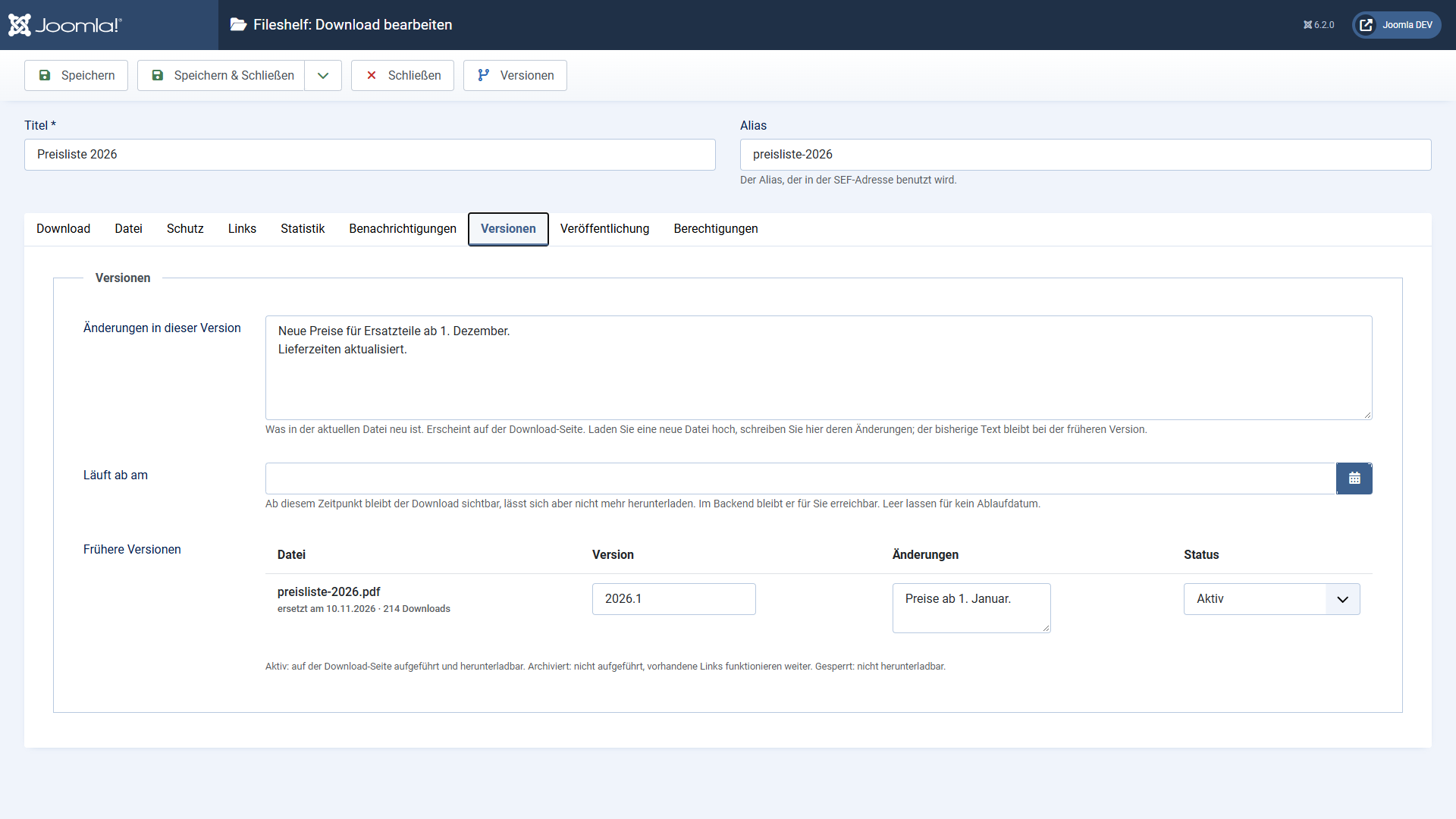 Der Reiter „Versionen“: Änderungen, Ablaufdatum und frühere Versionen.## Frühere Versionen verwalten
Jede frühere Version hat eine Bezeichnung, einen Änderungstext, einen eigenen Zähler und einen Status:
- **Aktiv:** auf der Download-Seite aufgeführt und herunterladbar.
- **Archiviert:** nicht mehr aufgeführt; vorhandene Links funktionieren weiter.
- **Gesperrt:** nicht herunterladbar.
Ob Besucher frühere Versionen überhaupt laden dürfen, stellen Sie im Plugin **Fileshelf - Versionen**ein (*Frühere Versionen öffentlich*, Vorgabe: ja).
## Auf der Website
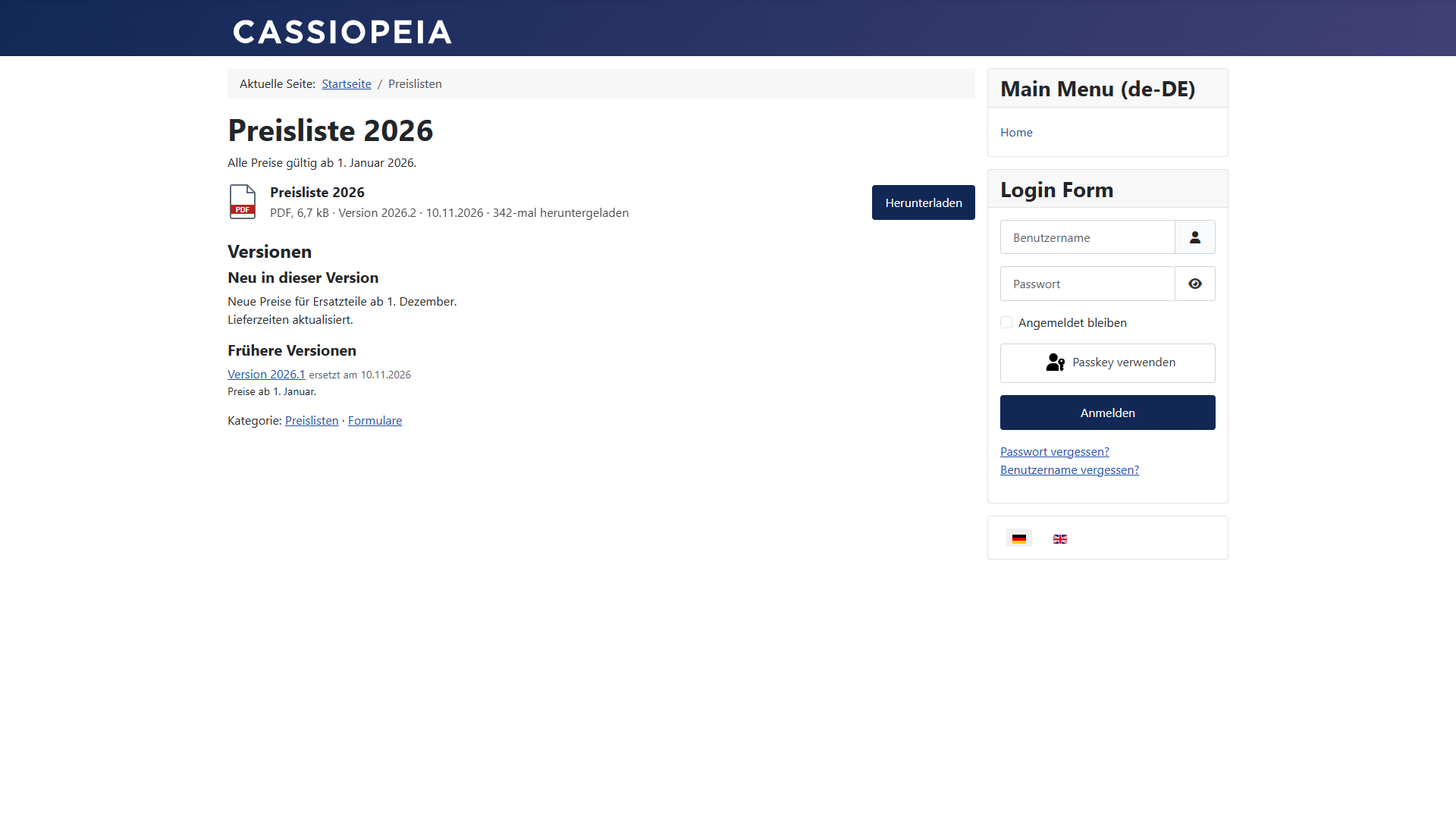 Unter der Datei: was neu ist, und die früheren Versionen.## Ablaufdatum
Unter *Läuft ab am* im Reiter **Versionen** geben Sie einen Zeitpunkt an. Danach bleibt der Download auf der Website sichtbar, zeigt aber ein Schloss mit dem Hinweis, dass er abgelaufen ist. Im Backend können Sie die Datei weiter herunterladen. Feld leeren – und der Download ist wieder verfügbar.
Anders als *Veröffentlichung beenden* (Reiter Veröffentlichung): Dort verschwindet der Download ganz von der Website.
[English version](https://docs.graup-it.de/link/436)