**Pro-Version.** Diese Funktion gehört zur Pro-Version von Fileshelf. Was die Free-Version kann, steht unter *Free-Version und Pro-Version*.
Arbeiten Sie mit dem Editor JCE (ab 2.9), wählen Sie Downloads direkt im Link-Dialog aus. Das Plugin **JCE - Fileshelf-Links** ergänzt den Dialog um Fileshelf; die Schaltfläche *Fileshelf* unter dem Editor (siehe *Editor-Schaltfläche*) funktioniert in JCE ebenso.
## Einen Link einfügen
Markieren Sie im Text die Stelle oder das Wort, öffnen Sie den Link-Dialog und klappen Sie im Baum **Fileshelf** auf. Unter den Kategorien stehen die Downloads; ein Klick übernimmt den Link. Er führt immer über Fileshelf – mit Zähler und Zugriffsprüfung –, nie direkt auf die Datei. Sie sehen nur Kategorien und Downloads, die Sie selbst sehen dürfen.
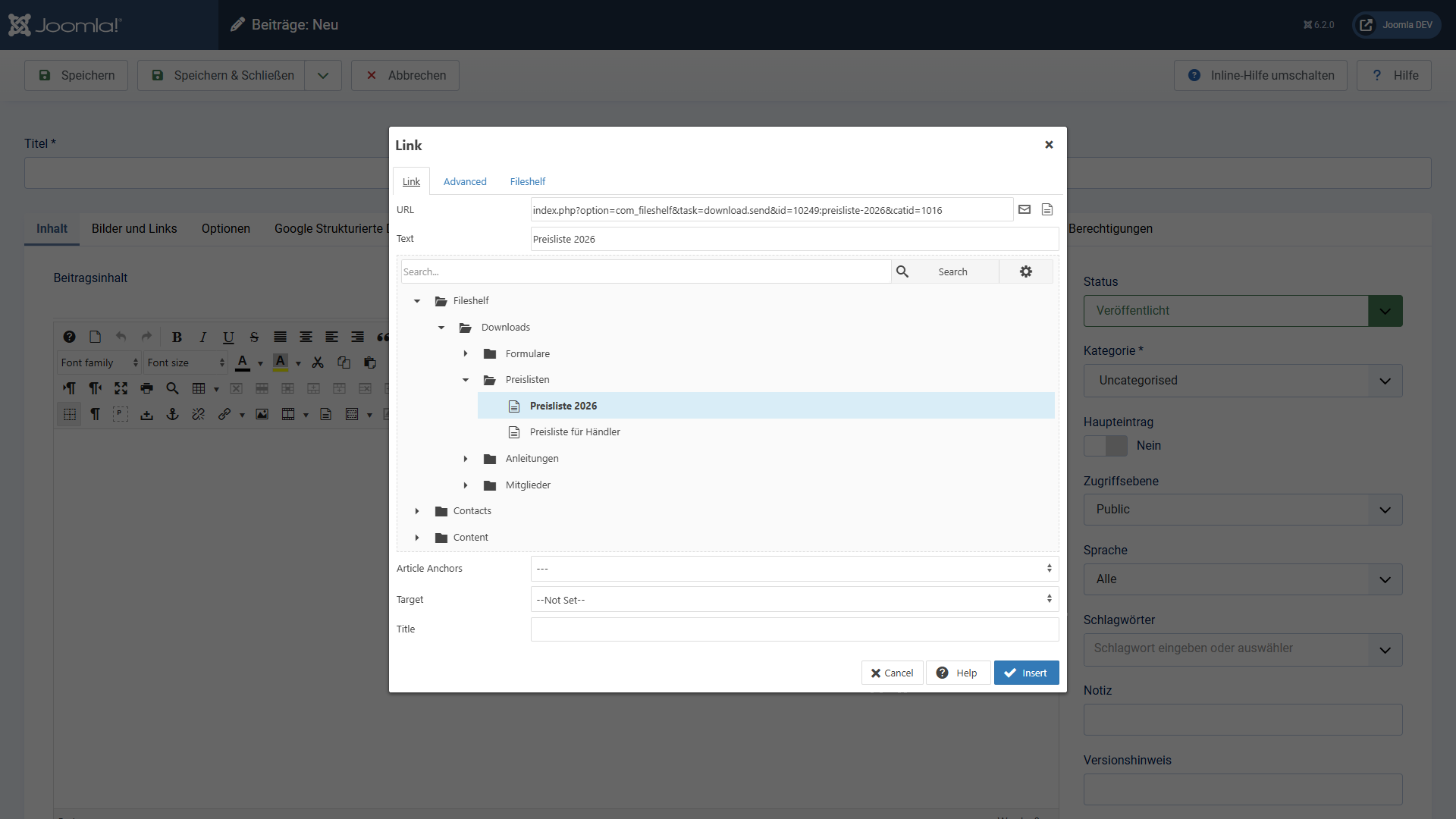 Der Fileshelf-Baum im Link-Dialog.## Als Shortcode einfügen
Statt eines einfachen Links fügt der Reiter **Fileshelf** einen Shortcode ein: Wählen Sie im Reiter *Link* einen Download oder eine Kategorie, wechseln Sie zum Reiter *Fileshelf* und wählen Sie die Form – für einen Download Link mit Dateiangaben, Schaltfläche oder Anzahl der Downloads, für eine Kategorie Liste oder Karten. **Einfügen** setzt den Shortcode in den Text; Fileshelf zeigt ihn mit aktueller Datei, Größe und Schloss (siehe *Shortcodes in Beiträgen*).
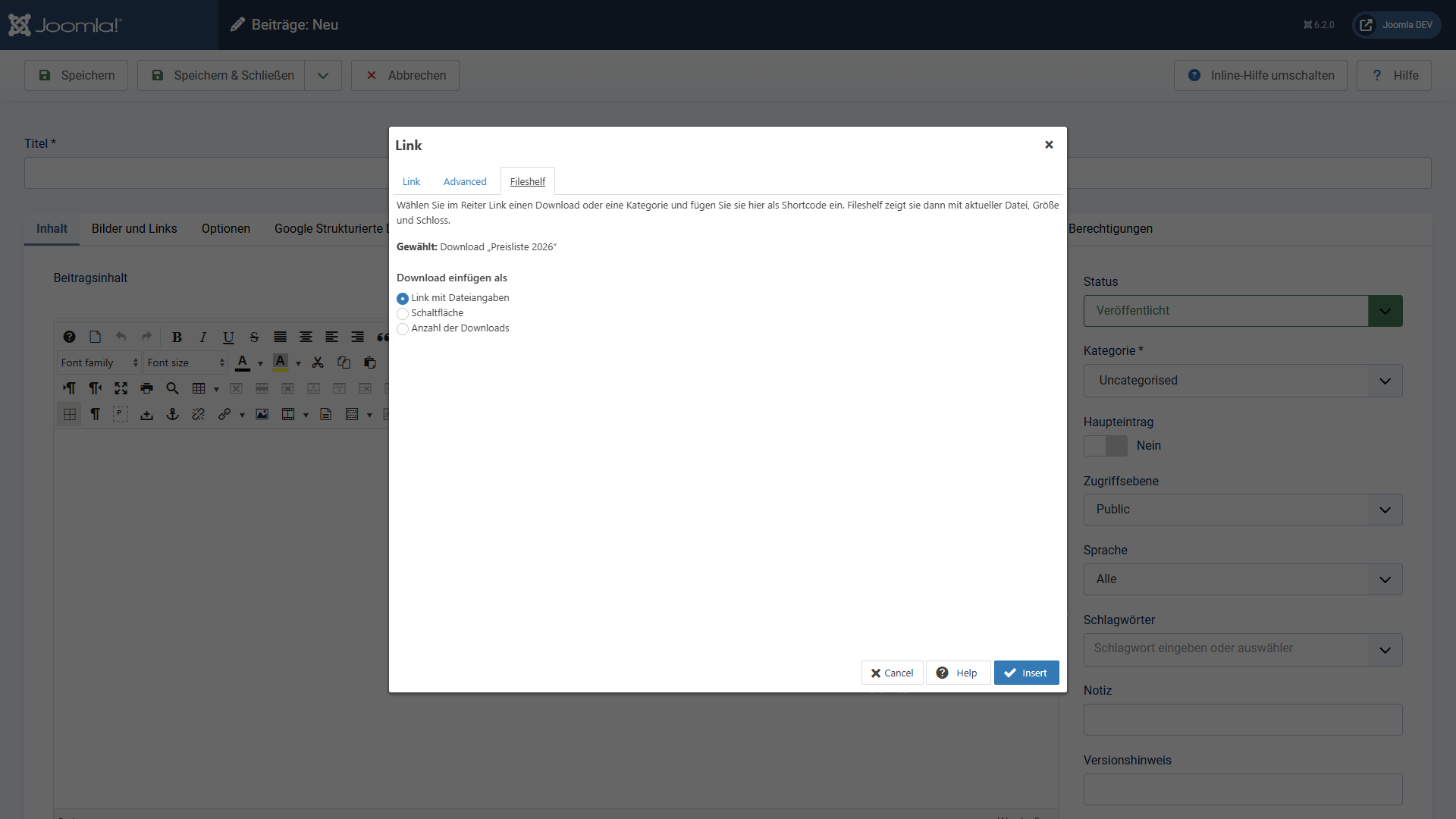 Der Reiter „Fileshelf“.[English version](https://docs.graup-it.de/link/449)