# Schnellstart: die erste Buchung
So erfassen Sie Ihre erste Backend-Buchung — vom Button bis zur Erfolgsmeldung dauert es keine Minute.
## Schritt 1: Veranstaltung wählen
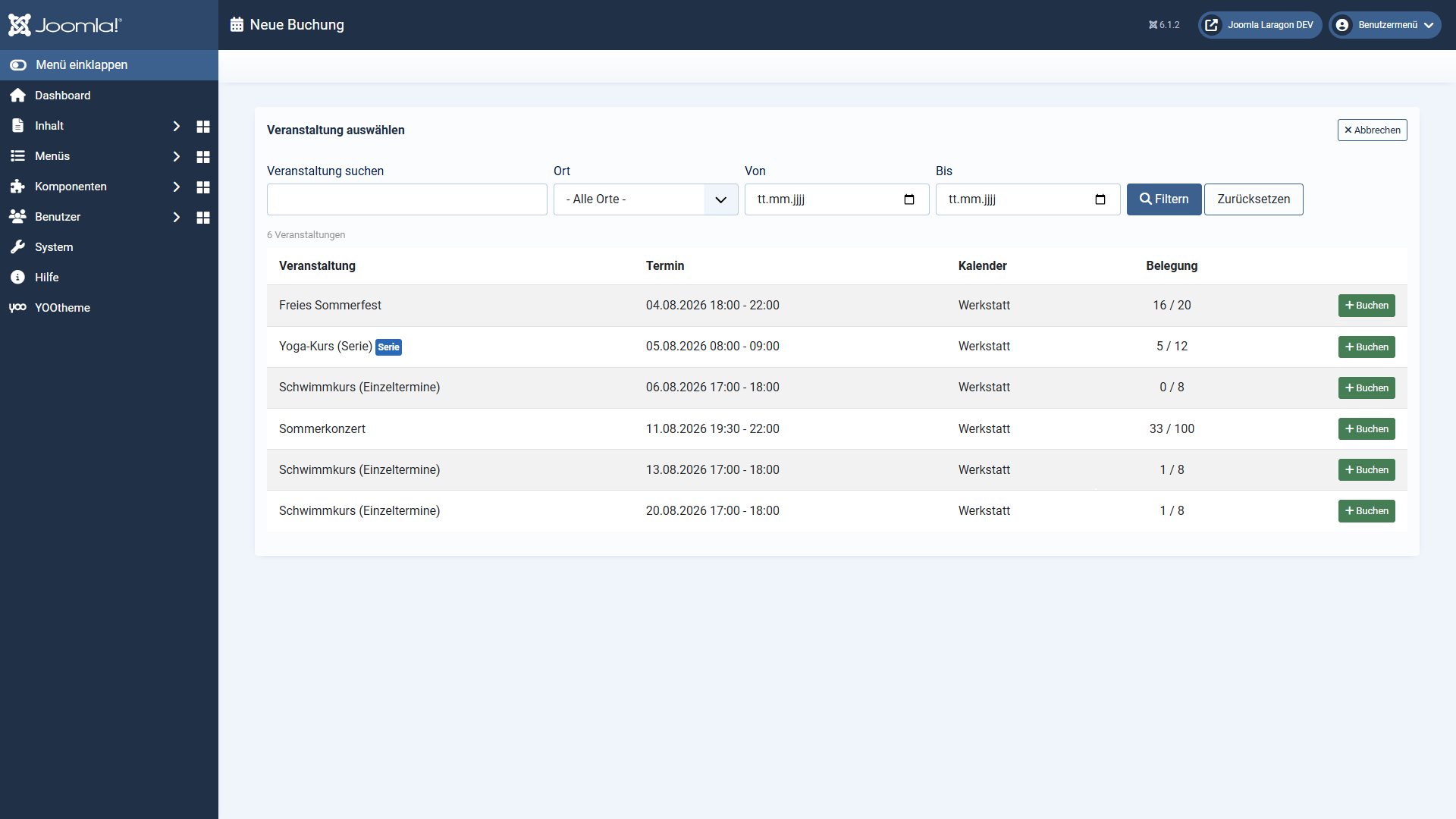
1. Öffnen Sie *Komponenten → DPCalendar → Buchungen* und klicken Sie in der Werkzeugleiste auf **Neue Buchung**.
2. Sie sehen die Liste der buchbaren Veranstaltungen aus den freigegebenen Kalendern — mit Termin, Kalender und aktueller Belegung. Über die Filterleiste grenzen Sie die Liste bei Bedarf ein.
3. Klicken Sie in der Zeile der gewünschten Veranstaltung auf **Buchen**.
## Schritt 2: Buchung ausfüllen
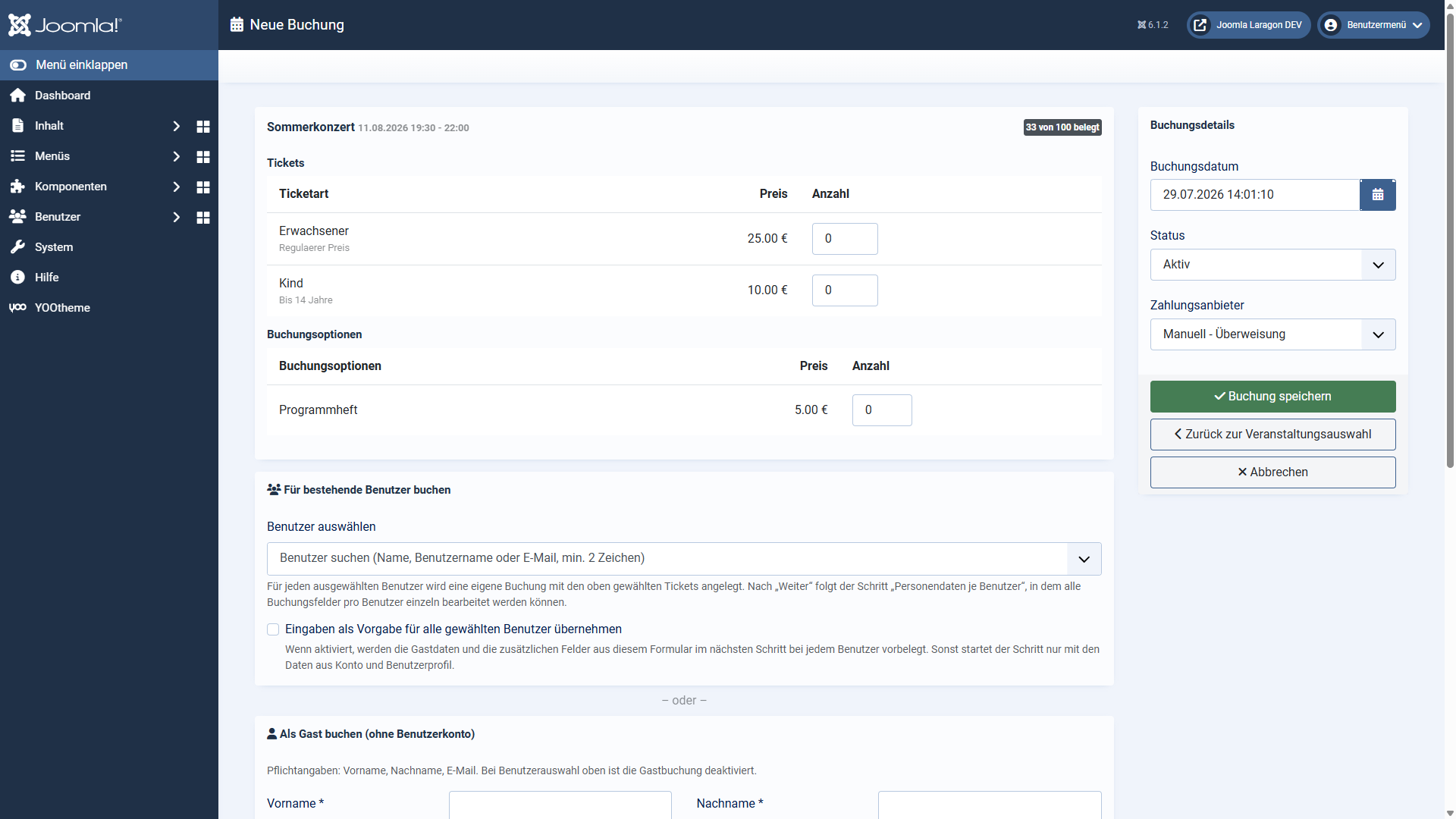
1. Wählen Sie oben die **Anzahl der Tickets** (bei mehreren Ticketarten je Art) und gegebenenfalls Buchungsoptionen.
2. Tragen Sie in der Karte *Als Gast buchen* die Kontaktdaten ein: Vorname, Nachname und E-Mail sind Pflicht. Alternativ wählen Sie in der Karte darüber einen oder mehrere **bestehende Benutzer** aus — dann entfällt die Gast-Eingabe.
3. Füllen Sie die zusätzlichen Felder aus, sofern Ihre DPCalendar-Installation welche definiert.
4. Rechts unter *Buchungsdetails* passen Sie bei Bedarf Buchungsdatum, Status und — bei kostenpflichtigen Veranstaltungen — den Zahlungsanbieter an.
5. Klicken Sie auf **Buchung speichern**.
## Schritt 3: Ergebnis prüfen
Nach dem Speichern landen Sie wieder in der Buchungsübersicht. Die Erfolgsmeldung nennt die neue Buchung samt Veranstaltungstermin und verlinkt sie direkt — ein Klick öffnet die Buchung zur Kontrolle oder Nachbearbeitung.
Die Buchung durchläuft dieselbe DPCalendar-Logik wie eine Online-Buchung: Tickets werden angelegt, Preise berechnet, Restplätze fortgeschrieben und — falls aktiviert — die üblichen Bestätigungs- und Benachrichtigungsmails versendet.
## Wie es weitergeht
- Alle Details zur Auswahlliste: [Die Veranstaltungsauswahl](https://docs.graup-it.de/books/backend-booking/page/die-veranstaltungsauswahl)
- Alle Details zum Formular: [Das Buchungsformular](https://docs.graup-it.de/books/backend-booking/page/das-buchungsformular)
- Mehrere Personen in einem Durchgang: [Mehrere Benutzer auf einmal buchen](https://docs.graup-it.de/books/backend-booking/page/mehrere-benutzer-auf-einmal-buchen)
Gilt für Version 1.0.7.
[English version](https://docs.graup-it.de/link/218)